

今回は、Zoomウェビナーにおけるマイクやミュートの確認について詳しく解説していこうと思います。オンラインでのイベントやセミナーが当たり前になった今、Zoomウェビナーを利用する機会も増えましたよね。でも、いざ本番となると自分の声が急に入ってしまわないか、発言したいのにミュートが解除できないといった不安を感じる方も多いのではないでしょうか。実際、スマホやPCといったデバイスの違い、あるいは事前の許可設定やショートカットの知識不足によって、思わぬトラブルに発展することもあります。さらに、ハウリングやエコーが起きてしまったり、「ミュート中でも聞こえているのでは?」といった不安の声を耳にすることもあるかもしれません。この記事では、そういった疑問や不安を解消するために、主催者側と参加者側の両方の視点から、ミュート機能の正しい使い方やトラブル対策を分かりやすくお伝えします。
- 主催者、パネリスト、視聴者それぞれの音声権限と仕組みの違い
- デバイス別のマイクアイコンの確認方法と表示が消える理由
- PCやスマホ側で必要なマイク許可設定と事前テストのやり方
- ハウリング対策やショートカットを使ったスムーズな進行のコツ
Zoomウェビナーのマイクとミュートの確認手順
Zoomウェビナーをスムーズに進行するためには、まず基本的なマイクの仕様とミュートの確認手順を把握しておくことが大切ですね。ここでは、参加する立場による権限の違いや、デバイスごとの表示のされ方まで詳しく見ていきましょう。
主催者と参加者の権限の違い
ELMimage
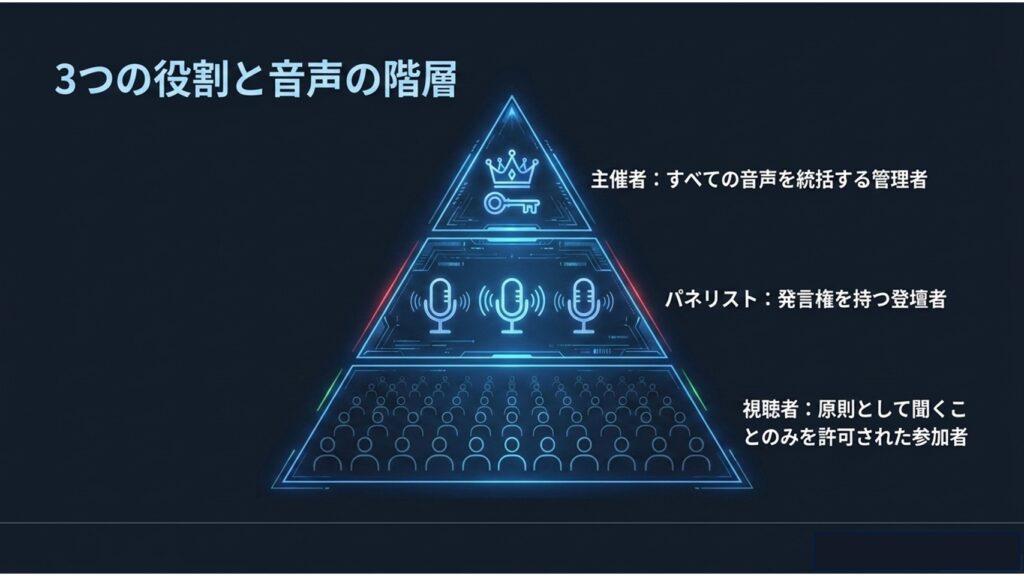
ウェビナーに参加する際、一般的なミーティングとは大きく異なる点があります。それは、参加者(視聴者)と主催者(ホスト)の間で、音声をコントロールする権限が明確に分けられているということです。
視聴者としてウェビナーに入室した時、初期状態ではマイクがオフになっており、発言できない状態になっています。これは大人数が参加するイベントで、雑音が一斉に入り込むのを防ぐための仕組みです。視聴者の画面には、最初からミュート解除のボタンが表示されていない場合も多いですね。
視聴者が発言するためのステップ
視聴者が話すためには、まずホスト側が「発言を許可」する操作を行う必要があります。そしてホストから許可が出ると、視聴者の画面にミュート解除の案内が表示され、視聴者自身がタップ(クリック)して初めて音声が繋がる仕組みになっています。
なお、ホストが許可を出しただけで自動的に音声が配信されるわけではないため、プライバシーの観点でも安心して利用できる設計になっています。
あわせて読みたい:Zoomウェビナーで参加者のマイクは使える?主催者側の設定手順
パネリストの音声設定と管理
一方、ウェビナーで登壇する「パネリスト」は、視聴者とは異なり比較的自由に発言できる権限を持っています。通常のミーティングと同じように、自分のタイミングでマイクのミュートをオン・オフして発言することが可能です。
ただ、パネリストが複数人いる場合、発言が終わった後にミュートに戻し忘れてしまうと、タイピング音や咳払いなどがウェビナー全体に流れてしまう可能性があります。フォーマルなイベントでは、ホスト側で発言管理を行う運用も一般的です。
PCとスマホでの表示の差異
ELMimage
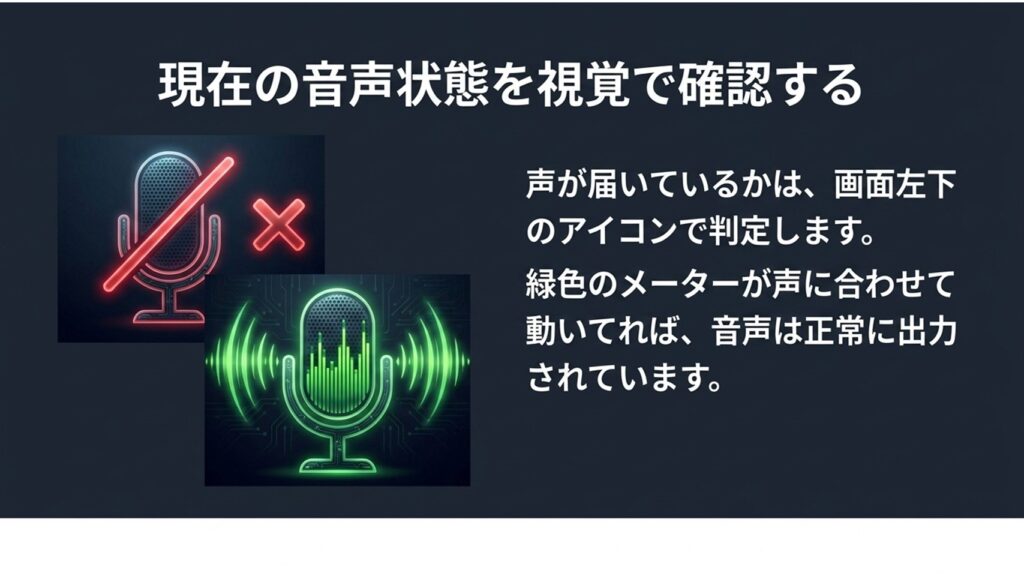
自分のマイクが今どうなっているのかを確認する一番の目印は、画面にある「マイクアイコン」です。アイコンに赤い斜線が入っていれば「ミュート中」、マイクの形だけなら「音声オン」というシンプルな表示ですが、使っているデバイスによって見え方が異なります。
PC(WindowsやMac)で参加している場合は、画面下部にコントロールバーが表示されることが多く、すぐに確認できます。一方で、スマホやタブレットの場合は、一定時間操作しないとメニューが自動的に非表示になる仕様です。
スマホで「マイクのアイコンがない!」と感じた場合は、画面を一度タップしてみてください。コントロールバーが再表示され、状態を確認できるようになります。
事前設定でミュート解除を許可
ELMimage
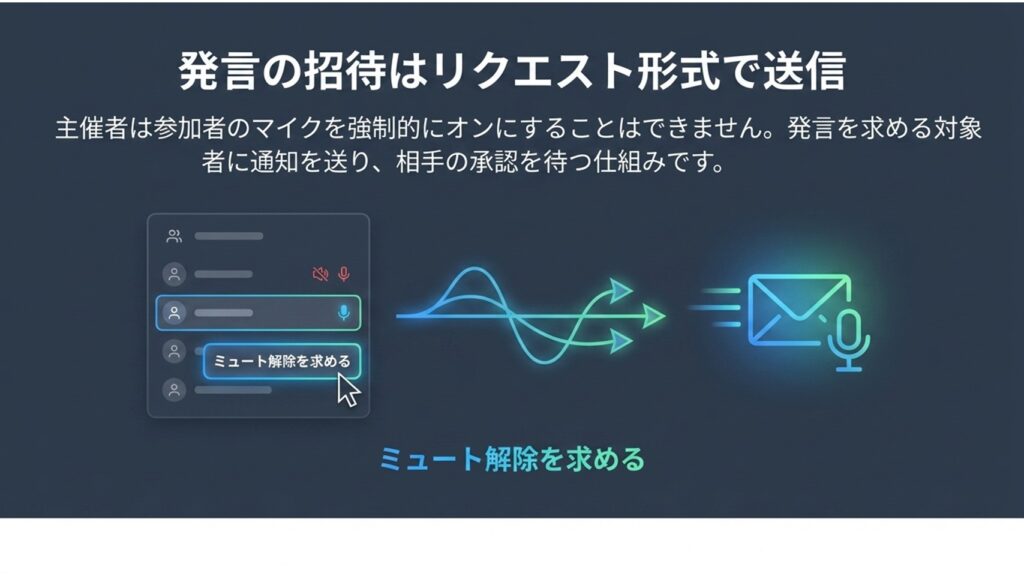
ホストが参加者のミュートを操作する機能については、プライバシー保護の観点から制限があります。通常は、ホストが一方的に参加者のミュートを解除することはできません。
ただし、事前に設定を行い、参加者が同意した場合に限り、ホストがミュート解除をリクエスト・管理できる仕組みがあります。ミーティング開始前にZoomの設定画面で「参加者のミュート解除をリクエストする」機能をオンにしておくことで、入室時に参加者へ確認が表示されます。
参加者がこれに同意した場合のみ、ホスト側での操作が可能になります。後から許可を取り消すこともできるため、柔軟に運用できます。
画面共有でアイコンが消えたら
ウェビナー中に画面共有を行うと、操作画面が変わりマイクアイコンが見えなくなることがあります。これは、共有コンテンツを優先表示するためにコントロールバーが自動的に隠れるためです。
アイコン迷子を防ぐ設定
Zoomの設定にある「常にミーティングコントロールを表示する」機能をオンにしておくと、状況によってはメニューが表示されやすくなります。ただし、環境やバージョンによって挙動が異なる場合もあるため、事前に確認しておくと安心です。
Zoomウェビナーのマイクやミュートの確認と対策
ここからは、いざという時に困らないための具体的な対策やトラブルシューティングについて解説していきます。本番前のちょっとしたテストや、よくある音響トラブルの解決方法を知っておくだけで、心の余裕が変わってきます。
スマホやPCのマイク許可設定
ELMimage
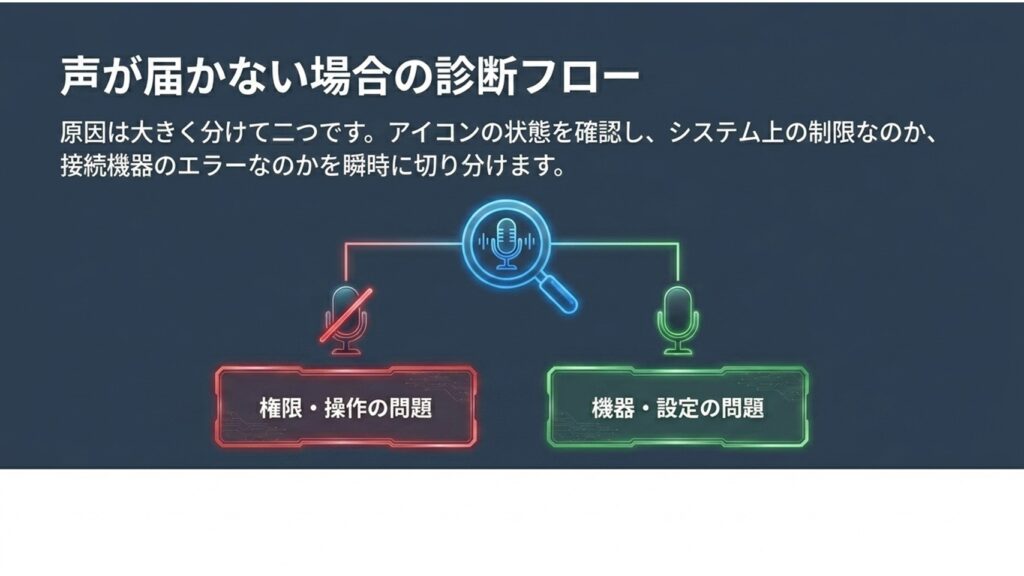
Zoomでマイクが使えない場合、アプリの問題ではなく、デバイス側の設定が原因であることが多いです。つまり、OS側でZoomにマイク使用の許可が与えられていないケースです。
- Windowsの場合: 「設定」→「プライバシー」→「マイク」からアクセス許可をオンにする
- Macの場合: 「システム設定」→「プライバシーとセキュリティ」からマイク許可を確認
- スマホの場合: 設定アプリ内のZoom項目からマイクアクセスを許可
初回起動時の選択ミスで起こることが多いため、一度見直しておくと安心です。
事前テストで音声をチェック
ELMimage
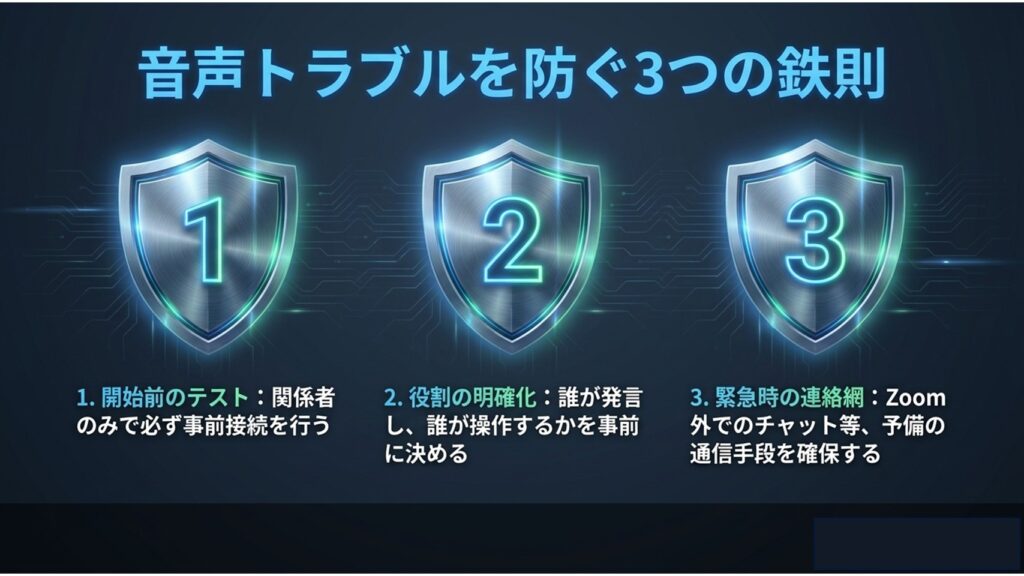
本番前のトラブルを防ぐためには、事前テストが非常に有効です。ブラウザで「zoom.us/test」にアクセスすると、テスト用ミーティングで音声確認ができます。
新しい機材を使う場合や、普段と違う環境から参加する場合は特に、このテストを活用しておくと安心です。
関連記事:Zoomのテストで音声を完璧に!PC・スマホの設定ガイド
ショートカットで一時解除
発言のたびにマイク操作をするのが面倒な場合は、「プッシュ・トゥ・トーク」機能が便利です。スペースキーを押している間だけミュート解除されるため、操作ミスを防げます。
また、ホストは「Alt + M(MacはCommand + Control + M)」で参加者のミュート管理が可能ですが、利用できる範囲や挙動は設定や状況によって異なる点には注意が必要です。
ハウリングやエコーの対策法
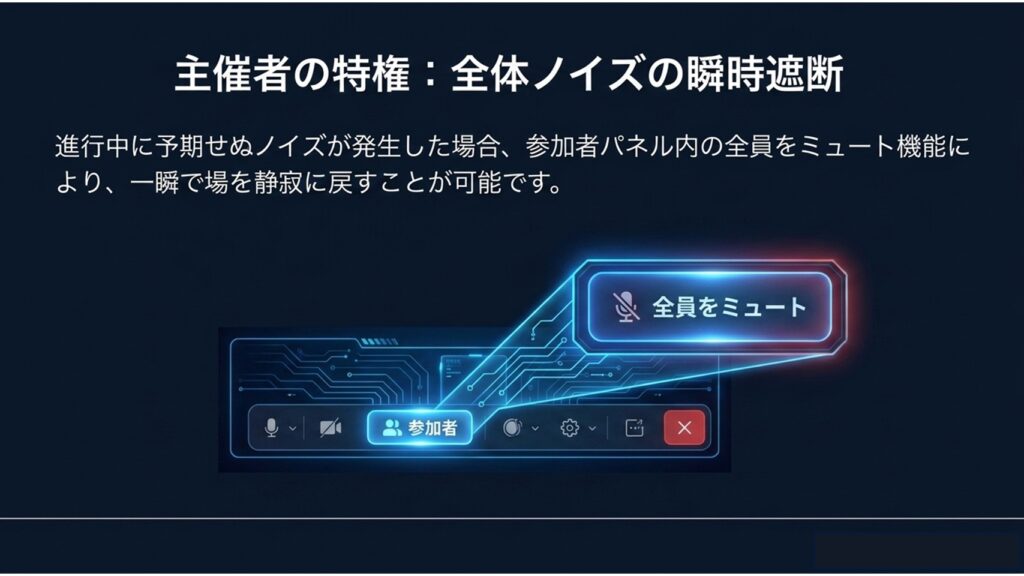
ハウリングやエコーは、音声トラブルの代表例です。主な原因は、同一空間で複数端末が同時に音声接続していることです。
ELMimage
エコー対策の基本
問題が発生した場合は、一度全員をミュートにして原因を切り分けましょう。イヤホンの使用や不要な端末のオーディオ切断で改善することがほとんどです。
関連記事:Zoom会場でマイクがハウリングする原因と具体的な解決策
セキュリティと音声に関する不安について
「ミュート中でも音声が聞かれているのでは?」という不安を感じる方もいますが、通常の利用環境ではその心配はほとんどありません。Zoomではミュート時に音声が送信されない設計となっています。
ただし、ソフトウェアやデバイスの仕様上、「絶対にあり得ない」と断言するのではなく、一般的な利用においては問題ないレベルで安全性が確保されていると理解しておくのが現実的です。
また、通信は暗号化されており、基本的なセキュリティ対策は施されています。
総括:Zoomウェビナーのマイクとミュートの確認
いかがでしたでしょうか。今回は、Zoomウェビナーのマイクやミュートの確認について、主催者と参加者の視点から解説してきました。
ウェビナーでは音声権限が明確に管理されており、トラブルの多くは仕様や設定によるものです。事前テストや設定確認を行うことで、安心して本番に臨むことができます。
なお、Zoomの仕様はアップデートによって変更されることもあるため、最新情報は公式サイトで確認することをおすすめします。
この記事が、皆さんのスムーズなウェビナー運営や安心した参加の一助になれば幸いです。

