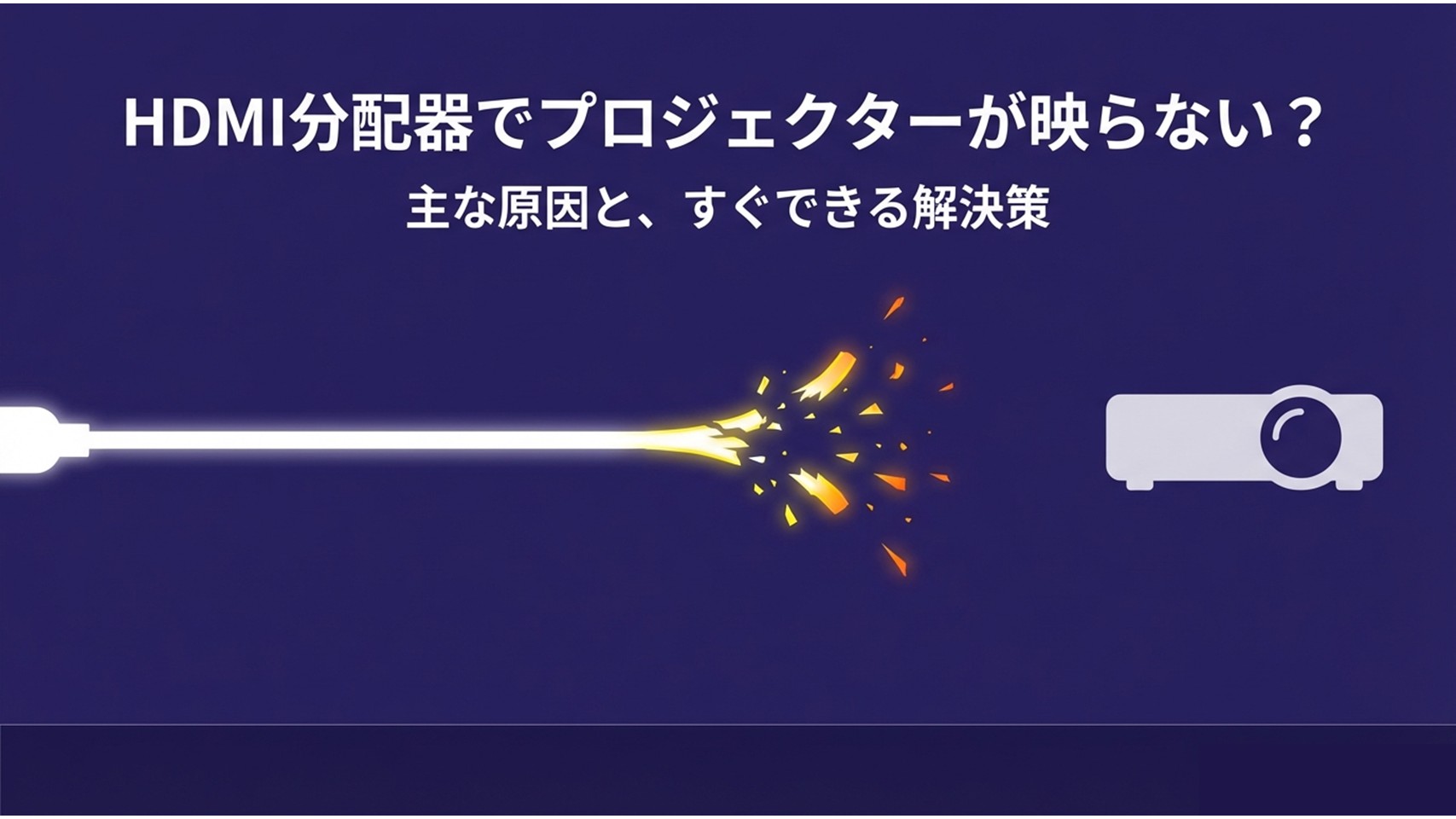
ご自宅のホームシアターや会議室などで映像を複数の画面に出そうとしたとき、HDMIの分配器を経由するとプロジェクターが映らないといった問題に直面して悩んでいませんか。テレビにはちゃんと映像が出ているのに、パソコンの画面がHDMIの分配器を通してプロジェクターに映らない現象や、切り替えがうまくいかない、あるいは映像は出るけれど音声が出ないといった症状が起きると、せっかくの時間が台無しになってしまいますよね。分配器でプロジェクターが映らない原因は、単純なケーブルの抜けだけでなく、機器同士の相性や複雑な仕様が絡み合っていることがとても多いです。この記事では、そういった複雑なトラブルの裏側にある原因を一つずつ丁寧に紐解きながら、ご自身で試せる解決策をまとめて解説していきます。順番にチェックしていくことで、きっと問題解決のヒントが見つかるかなと思います。
- HDMI分配器を通すと映像が消えてしまう主な原因
- 電力不足やケーブルの長さに潜む落とし穴
- パソコンの映像設定やEDIDに関する確認ポイント
- 原因を絞り込むための具体的なテスト手順と復旧方法
HDMI分配器でプロジェクターが映らない原因
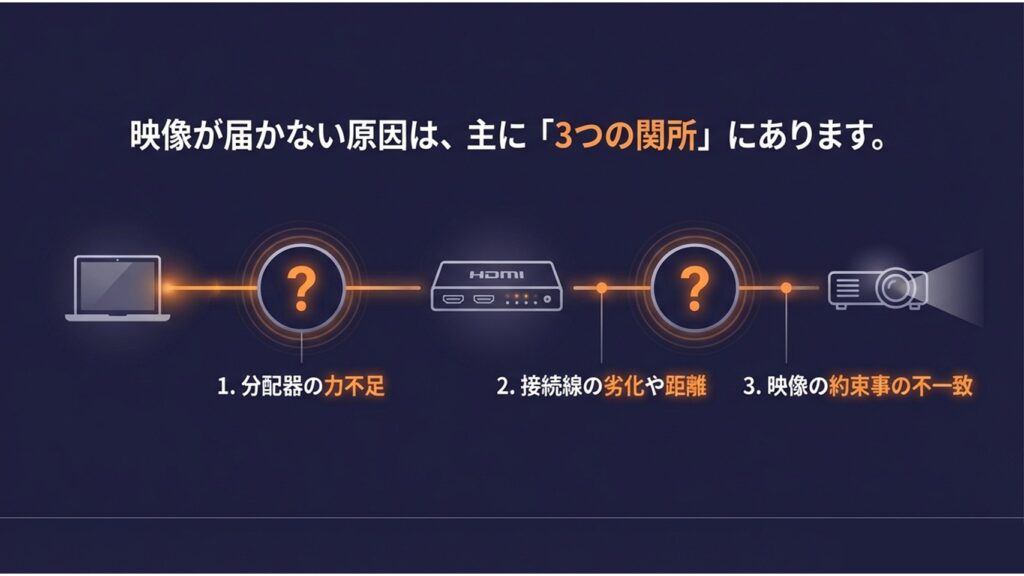
まずは、なぜ直接繋げば映るのに、分配器を挟むとプロジェクターに映像が出なくなってしまうのか、その主な原因から見ていきましょう。実は、目に見えない電気的な問題や、機器同士のやり取りの失敗が隠れていることが多いですね。
ELMimage
ELMimage
電源不要タイプは電力不足に注意
ELMimage
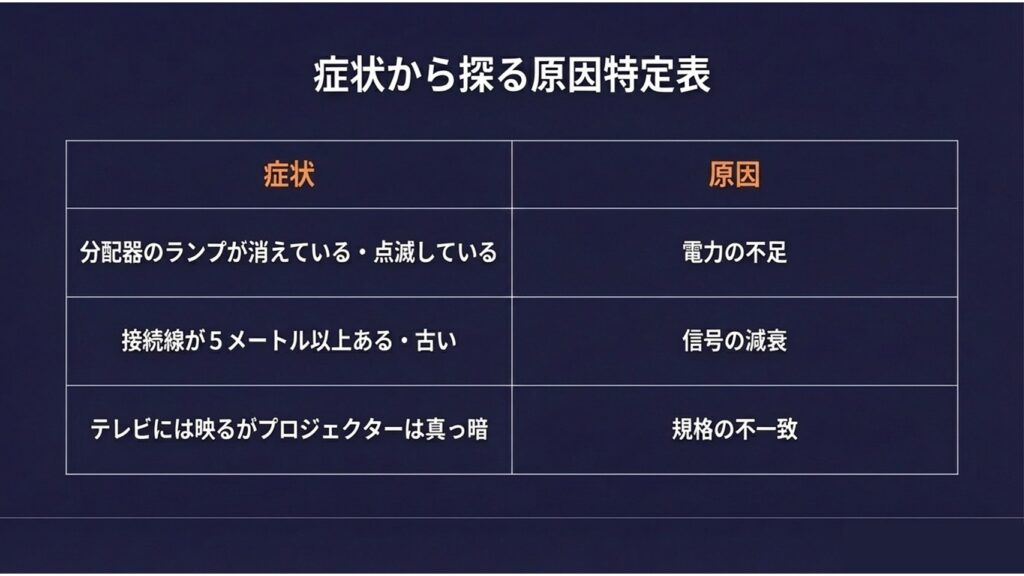
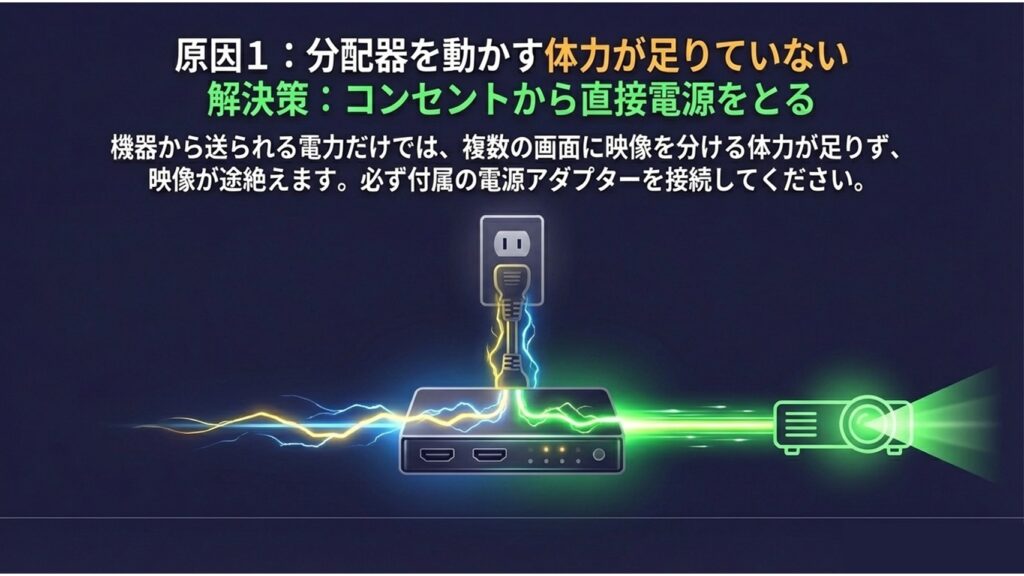
HDMI分配器には、コンセントからACアダプターで電源を取る「セルフパワー駆動タイプ」と、繋いだパソコンやレコーダーから電源をもらう「バスパワー駆動タイプ(電源不要タイプ)」があります。実は、プロジェクターが映らなくなる原因の多くが、この電力不足にあるんです。
分配器は単にケーブルを二股に分けているわけではなく、中で映像信号をコピーして作り直すという大変な作業を行っています。特に高画質な映像を出力しようとすると、バスパワーではあっという間に電力が足りなくなってしまいます。
電力不足でよく起こる症状
- 画面がチカチカと点滅する
- 一瞬だけ映ってすぐに真っ暗になる
- 分配器のランプが点滅を繰り返す
もし電源不要のタイプを使っていて調子が悪いなら、外部からしっかり電源を供給できるタイプに変えるだけで、あっさり解決することがありますよ。
長いケーブルによる信号の減衰
ELMimage
プロジェクター特有の問題として挙げられるのが、HDMIケーブルの長さです。プロジェクターは天井に吊るしたり、部屋の後ろに置いたりするので、どうしても配線が長くなってしまいますよね。
ケーブルが長すぎるリスク
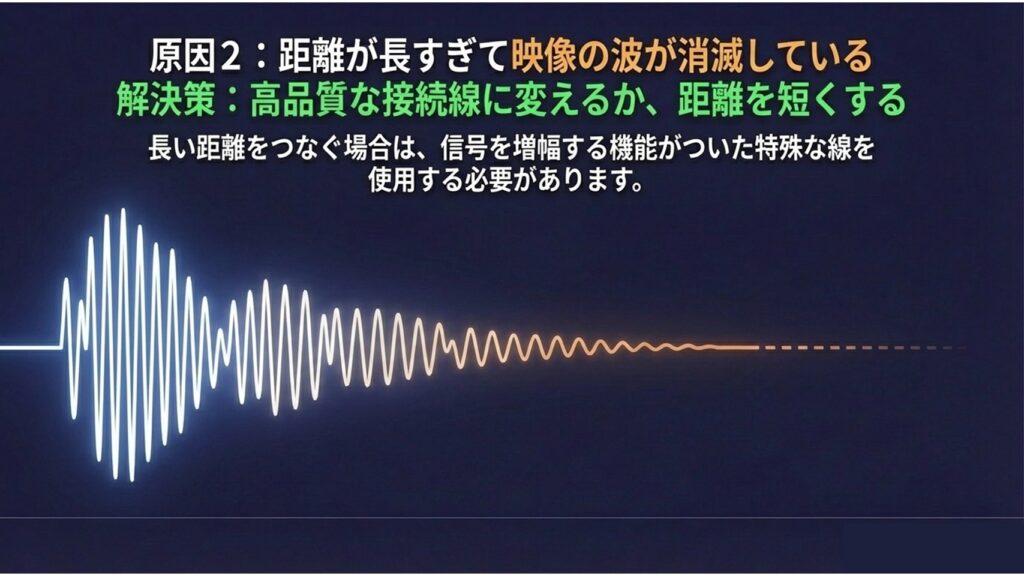
一般的な銅線のHDMIケーブルは、5メートルを超えたあたりから信号が弱くなってしまうと言われています。分配器を使うと、「再生機から分配器まで」と「分配器からプロジェクターまで」の長さを足すことになるため、限界を超えやすいんです。
信号が弱まると、映像にノイズが乗ったり、完全に「信号なし」となってしまいます。これはあくまで一般的な目安ですが、長距離を繋ぐ場合は、光ファイバーを使った特別なケーブル(AOC)の導入を検討する必要があるかもしれません。
分配器と切替器の違いと混同
これ、意外とやってしまいがちなミスなんですが、「分配器(スプリッター)」と「切替器(セレクター)」を間違えて使っているケースです。
例えば、「プロジェクター1台に対して、Fire TV Stickとゲーム機を両方繋いでおきたい」という場合は、ボタンで入力を選ぶ「切替器」が必要です。ここに「分配器(1つの映像を2つの画面に出す機器)」を逆向きに繋いでしまっていると、当然ですが映像は全く映りません。
機器の役割を再確認しましょう
分配器:1つの入力(PCなど)を、複数の出力(テレビとプロジェクターなど)へ同時に出す。
切替器:複数の入力(ゲーム機やPC)を、1つの出力(プロジェクターのみ)へ切り替えて出す。
EDID競合による解像度エラー
ELMimage
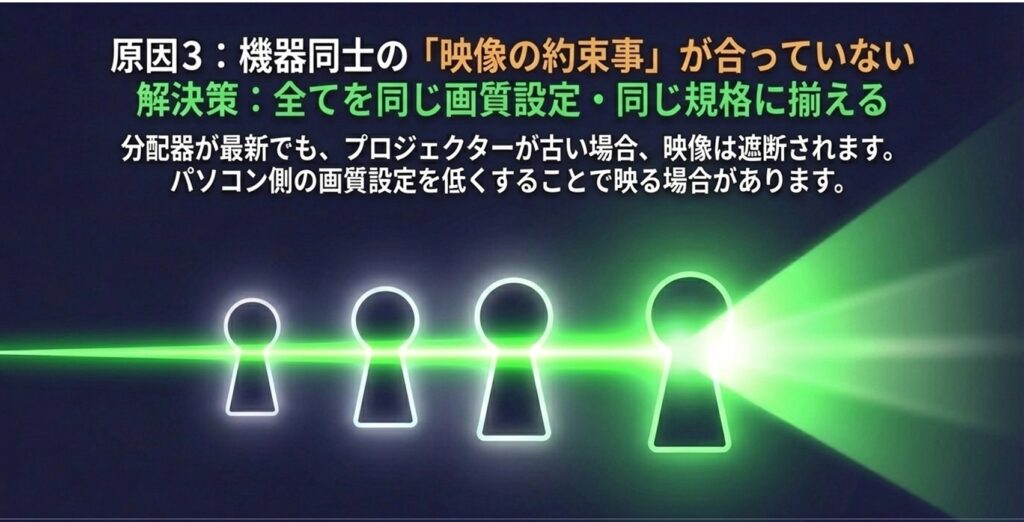
少し専門的な話になりますが、HDMI機器同士は繋がった瞬間に「私は4Kまでいけます!」「私はフルHD(1080p)までです!」という自己紹介を行っています。これをEDIDと呼びます。
分配器に、4K対応のテレビと、フルHDまでしか対応していないプロジェクターを同時に繋いだとします。この時、分配器が「4Kテレビ」の自己紹介を優先して再生機に伝えてしまうと、再生機は4Kの映像を送ってきます。すると、フルHDのプロジェクターは自分の能力を超えた映像が送られてくるためパニックになり、画面が真っ暗なままになってしまうのです。
最近の分配器には、これを防ぐために解像度を自動で下げる「ダウンスケール機能」がついているものもありますが、それぞれの機器の正確な情報は公式サイトをご確認くださいね。
映像は出るが音声が出ない場合
ホームシアターにこだわっている方でよくあるのが、「映像はプロジェクターに出したいけれど、音声はAVアンプやサウンドバーから出したい」というケースです。
この場合、映像の解像度だけでなく、音声の形式(ステレオなのか、5.1chサラウンドなのか)でも機器同士がケンカをしてしまうことがあります。プロジェクターの内蔵スピーカーがステレオ(2ch)までしか対応していないと、システム全体がそれに引っ張られてしまい、結果としてAVアンプから音が出なくなってしまうことがあります。
こういった時は、分配器のスイッチで音声を「2ch(PCM)」に固定してみるなど、システム全体で無理のない設定に落とし込むのが有効な手段となります。
HDMI分配器でプロジェクターが映らない時の対策
原因がなんとなく掴めたところで、ここからはトラブルを解決するための具体的な対策について解説していきます。お金をかけずに今すぐ試せる方法もたくさんあるので、一つずつ確認していきましょう。
ELMimage
パソコンの複製モード設定を確認
パソコンを映像の元として使っている場合、物理的な接続だけでなく、パソコン内部のディスプレイ設定が正しく行われているかを確認する必要があります。
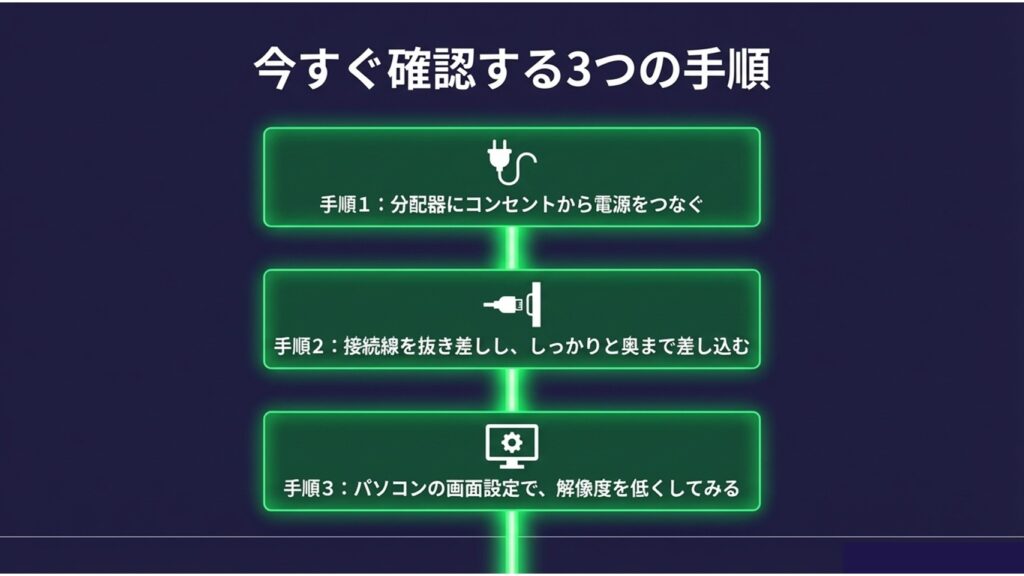
Windowsの場合は、デスクトップで右クリックして「ディスプレイ設定」を開き、プロジェクターが認識されているか確認します。認識されていなければ「検出」ボタンを押してみてください。また、キーボードの「Windowsキー + P」を押して、表示モードを「複製(Duplicate)」に変更しないと、両方の画面に同じ映像は出ません。
Macの場合も同様に、「システム環境設定」の「ディスプレイ」から、ミラーリングのオプションが有効になっているかを忘れずにチェックしましょう。
コールドブートで完全再起動する
機器同士の通信(先ほどお話ししたEDIDなど)が上手くいかず、おかしな記憶が残ってしまっていることがあります。これをリセットするのに一番効果的なのが、コールドブート(完全な再起動)です。
コールドブートの正しい手順
- パソコンやプロジェクター、分配器の電源をすべてオフにする。
- 分配器の電源ケーブルやHDMIケーブルをすべてコンセントや端子から抜く。
- 数十秒ほどそのまま待つ(内部の電気を完全に逃がすため)。
- プロジェクターに繋がるケーブルを分配器に挿し、分配器の電源を入れる。
- 最後にパソコンや再生機の電源を入れる。
この手順を踏むことで、機器同士がクリーンな状態で再び自己紹介をやり直すため、あっさりと映像が映ることがよくありますよ。
直差しテストで原因箇所を特定
色々試してもダメな場合は、どこに原因があるのかを切り分けるバイパステスト(直差しテスト)を行います。分配器を一旦取り外して、再生機とプロジェクターを1本のHDMIケーブルで直接繋いでみてください。
| 直差しテストの結果 | 考えられる原因と次のアクション |
|---|---|
| 映像が正常に映った | 再生機、プロジェクター、ケーブルには問題ありません。原因は「分配器」にあると断定できます。分配器の電力不足や設定(EDID)を見直すか、機器の買い替えを検討しましょう。 |
| 直差しでも映らない | 分配器は無実です。ケーブルが断線しているか、プロジェクター側の入力設定(HDMI 1と2の間違いなど)がおかしい可能性があります。まずは別の短いケーブルで試してみてください。 |
このように原因を一つずつ潰していくのが、解決への最短ルートになります。
根本解決はプロに相談するのがおすすめ
ここまでご紹介した手順を試しても映像が映らない場合、お使いの機器の相性や、HDCPという著作権保護の認証エラーなど、より深く複雑な問題が起きている可能性があります。
無理に高価なケーブルや新しい分配器を買い続けてしまうと、余計な出費がかさんでしまうことも考えられます。もし、ご自身での原因特定が難しいと感じた場合は、映像音響の専門業者にシステムを見てもらうのが一番の近道かもしれません。
自己判断には限界があります
機器の仕様は製品ごとに大きく異なるため、今回ご紹介した内容はあくまで一般的な目安となります。機器の破損を防ぐためにも、最終的な判断は専門家にご相談されることを強くおすすめします。
HDMI分配器でプロジェクターが映らない問題の総括
ELMimage
今回は、HDMI分配器からプロジェクターが映らないという複雑な問題について、考えられる原因と具体的な解決手順をご紹介してきました。いかがだったでしょうか。
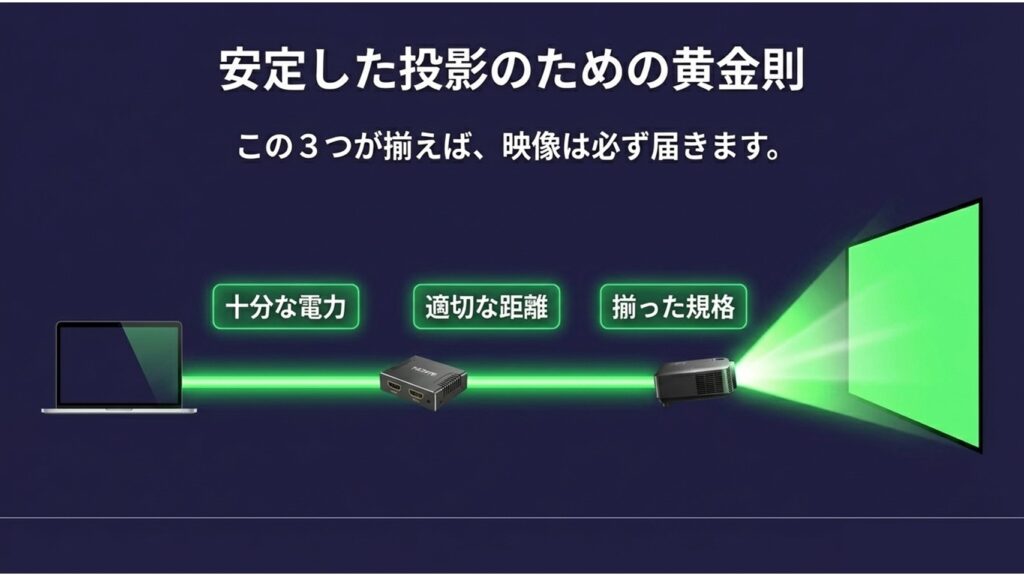
トラブルが起きたときは焦ってしまいがちですが、まずは「電力が足りているか」「ケーブルは長すぎないか」「パソコンの設定は間違っていないか」といった基本的なところから見直すことが大切です。そして、直差しテストで原因の場所を特定し、もしどうしても解決の糸口が見えない時は、思い切ってプロの力を借りることも検討してみてください。
この記事が、あなたのホームシアターやプレゼンテーション環境を無事に復活させるためのヒントになれば嬉しいです。快適な大画面ライフを取り戻せるよう応援しています!