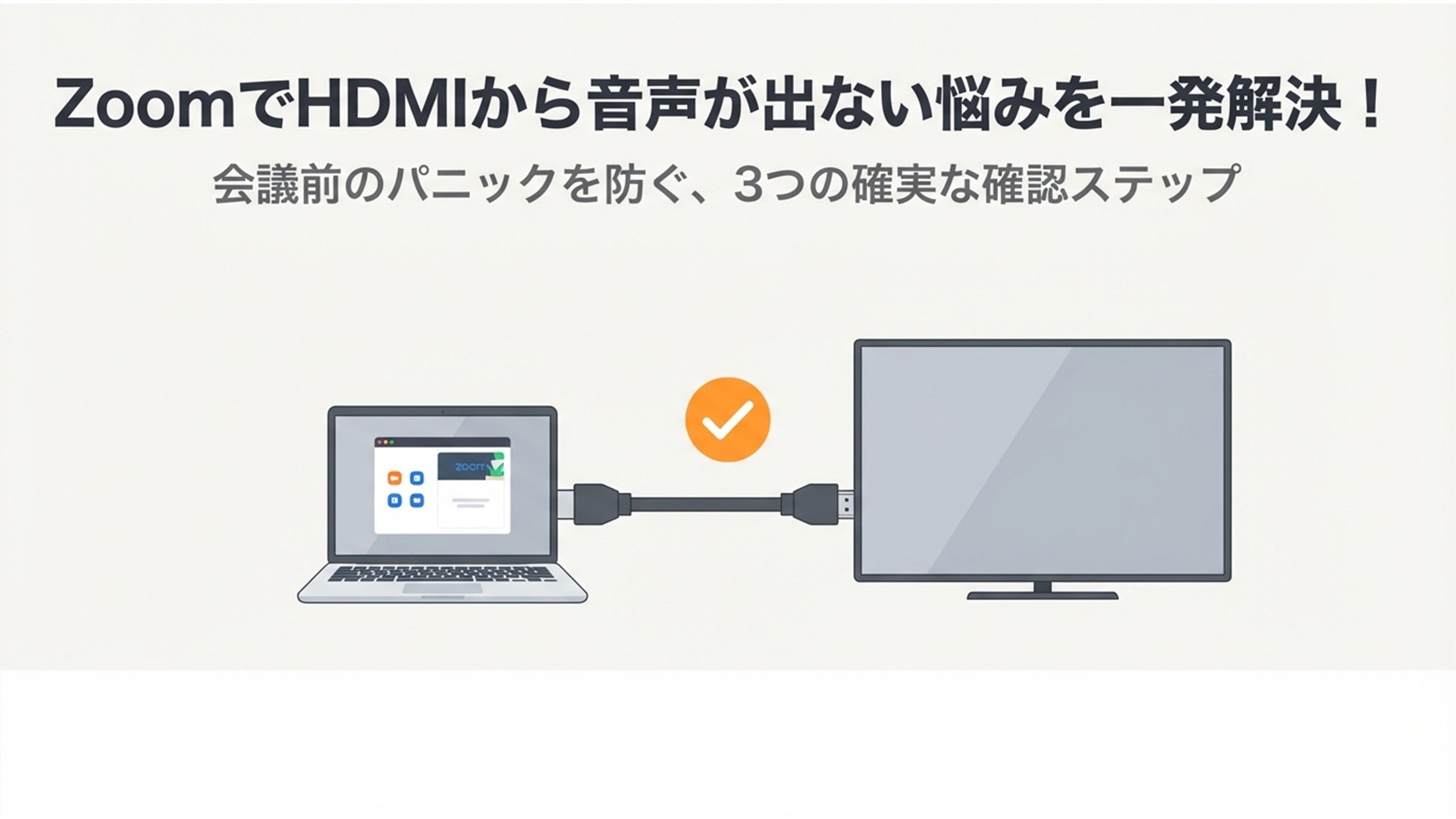
オンライン会議やライブ配信で、PCやスマホの画面を大きなディスプレイに映すことってよくありますよね。でも、いざZoomを繋いでみたら、ZoomでHDMIから音声が出ないというトラブルに直面して、焦ってしまった経験はないでしょうか。Windowsのパソコンはもちろん、Macを使っている方や、iPadから変換ケーブルで繋いだ時にも、この問題は本当によく起こるんですよね。
単純にテレビの音量が小さいだけならいいのですが、プロジェクターに繋いだ時や、画面共有で動画の音を流したい時、さらにはキャプチャーボードを使ってゲーム実況を配信しようとした時など、状況が複雑になると原因を見つけるのが一気に難しくなります。私自身も、いろんな機材を繋いで試行錯誤しているうちに、どこで音が止まっているのか分からなくなって頭を抱えたことが何度もあります。
ELMimage
この記事では、そんな困った音声トラブルの原因と、具体的な解決手順について、私の経験をもとに詳しくまとめてみました。複雑な設定に悩んでいる方も、順番に確認していけばきっと解決の糸口が見つかるかなと思います。ぜひ参考にしてみてくださいね。
ELMimage
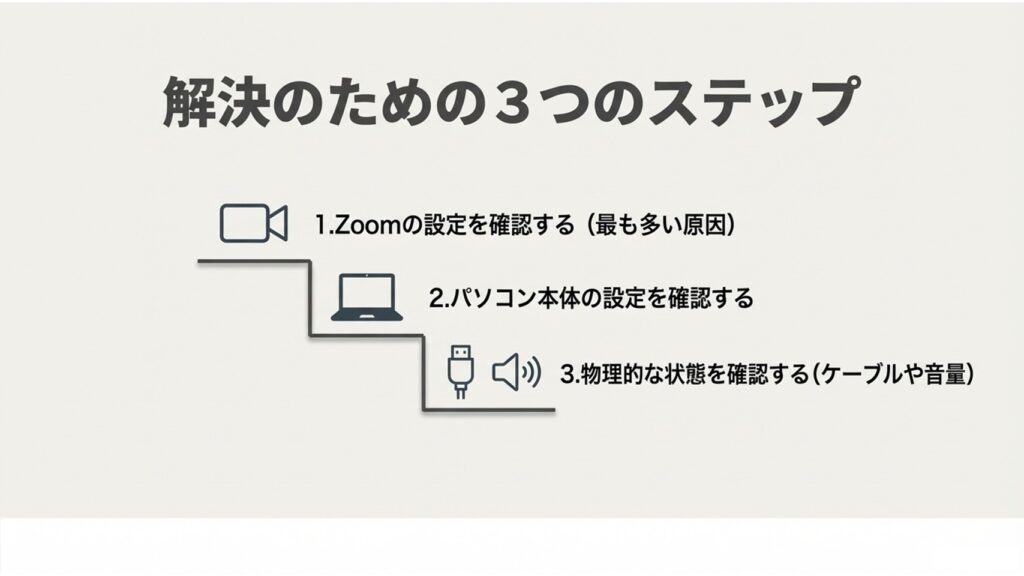
- WindowsやMacにおける基本的な音声出力設定の確認手順
- テレビやプロジェクターなど外部機器が原因となるケースの対処法
- OBSやキャプチャーボードを使った複雑な配信環境での音声ルーティング
- 自力で解決できない場合に専門家へ相談するメリットと判断基準
ZoomのHDMIで音声が出ない原因と基本設定
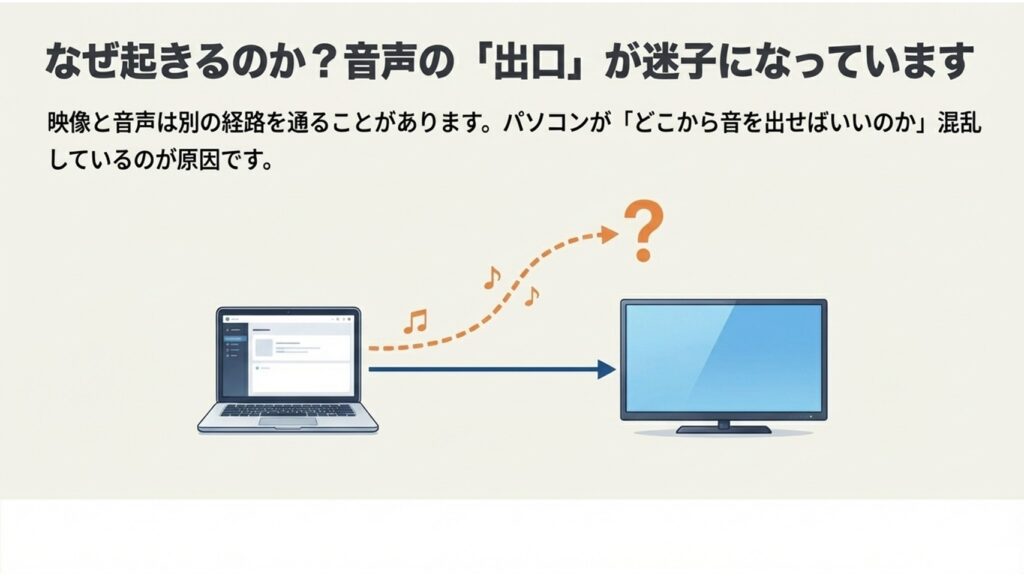
まずは、一番よくある基本的な設定ミスや、機器同士の相性について見ていきましょう。案外、パソコンやZoomのちょっとした設定を見直すだけで、あっさりと音が出るようになることも多いんですよね。
ELMimage
Windows環境での既定デバイス設定
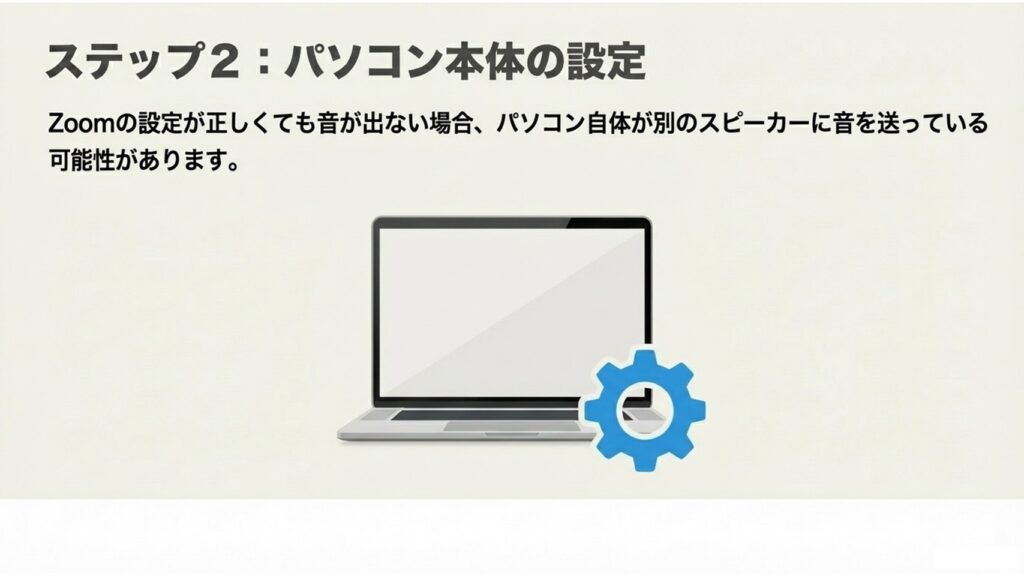
WindowsのパソコンをHDMIケーブルで繋いだときに音が出ない場合、一番怪しいのはWindows自体のサウンド設定です。ケーブルを挿しただけでは、パソコンが「HDMIから音を出してね」と自動で切り替えてくれないことが結構あるんです。
ELMimage
ELMimage
既定のデバイスを手動で切り替える
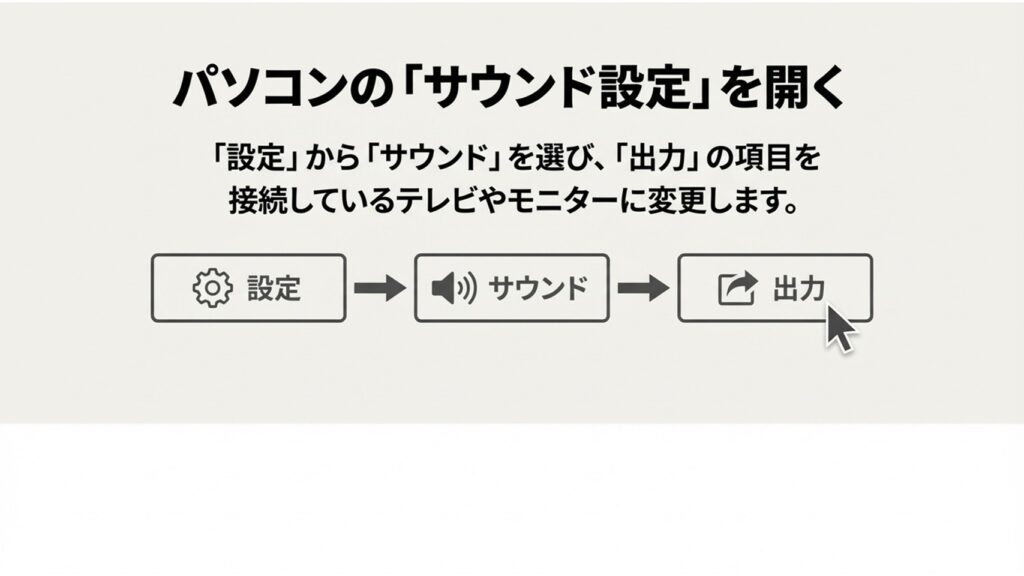
パソコンの内蔵スピーカーから音が出続けている時は、コントロールパネルの「サウンド」設定を開いてみてください。「再生」タブの中に、繋いでいるテレビの名前や「インテル(R)ディスプレイ用オーディオ」といった項目があるはずです。これを右クリックして、「既定値に設定」を手動で選ぶのがポイントですね。
Zoomアプリ側の設定もチェック!
ELMimage
ELMimage
ELMimage
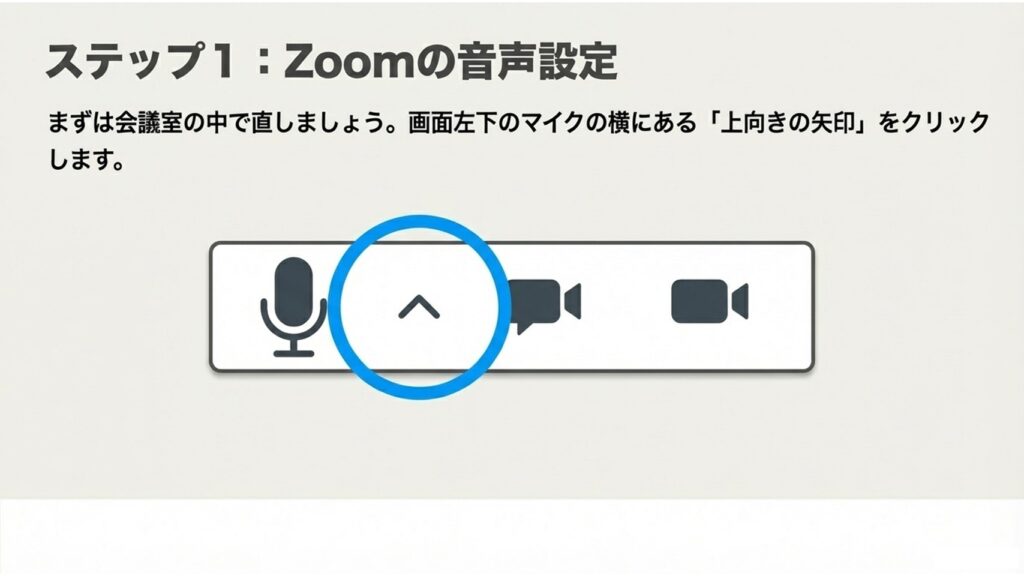
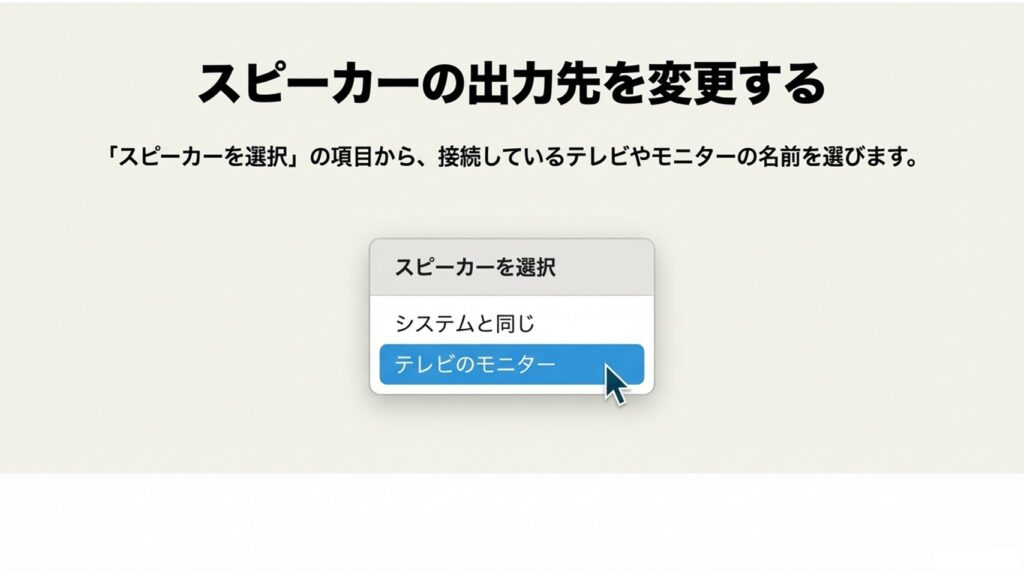
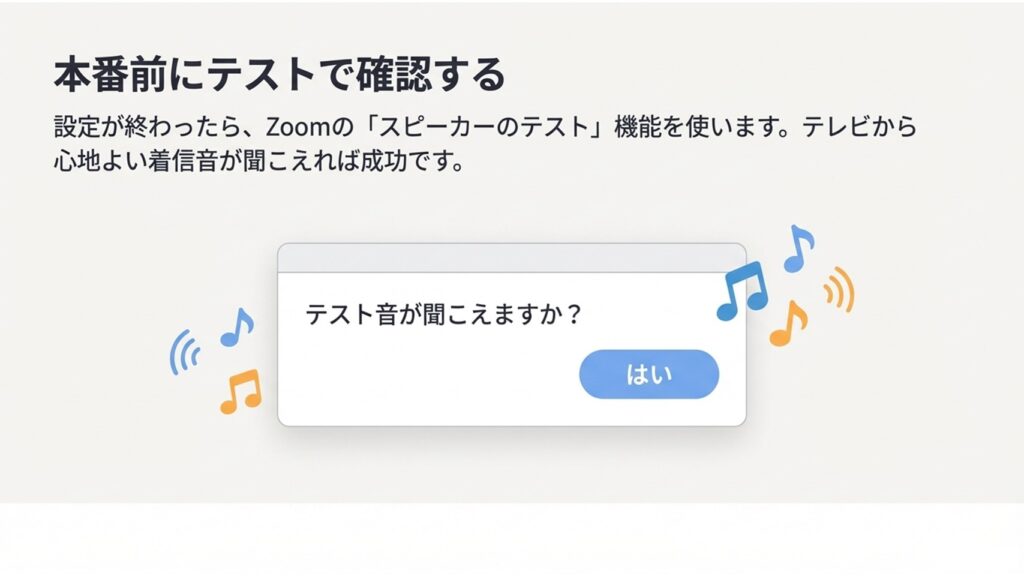
Windows側の設定が終わったら、Zoomのオーディオ設定画面でも、スピーカーが「システムと同じ」か、もしくはHDMIの出力先になっているかを確認しておくと安心かなと思います。
サンプリングレートの不一致にも注意
もう一つ、ちょっとマニアックですがサンプリングレートの不一致という問題もあります。パソコン側が高音質(ハイレゾなど)で音を出そうとしているのに、テレビ側がそれに対応していないと、無音になってしまうんです。デバイスのプロパティから「詳細」タブを開いて、既定の形式を標準的なもの(44.1kHzや48kHzの16bitなど)に下げてみると直ることがありますよ。※設定の数値はあくまで一般的な目安ですので、お使いの機器に合わせて調整してくださいね。
Mac特有の出力設定と仮想ドライバ
Macを使っている場合も、Windowsと同じように出力先の切り替えが必要です。「システム設定」の「サウンド」から、出力先としてHDMI接続している機器をしっかり選んであげてくださいね。
変換アダプタの相性問題
最近のMacBookなどはHDMI端子が直接ついていないことが多いので、USB Type-Cからの変換アダプタを使いますよね。実は、このアダプタの品質や相性によって、映像は綺麗に映るのに音声のデータだけが途切れてしまうことがよくあるんです。できればApple純正品や、信頼できるメーカーのものを使うのが無難かなと思います。
MacでPC内部の音を流すには少し工夫が必要
Macの場合、セキュリティの都合上、初期設定のままでは「パソコンの中で鳴っている音(ゲーム音や音楽など)」を直接Zoomに流すのが難しいという特徴があります。これを解決するには、「BlackHole」などの仮想オーディオドライバというものをインストールして、少し複雑なルーティングを組む必要があります。
仮想ドライバの設定について
Macの「Audio MIDI設定」というアプリを使って、複数の出力先(HDMIと仮想ドライバの両方)に同時に音を流す設定を作ります。ちょっと手順が複雑なので、初めて設定する時は焦らずゆっくり進めてみてくださいね。
テレビの独自連動機能による音声阻害
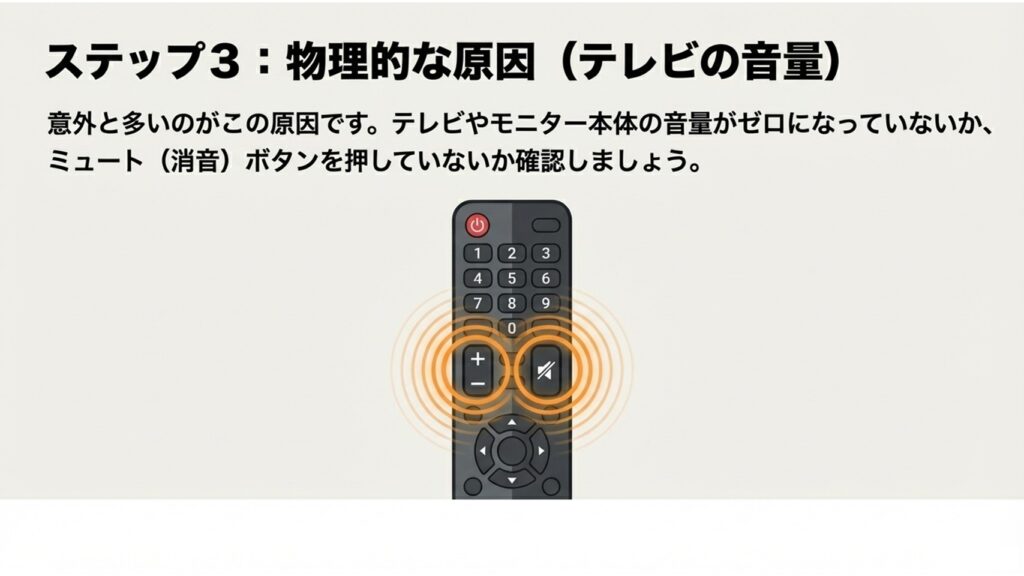
パソコン側の設定は完璧なのに、どうしてもテレビから音が出ない!という時は、テレビ側の設定が邪魔をしているかもしれません。特に日本の有名メーカーのテレビには、親切心からついている独自の機能が、かえってトラブルの原因になることがあるんですよね。
ELMimage
HDMI入力設定を見直す
例えば、一部のテレビでは「映像はHDMIで受け取るけど、音声は別のアナログ端子から受け取る」という、古いパソコン向けの入力設定が残っていることがあります。これがオンになっていると、HDMIケーブル1本で音声を送っても、テレビ側が受け取ってくれません。テレビのリモコンを使って、設定メニューから「HDMIのみ」で音を受け取るように変更してみてください。
外部スピーカーとの連動機能の罠
過去にサウンドバーなどをテレビに繋いでいた場合、テレビが「音は外部スピーカーから出すもの」と思い込んでいることがあります。テレビ本体のスピーカーから音を出す設定に戻っているか、リンク機能の設定も確認しておきましょう。
プロジェクターと分配器の仕様と対策
会議室やイベント会場でプロジェクターを使う時も、音声トラブルが起きやすいポイントです。
そもそもスピーカーがついていないプロジェクター
これ、意外と盲点なのですが、プロジェクター自体にスピーカーが内蔵されていないモデルも結構あります。パソコン上では「プロジェクターに出力」となっていても、物理的に音を鳴らす部品がないので当然無音になります。この場合は、プロジェクターの音声出力端子から別のスピーカーにケーブルを繋ぐか、パソコンからBluetoothスピーカーなどに音を飛ばす必要がありますね。
HDMI分配器を使う時の注意点
複数の画面に映像を映すためにHDMI分配器(スプリッター)を使う場合も注意が必要です。分配器がパソコンに対して「5.1chのサラウンドで音を送って!」と間違った情報を伝えてしまうと、普通のテレビやモニターではその音を処理できず、無音になってしまうことがあります。
| 原因 | 対策 |
|---|---|
| 分配器がサラウンド音声を要求している | 分配器のスイッチ(EDID設定)を「2chステレオ固定」などに変更する |
iPadやiPhoneの変換アダプタの罠
最近は、iPadやiPhoneをテレビに繋いでオンライン会議をする方も増えましたよね。手軽で便利なのですが、ここでも大きな落とし穴があります。
安価な非純正アダプタのリスク
ネット通販で売られている極端に安い変換アダプタを使うと、映像は映っても音声が出ないことが本当に多いです。これは、著作権保護の通信(HDCP)や音声データの変換に失敗しているからなんです。仕事などで確実に使いたい場合は、Apple純正の変換アダプタを使うのが一番確実かなと思います。
マナーモードやマイク許可の確認
スマホやタブレットならではのミスとして、本体のマナーモード(サイレントスイッチ)がオンになっていると、HDMIからの音もミュートされてしまう機種があります。また、Zoomアプリを入れた最初の時に「マイクへのアクセス」を許可しなかった場合も、Zoomの音声システム全体がエラーを起こして音が出なくなります。設定アプリから、Zoomのマイクアクセスがオンになっているか必ず確認してくださいね。
ZoomのHDMIで音声が出ない時の高度な対策
さて、ここからは少しレベルアップして、画面共有やゲーム配信など、複数のソフトや機材を連携させる時のトラブル解決法を見ていきましょう。ここを乗り越えられれば、オンラインでの表現の幅がグッと広がりますよ!
画面共有時のサウンド共有メカニズム
ZoomでYouTubeの動画や手元の音声ファイルをみんなに聞かせたい時、「画面共有」のメニューから「サウンドを共有」にチェックを入れますよね。でも、これをやった途端に、自分のいる部屋(HDMIで繋いだテレビなど)で音が鳴らなくなる、という不思議な現象が起きることがあります。
Zoomのノイズ除去機能との相性
Zoomは音を共有する時に、パソコン全体の音を一度横取りして、会議の参加者に届けるという複雑な処理をしています。この時、Zoomの優秀な「バックグラウンドノイズ除去」機能が裏目に出ることがあるんです。ゲームのBGMや動画の効果音を「雑音」だと勘違いして、音を消してしまうんですね。
動画や音楽を綺麗に共有したい時は、Zoomのオーディオ設定からノイズ除去のレベルを「低」にするか、「オリジナルオーディオを有効化」する設定に変えてみてください。これでかなり自然な音が届くようになるかなと思います。
キャプチャーボードの排他制御の課題
Nintendo SwitchやPS5のゲーム実況をZoomでやりたい!という時に使うのがキャプチャーボードですが、ここでの音声トラブルは本当に検索されることが多いです。
ゲーム機にイヤホンを挿していませんか?
一番多い原因がこれです。ゲーム機本体やコントローラーにイヤホンを挿していると、HDMIケーブルの方には音が流れない仕組み(排他制御)になっています。キャプチャーボードに音を送りたい時は、必ずゲーム機からイヤホンを抜いて、音の確認はパソコン側(OBSなど)で行うようにしてくださいね。
サラウンド設定による音声の欠落
「BGMは聞こえるのに、キャラクターの声だけが聞こえない」というホラーな現象が起きたら、ゲーム機側の音声設定を疑いましょう。出力が「サラウンド(5.1chなど)」になっていると、声を担当する中央のスピーカーの音が消えてしまうことがあります。ゲーム機の設定で音声を「ステレオ」に変更すれば解決しますよ。
OBS連携での複雑な音声ルーティング
OBS Studioを使ってカッコいい配信画面を作り、それをZoomに流すという高度な使い方をしている方もいると思います。でも、「映像はZoomに出るのに、キャプチャーボードの音だけが出ない」という悩みが尽きません。
OBSの「音声モニタリング」設定が鍵
OBSの初期設定では、ゲーム音は「配信先」には流れますが、操作している自分自身には聞こえないようになっています。自分が音を聞きつつ、それをZoomにも流すためには、OBSのオーディオ詳細プロパティで、キャプチャーボードの音声を「モニターのみ(出力はミュート)」に変更する必要があります。
仮想カメラは「音」を運べない
OBSの「仮想カメラ」機能は、映像だけをZoomに送る機能です。音は一緒に行ってくれません。そのため、OBSで「モニターのみ」にしてパソコン上で音を鳴らし、それをZoomの「画面共有(オーディオのみ)」で拾うか、仮想オーディオケーブルを使ってZoomのマイク入力に直接繋ぐ、といった工夫が必要になります。
マイク許可と競合アプリの確実な終了
色々な設定を試しても全く音が出ない、エラーも出ないから原因が分からない……という時は、パソコンの裏側で別のソフトが邪魔をしているかもしれません。
デバイスの奪い合い(コンフリクト)
Zoomは通話を安定させるために、マイクやスピーカーを独占しようとすることがあります。しかし、裏でSkypeやDiscord、他の配信ソフトなどが動いていると、「マイクの奪い合い」になり、結果としてZoomが沈黙してしまうことがあるんです。
無音トラブルが起きた時は、バックグラウンドで動いている他の通話アプリなどを完全に終了(Quit)させてみてください。ウィンドウを閉じただけでは裏で動いていることもあるので、タスクトレイからしっかり終了させるのがコツですね。あとは、パソコン自体を一度再起動するのも、システムをリフレッシュする意味でとても効果的かなと思います。
ZoomのHDMIで音声が出ない時はプロに相談
ここまで、基本的な設定からマニアックな配信機材の連携まで、様々な解決策をご紹介してきました。一つずつ順番にチェックしていけば、多くの場合は問題の箇所(ボトルネック)を見つけることができるはずです。
ELMimage
とはいえ、パソコンのOS、ソフトのバージョン、そして繋いでいるテレビや機材の組み合わせは人それぞれです。「どうしてもZoomでHDMIから音声が出ない状況が解決しない」「仕事の重要な会議や大規模なウェビナーが控えていて、絶対に失敗できない」というような場合は、無理に自力で解決しようとせず、思い切って専門の配信エンジニアやITサポートのプロに相談するのが一番おすすめかなと思います。
自己判断での設定変更にはご注意を
システムの深い部分(レジストリやドライバの強制書き換えなど)を無理に触ると、パソコン全体の動作がおかしくなってしまうリスクもあります。この記事で紹介した方法はあくまで一般的な目安ですので、最終的な判断や複雑なトラブルシューティングは、無理をせず専門家にご相談ください。また、ソフトウェアのアップデートにより画面の操作方法が変わることもあるので、正確な情報は各公式サイトをご確認くださいね。
ELMimage
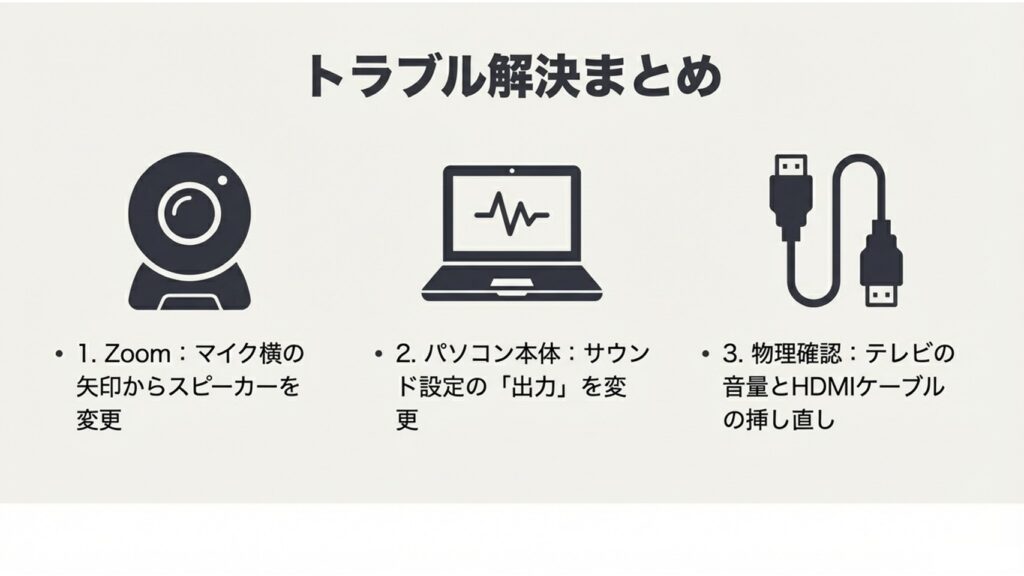
音声トラブルは本当にストレスが溜まりますが、原因が分かればスッキリ解決します。この記事が、皆さんの快適なオンライン環境づくりの少しでもお役に立てれば嬉しいです!