
大事なWeb会議やオンライン授業の途中で、Zoomのマイクが急に使えなくなった経験はありませんか。相手に声が届かないと本当に焦りますよね。今回はそんなトラブルに直面している方に向けて、原因と具体的な対処法を分かりやすくまとめました。Zoomのマイクが急に使えなくなった時にスマホでの参加方法を試したり、WindowsパソコンやMacといった機器の種類ごとに原因を探ったりと、状況に応じた解決策を順番に解説していきます。マイクのテスト方法や相手に聞こえない時の確認ポイントもしっかりカバーしているので、この記事を読んでいただければ、きっと元のようにお話しできるようになるかなと思います。
- Zoomアプリ内の設定やミュート状態の確認方法
- OSごとのマイクのアクセス権限やプライバシー設定の見直し
- パソコンやスマホの不具合を切り分けるためのテスト手順
- 音声トラブル時にすぐ試せる緊急の切り替えテクニック
Zoomのマイクが急に使えなくなった主な原因
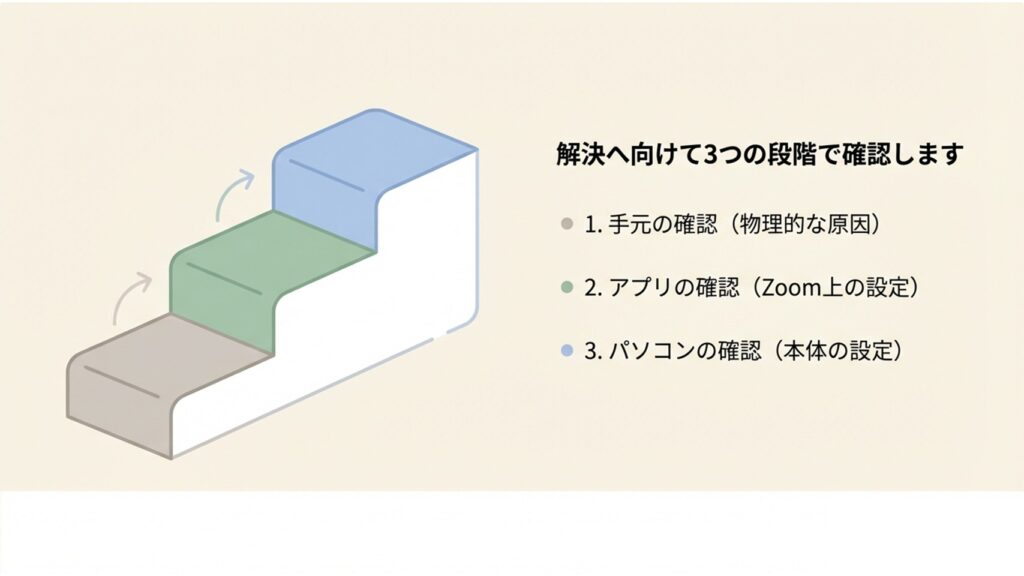
ここからは、Zoomを利用している最中にマイクが反応しなくなってしまうよくある原因を順番に見ていきますね。複雑なシステムが絡んでいることもありますが、まずは基本的なところから確認していきましょう。
ELMimage
アプリのミュートが原因か確認する
ELMimage
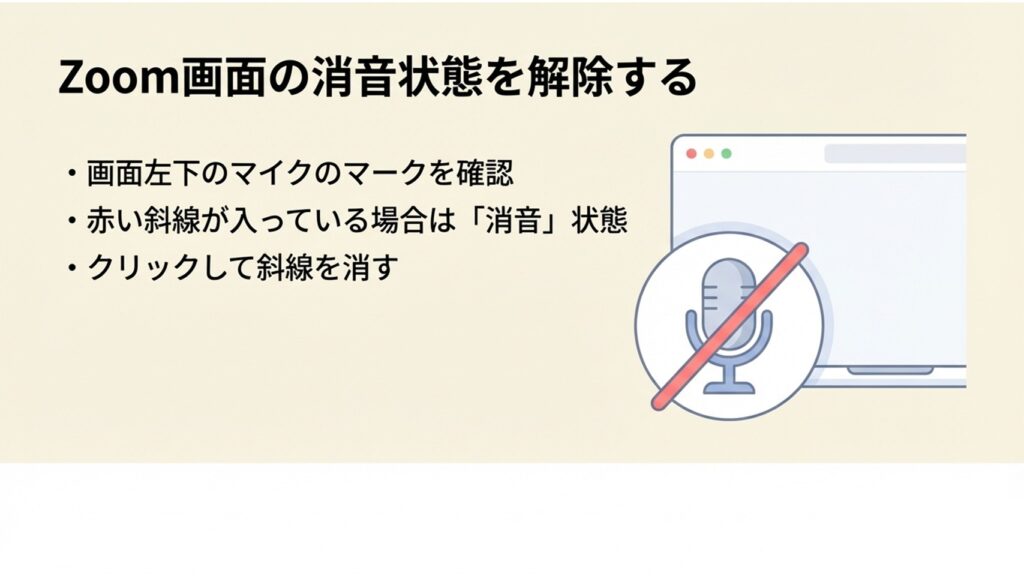
マイクの音が相手に届かない時、一番最初に見直したいのがZoomアプリ上でのミュート設定です。画面の左下にあるマイクのアイコンに赤い斜線が入っている場合は、音声がオフになっています。これをクリックするだけで直ることが多いですね。
ただ、自分で解除ボタンを押しても反応しないケースがあります。これは、会議の主催者(ホスト)が参加者の音声を強制的にオフに設定していることが原因かもしれません。そういう時は、チャット機能を使ってホストに「マイクのミュートを解除してください」とお願いするか、手を挙げるボタンを押してアピールしてみるのがおすすめです。
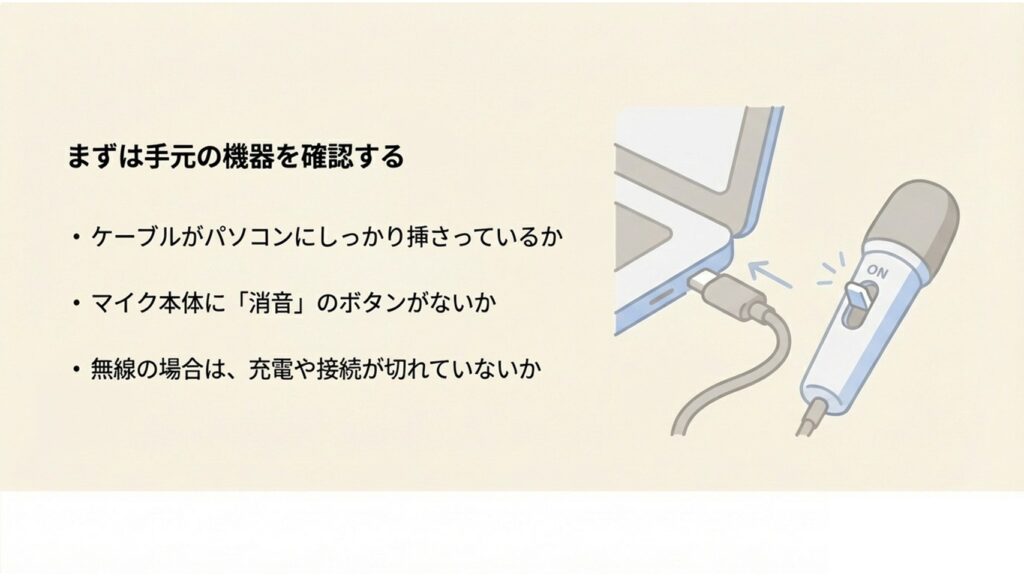
ヘッドセットや外付けマイクを使っている場合、ケーブルの途中やマイク本体に物理的なミュートスイッチが付いていることがあります。パソコン上ではオンになっているのに音が出ない時は、このスイッチも確認してみてくださいね。
PCのマイクアクセス設定を見直す
ELMimage
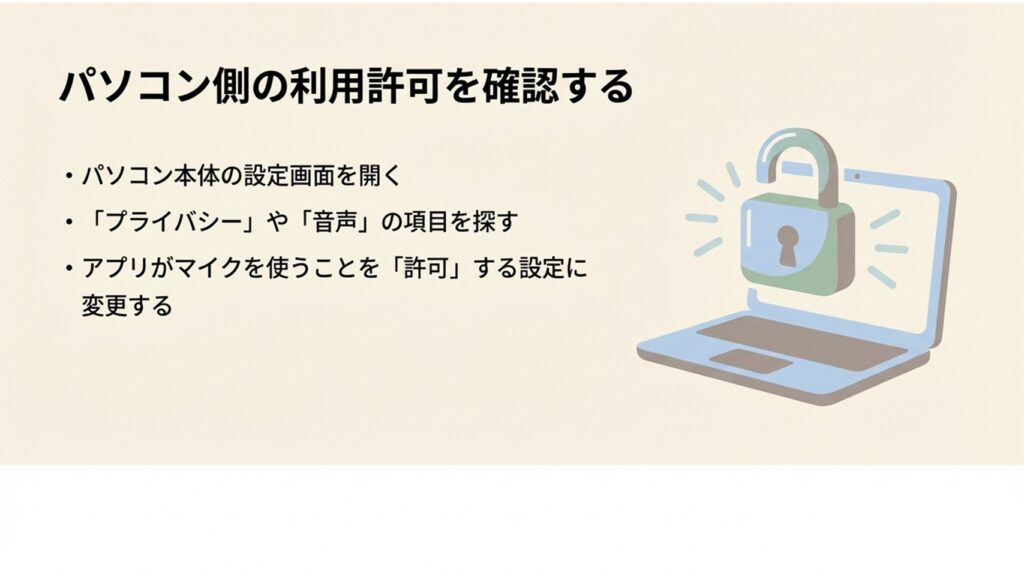
Zoomの設定が問題ないのに音が入らない場合、パソコン本体がZoomに対してマイクの利用を許可していないことが考えられます。最近のパソコンはプライバシー保護がとても厳しくなっているので、これが原因になっていることが結構あるんですよ。
WindowsでもMacでも、設定画面の「プライバシーとセキュリティ」のような項目から、マイクへのアクセス権限をチェックできます。ここにZoomアプリが登録されていて、かつスイッチが「オン」になっていないと、いくらマイクに向かって話しかけても音声は拾ってもらえません。
OSのアップデートをした直後に、この許可設定が勝手にオフに切り替わってしまうこともあるようです。急におかしくなった時は、このアクセス権限を真っ先に疑ってみるのが良いかなと思います。
Windowsで急に使えなくなった場合
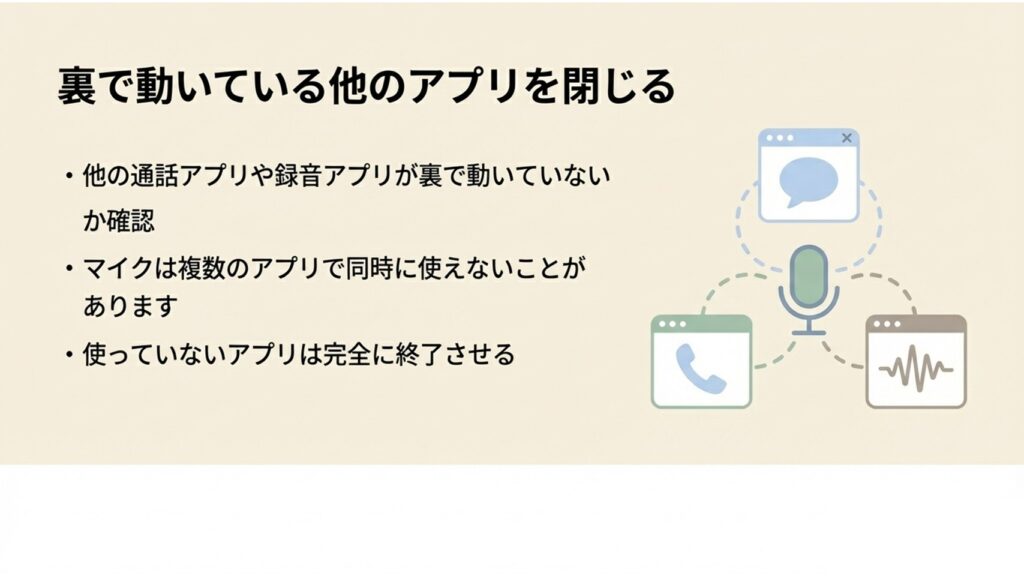
Windowsパソコンを使っていると、ちょっと独特なシステムが原因でトラブルが起こることがあります。例えば、音声認識ソフトや他の通話アプリが裏で動いていて、マイクの機能を持っていってしまっている(独占している)状態ですね。
排他モードの解除と余計な処理のオフ
Windowsのサウンド設定には「排他モード」という、1つのアプリがマイクを独り占めする仕組みがあります。これをオフにすることで、Zoomにもしっかりと音声データが渡るようになります。
また、パソコンメーカーが最初から入れている「音質を良くするための機能」が、Zoomのノイズキャンセリング機能と喧嘩してしまうこともあります。音が途切れたり変になったりする時は、Zoomのオーディオ設定の「詳細」から、Windowsの信号処理を「オフ」にしてみるとすんなり解決することがありますよ。
ELMimage
Macでマイクが使えない時の対処法
Macはデザインも良くて使いやすいですが、セキュリティに関してはかなり頑丈に作られています。そのため、Zoomを初めて使う時などに「マイクへのアクセスを求めています」という画面が出ますが、これを見逃したり、何らかのエラーで画面自体が出なかったりすると大変です。
設定画面のマイク許可リストにZoomのアイコンすら出てこないという、ちょっと厄介な状態になることがあります。こうなると、パソコンの内部的なデータベースが少し混乱しているサインかもしれません。
Macの画面右上にあるメニューバーに、オレンジ色の小さな点が点灯しているのを見たことはありませんか?これは「何かのアプリがマイクを使っているよ」という合図です。Zoom以外のタブやアプリがマイクを握って離さない状態になっていないか、確認する目安になりますね。
スマホで相手に聞こえない時の対策
iPhoneやAndroidといったスマートフォンからZoomに参加することもあると思います。スマホ版のアプリでも、やはり「権限」の確認は欠かせません。設定アプリからZoomを選んで、マイクがオンになっているか見てみてください。
よくある落とし穴として、会議に参加した直後に「オーディオに参加」を選んでいないパターンがあります。画面の端にヘッドホンのマークが出たままなら、まだ音声が繋がっていません。「インターネット経由で呼び出す」などをタップして、初めてマイクが有効になります。
もしそれでもダメなら、バックグラウンドで起動している他のアプリ(LINE通話など)を一度すべて終了させてから、スマホを再起動するのが一番手っ取り早くて確実な方法ですね。
Zoomのマイクが急に使えなくなった時の対策
ここまでで色々な原因を見てきましたが、いざトラブルが起きた時にどう動けばいいのか、具体的な解決のための手順をまとめてみました。
マイクのテストを実行してみる手順
ELMimage
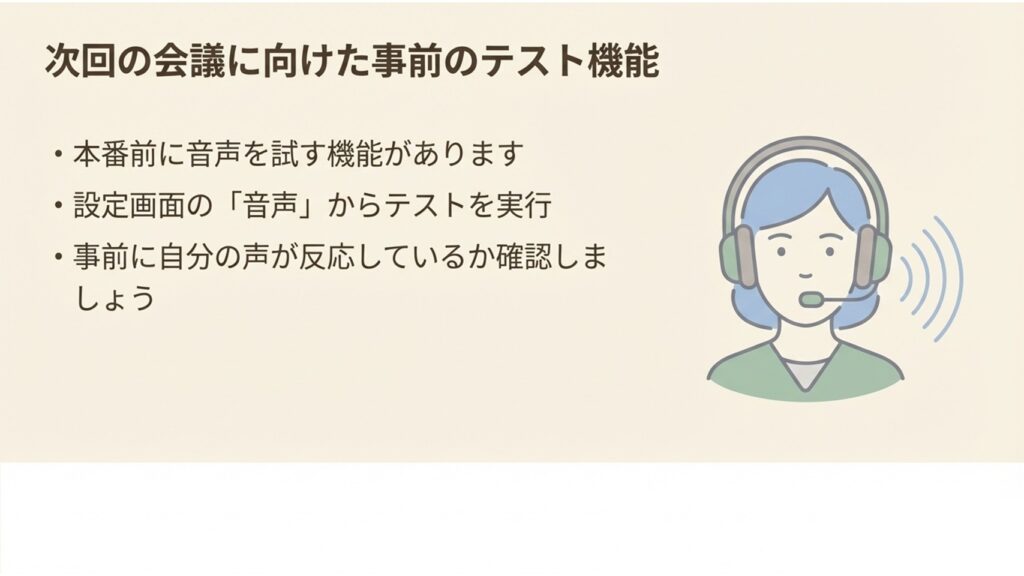
自分が話している声がちゃんと機械に届いているかを確認するには、Zoomに最初から付いているテスト機能を使うのが一番簡単です。
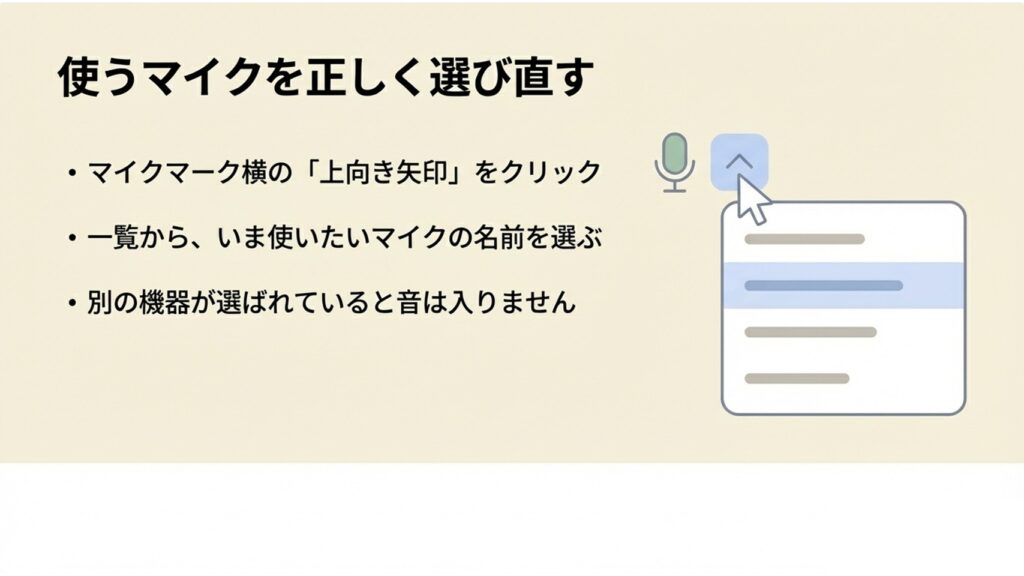
Zoomの設定画面から「オーディオ」のタブを開き、「マイクのテスト」というボタンを押してみてください。自分の声を出してみて、画面のメーター(緑色のゲージ)がピコピコと動けば、少なくともパソコンまでは音声が届いています。ここで反応がない場合は、そもそもマイクの選択が間違っている可能性があります。ドロップダウンメニューから、自分が使いたい正しいマイクを選び直してみてくださいね。
ELMimage
Windowsアップデート後に声が出ない時の安全な対処法
Windowsをお使いの方で、アップデートの後に「急にマイクの声が入らなくなった!」というトラブルは少なくありません。これは、パソコン内部のシステムが一時的に混乱している時によく起こります。
インターネットで解決策を調べると「デバイスマネージャー」を開いて「オーディオドライバーの削除や更新」を行うといった難しい手順が出てくることがあります。しかし、パソコンにあまり詳しくない場合は要注意です。誤って別の重要な部品のデータを消してしまい、さらに深刻なトラブルを招くリスクがあります。
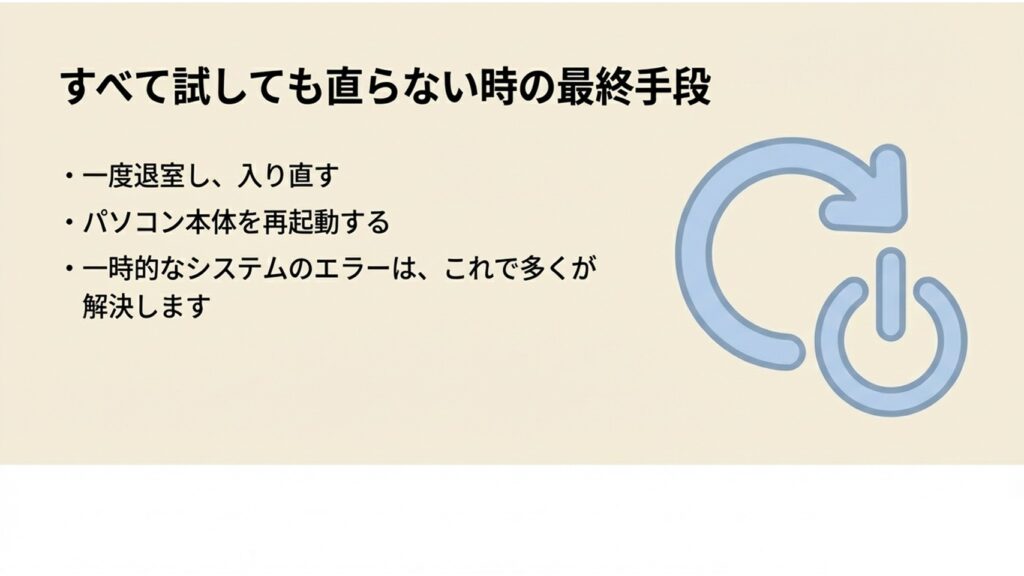
そこで、まず最初に試していただきたい最も安全で効果的な方法が「パソコンの再起動」です。この時、「シャットダウン(電源を切る)」ではなく、スタートメニューから必ず「再起動」を選ぶのがポイントです。
こちらはとてもシンプルですが、パソコンのトラブルの多くを解決してくれる基本の手順です。難しい設定をいじる前に、困った時にはまず最初に試す価値がありますよ。
ELMimage
外部機器の再接続で原因を特定する
ELMimage
USBで繋ぐ立派なマイクや、Bluetoothのワイヤレスイヤホンを使っている方も多いと思います。これらはとても便利な反面、通信のタイミングが少しずれただけで、急にマイクが反応しなくなることがあります。
一番シンプルで効果的な対策は、物理的に繋ぎ直すことです。USBケーブルなら一度パソコンから抜いて、数秒待ってからもう一度挿し込みます。Bluetoothの場合は、イヤホンの電源を入れ直すか、パソコン側でペアリング(接続)をやり直してみてください。
もし手元に昔ながらの有線イヤホンがあれば、それに差し替えてみるのも原因を絞り込むのに役立ちますよ。
緊急時は「スマホのZoomアプリ」をマイク代わりに!
「大事な商談中で、パソコンの設定を直している暇なんてない!」という大ピンチの時は、手元のスマートフォンをマイクとスピーカー代わりに使う裏技が便利です。
パソコンの映像はそのままに、スマホのZoomアプリから「2台目の端末」として同じ会議に参加することで、パソコン側のトラブルを即座に回避できます。
⚠️ 注意:必ずパソコンの音声を切ってからスマホで参加してください そのままスマホで参加すると、パソコンとスマホのマイクが干渉し合い「キーン!」という激しいハウリング(不快なエコー)が起きてしまいます。これを防ぐため、必ず以下の手順で行いましょう。
【安全な切り替え手順】
-
パソコンの音声を「完全に」切る(最重要) パソコンのZoom画面左下にある、マイクアイコンの横の「矢印(^)」を押します。メニューから**「コンピューターオーディオから退出」**を選んでください。 ※単なる「ミュート(消音)」ではハウリングを防げないため、必ず「退出」を選びます。
-
スマホのZoomアプリから参加する 手元のスマホでZoomアプリを開き、同じミーティングIDとパスコードを入力して会議に参加します。
-
スマホを使って会話する これで準備完了です!相手の顔や画面共有はパソコンの大画面で見ながら、声のやり取りはスマホのマイクとスピーカーを使って行うことができます。
※補足:相手(ホスト)の設定によっては、スマホで入室した際に一度「待機室」に入ることがあります。その場合は、パソコン側のチャット機能を使って「マイクのトラブルにつき、スマホから入り直しています」と伝えるとスムーズです。
解決!Zoomのマイクが急に使えなくなった時
ELMimage
今回は、Zoomのマイクが急に使えなくなった時の原因や、状況ごとの対処法についてお話ししました。アプリのミュート解除忘れから、パソコンの深い設定、そして緊急時のスマホ活用法まで、チェックするポイントは意外とたくさんあります。
トラブルが起きた時は焦ってしまいますが、順番に一つずつ原因を潰していくことが一番の近道です。とはいえ、ここで紹介したパソコンやスマホの設定変更は、あくまでご自身の自己責任の範囲で行ってくださいね。どうしても直らない場合や、物理的に壊れていそうな場合は、正確な情報を公式サイトでご確認いただいたり、最終的な判断は専門家にご相談されたりすることをおすすめします。
この記事が、皆さんのスムーズなオンラインコミュニケーションのお役に立てれば嬉しいです。最後まで読んでいただき、ありがとうございました!