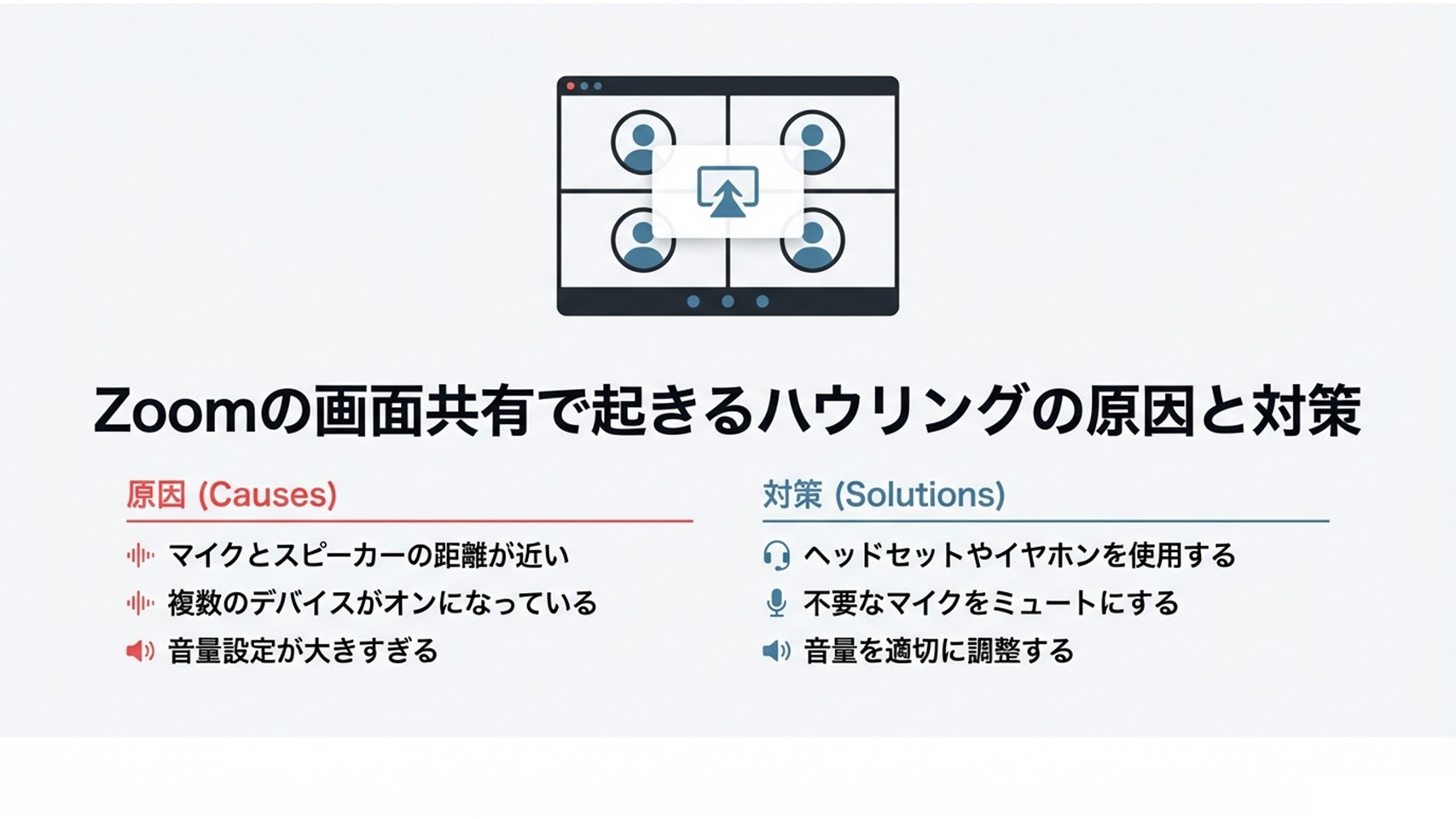
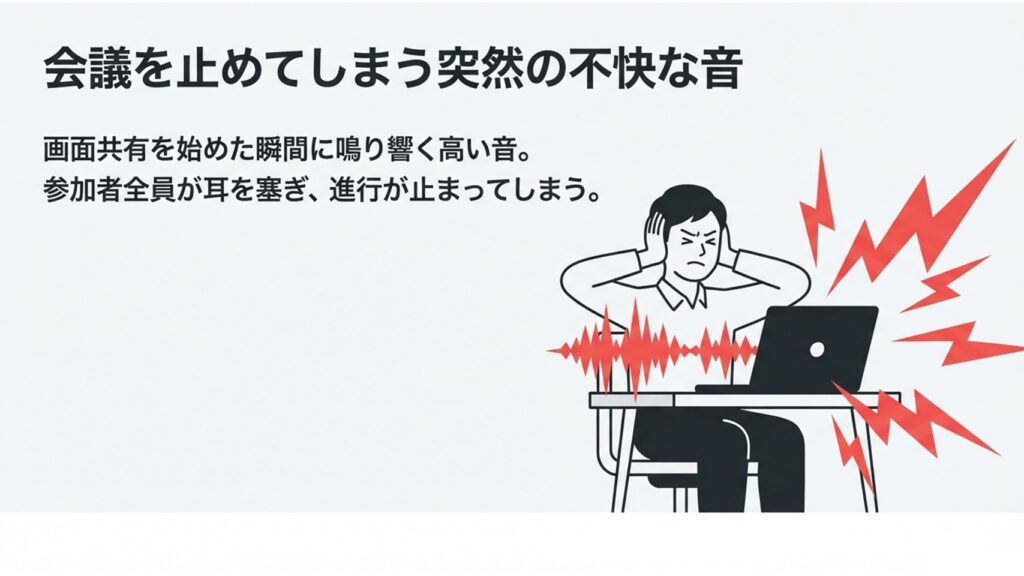
オンライン会議でzoomを使っていて、画面共有をした途端にキーンという不快な音が鳴り響いたり、自分の声が遅れて聞こえたりして、焦った経験はありませんか。
zoomの画面共有に関するハウリングやエコーは、会議の進行を妨げてしまう本当に厄介なトラブルですよね。
ELMimage
特に動画の音声を共有した時や、会議室に複数人で集まってパソコンやスマホ、ipadを持ち込んだりすると、原因がわからずパニックになりがちかなと思います。
今回は、なぜそんな現象が起きるのかという仕組みから、イヤホンを使った簡単な対策や正しい音響設定まで、初心者の方にもわかりやすく解説していきますね。
- zoomで画面共有した際にハウリングやエコーが発生する仕組み
- パソコンやスマホなど端末ごとのトラブル要因
- 会議室で複数人が接続したときの安全な運用ルール
- 動画の音声を共有しても不快な音を出さないための具体的な設定方法
zoomの画面共有でハウリングが起きる原因
なぜ画面や音声を共有した瞬間に、あのような耳障りな音が鳴ってしまうのでしょうか。ここでは、音響の仕組みや端末ごとの違い、複数人で集まったときの相互干渉など、トラブルを引き起こす根本的な要因について一つずつ紐解いていきますね。
画面共有の音声によるハウリングの原因
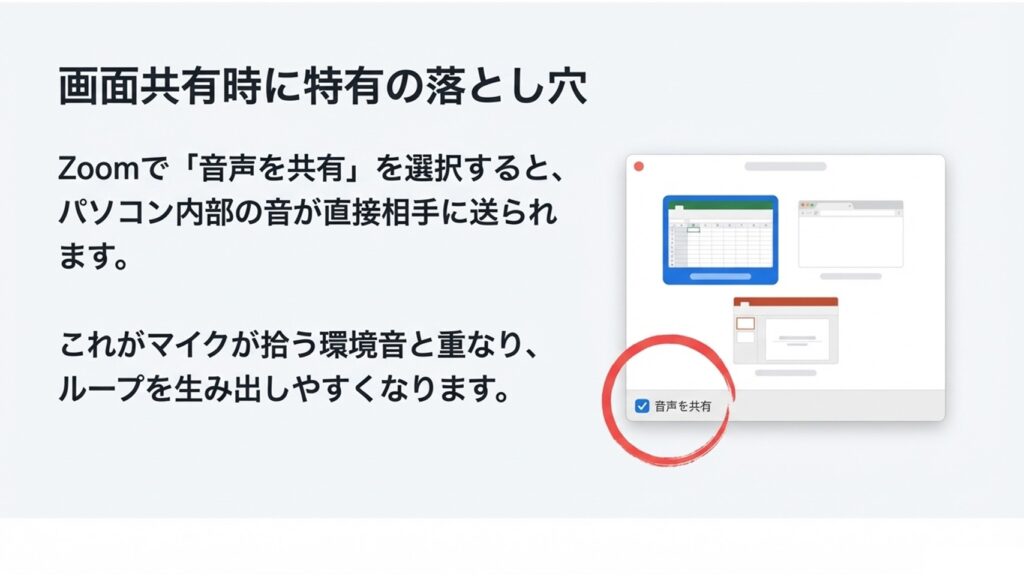
zoomで動画の音を共有したいとき、画面共有メニューから音声を共有のオプションにチェックを入れることが多いですよね。
ELMimage
これってすごく便利な機能なんですが、実はここがハウリングの引き金になりやすいポイントなんです。パソコンの中で再生されている動画の音が相手に送られると同時に、自分のスピーカーからも出てしまいます。
その時、もしマイクがオンのままでスピーカーの音量が大きすぎると、自分のマイクがそのスピーカーからの音を直接拾い上げてしまうんですね。
すると、システム内で直接送られたきれいな音声と、マイクが空間から拾った音声が二重に重なってしまい、zoom側のノイズを取り除く機能が処理しきれなくなって、あの不快な音が鳴ってしまうんです。
ハウリングとエコーの発生メカニズム
ここで、よく混同されがちな「ハウリング」と「エコー」の違いについて整理しておきたいなと思います。
ELMimage
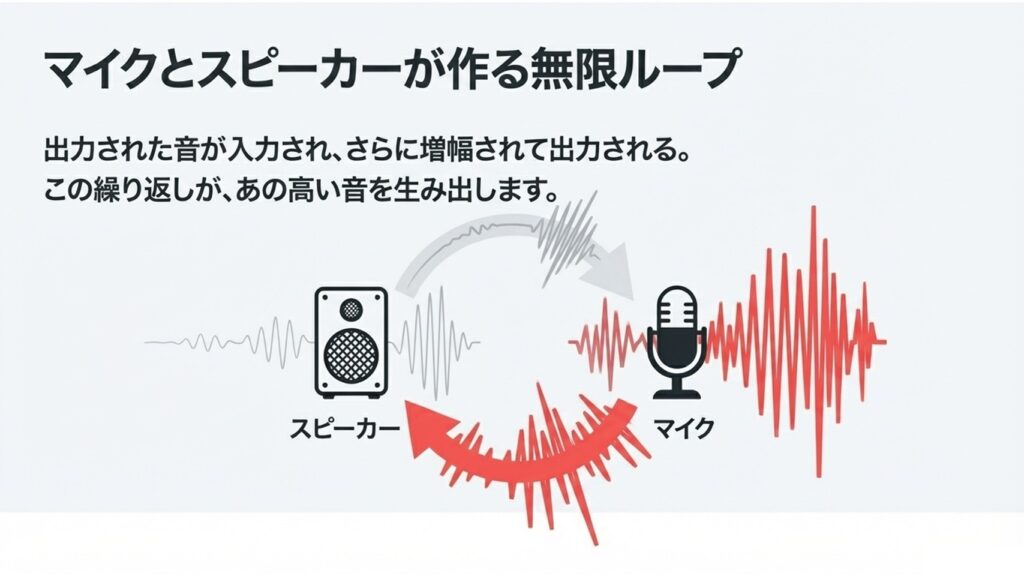
- ハウリング:キーンやブーンという鋭い連続音が鳴る現象
- エコー:やまびこのように自分の声が少し遅れて聞こえる現象
ハウリングは、マイクが拾った音がスピーカーから出て、それをまたマイクが拾うという音のループが短時間で繰り返されることで限界を超えて増幅される物理的な現象です。
一方でエコーは、インターネット通信の遅延がループに絡むことで起こります。自分が話した声が相手のスピーカーから出て、それを相手のマイクが拾って送り返してくることで、自分の声が遅れて聞こえてしまうんですね。どちらも、音が余分に回り込んでしまう環境が根本的な原因になっています。
ipadやスマホでのハウリング原因
自分しかいない静かな部屋なのに、なぜかトラブルが起きるという場合は、使っている端末の特性が関係しているかもしれません。
特にipadやスマホのようなモバイル端末は、本体が小さいためにスピーカーとマイクの距離が数センチしか離れていません。そのため、構造的にどうしてもスピーカーの音をマイクが拾いやすくなってしまうんです。
モバイル端末には独自のノイズキャンセリング機能が備わっていますが、これがzoom側のエコーを取り除く機能とぶつかってしまい、うまく働かなくなるケースもあるようです。
また、イヤホンを使っている場合でも、プラグの差し込みが甘いとアナログ回路でショートが起きてエコーとして増幅されることもあるので、しっかり奥まで挿さっているか確認してみてくださいね。
会議室で複数人接続する際のリスク
ELMimage
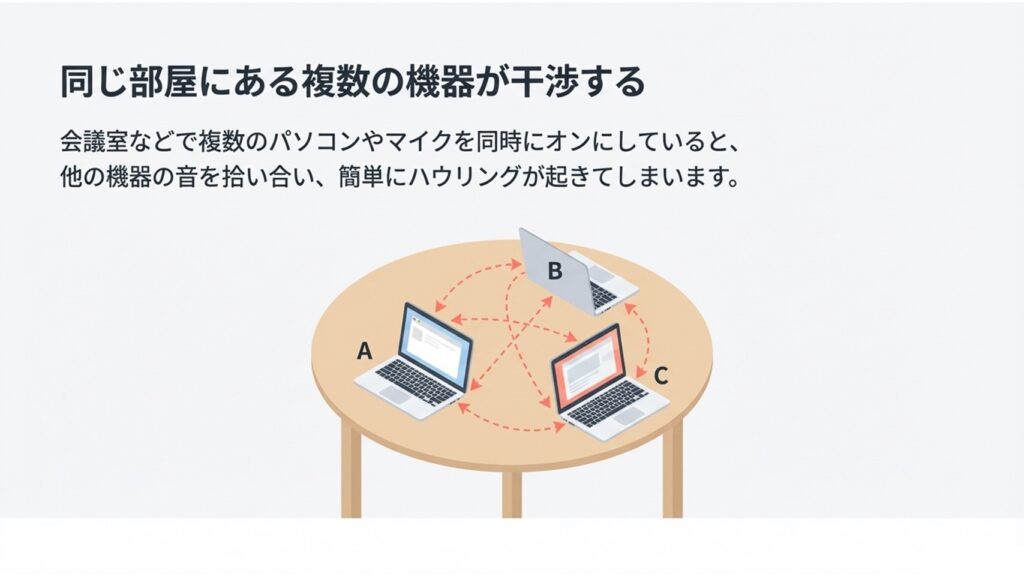
会社の会議室などで、複数人がそれぞれのパソコンを持ち込んで同じzoomミーティングに参加する場面はよくあるかと思いますが、実はこれが一番ハウリングのリスクが高い環境です。
同じ部屋にマイクとスピーカーがオンになっている端末が複数あると、相互干渉(クロス集音)が起きてしまいます。
Aさんのパソコンの音をBさんのマイクが拾い、Cさんのパソコンの音をAさんのマイクが拾うといった具合に、空間の中で見えない音のループが無数にできてしまうんですね。
こうなると、システムはどれが本当の音声でどれがエコーなのか判断できなくなり、部屋全体が激しいハウリングに包まれてしまいます。
動画共有時のハウリングと音響設定
会議中に動画を流したり、音楽を高音質で共有したりする場合、zoomの標準設定のままだと音が途切れたり不自然になったりすることがあります。
zoomはもともと「人の話し声」を聞き取りやすくするように設計されているため、音楽の豊かな響きを単なるノイズだと勘違いして消そうとしてしまうんですね。
これを防ぐためには、zoomの設定画面から「オリジナルサウンドの有効化」という設定をオンにする必要があります。ただ、ここで注意したいのがエコー除去オプションの扱いです。一般的な環境ではエコー除去をオンにしておくのが安全ですが、設定次第では音が劣化する原因にもなるため、環境に合わせて細かくチューニングしていくことが求められます。
zoomの画面共有でのハウリング解決策
ここまではトラブルが起きる原因について見てきましたが、ここからは具体的にどうすれば快適なWeb会議ができるのか、実践的な解決策をご紹介していきますね。個人の環境から会議室での運用まで、すぐに試せる内容をまとめました。
パソコンでの簡単なハウリング対策
まずは自分一人の環境でパソコンを使って参加している場合の対策です。手っ取り早く、かつ効果が高いのは、スピーカーの音量を適切に下げることかなと思います。音がマイクに届かなければ物理的なループは起きませんからね。
また、zoomのオーディオ設定にある「マイク音量を自動調整する」のチェックを外し、手動でマイクの感度を下げるのも有効です。自動調整がオンのままだと、静かなときに無駄に感度が上がってしまい、わずかなスピーカーの音まで拾ってしまうことがあります。
どうしても音がループして止まらなくなったときは、緊急回避としてzoomメニューから「コンピューターオーディオを切断する」を選んで、音のやり取りを強制的に切るのも一つの手ですね。
イヤホンを使った確実なエコー防止策
ELMimage
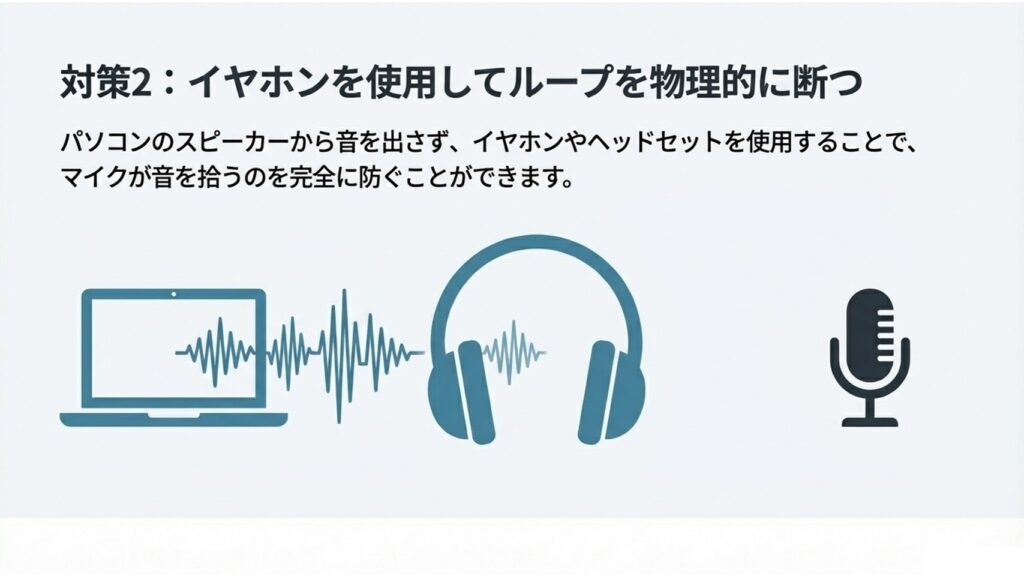
ハウリングやエコーを防ぐ上で、私が最もおすすめしたい一番確実な方法は、イヤホンやヘッドホンを使うことです。
スピーカーから空間に音を出さないようにすれば、マイクが自分のパソコンからの音を拾う可能性は物理的にゼロになります。特に画面共有で動画の音声を流すときなどには、イヤホンの使用は必須と言ってもいいかもしれません。
最近はマイク付きのイヤホンも安価で手に入りますし、これ一つでノイズやエコーの悩みが劇的に改善されることが多いので、ぜひ試してみてくださいね。
会議室でのハウリングを防ぐ運用ルール
複数人が同じ会議室から参加する場合、機器の設定だけでなく運用上のルールを徹底することがすごく大切になってきます。
大原則として、同じ空間内でオーディオ(マイクとスピーカー)をオンにする端末は絶対に「1台のみ」に限定してください。
他の参加者は、単に画面上でミュートにするだけでなく、「コンピューターオーディオを切断する」を選んで、完全に音声システムから切り離しておくのが安全です。もし可能であれば、全員がパソコンにイヤホンを挿しておくことで、万が一の操作ミスでスピーカーから音が出てしまうのを防ぐ二重の対策になります。
また、会議室にはノートパソコンの内蔵マイクではなく、エコーキャンセル機能が備わった専用のスピーカーフォンを1台導入することをおすすめします。
動画再生時のハウリングを防ぐ設定方法
動画の音声をきれいに共有しつつ、トラブルを防ぐための設定についても触れておきますね。
まず、マイクからの音をきれいなまま届けたい場合は「ミュージシャン用のオリジナルサウンド」を有効化しますが、一般的な動画共有とトークを並行する場合は、その中にある「エコー除去」のチェックは入れたままにしておくのが安全かなと思います。
設定メニューはアップデートで場所が変わることもあり、いざという時に慌てないよう、最新の画面構成を確認しておくのも大事ですね。
なお、機材の仕様やネットワークなどの環境によって最適な設定は異なります。ここでお伝えした内容はあくまで一般的な目安として捉えていただき、正確な設定方法や最新のアップデート情報についてはzoomの公式サイトをご確認ください。
zoomの画面共有でのハウリング対策まとめ
ELMimage
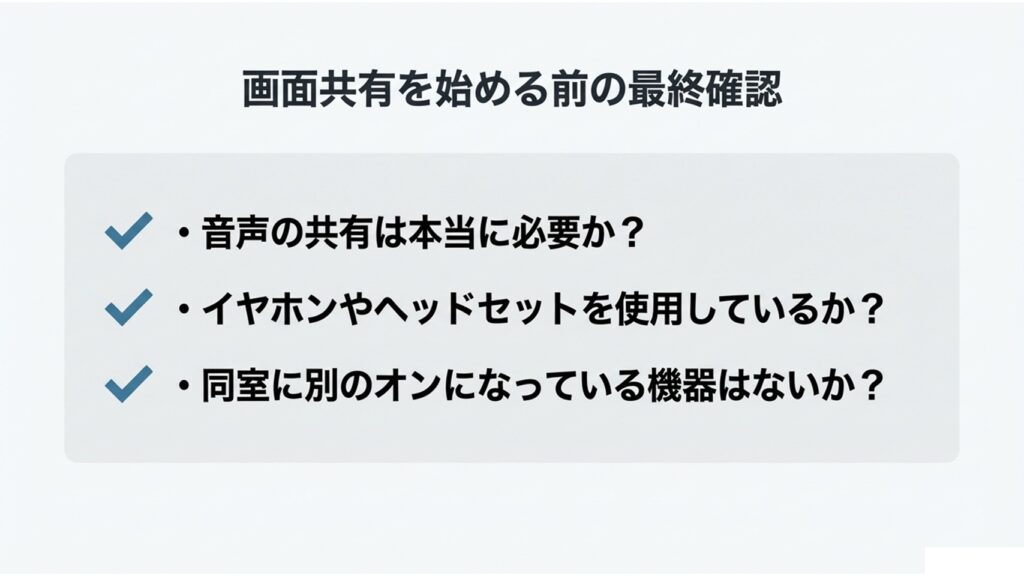
今回は、zoomの画面共有で起きるハウリングの原因と対策について解説してきました。原因は単純な機械の故障ではなく、マイクとスピーカーの距離や、通信の遅延、そして複雑なデジタル処理などが絡み合って起きる現象でしたね。
一番手軽で確実な対策は、イヤホンを使って音のループを物理的に断ち切ることです。
会議室など複数人で参加する環境では、オーディオをオンにする端末を1台に絞るルール作りや、専用の機器を導入することが解決への近道になります。
もしこれらの対策を試しても解決が難しく、会社のシステム全体に関わるような大規模で深刻な音響トラブルの場合は、最終的な判断は音響設備などの専門家にご相談いただくことも視野に入れてみてくださいね。この記事が、皆さんの快適なオンラインコミュニケーションの一助になれば嬉しいです。