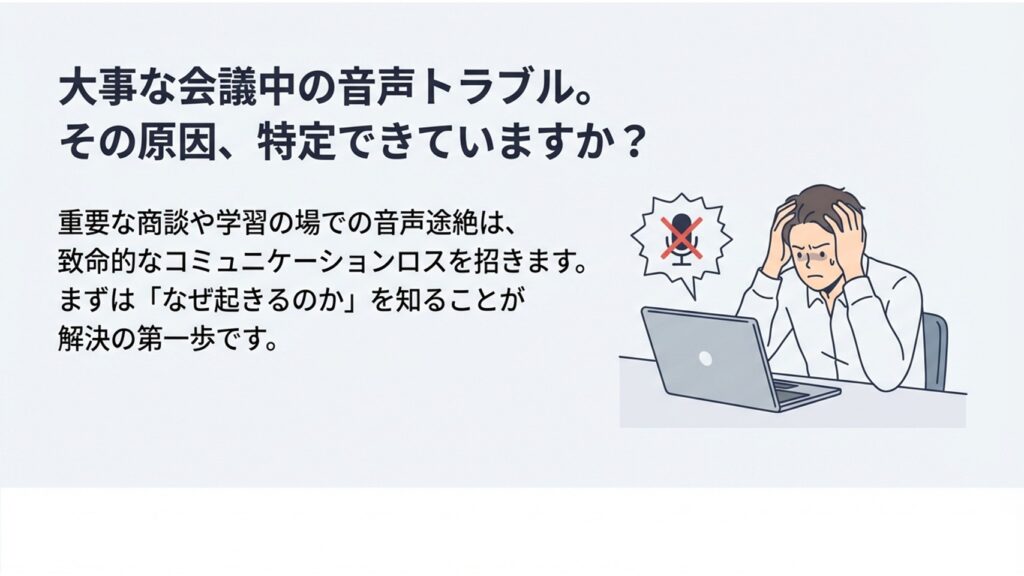
大事なWeb会議やオンライン授業の最中に、Zoomの音声が途切れるトラブルに見舞われて焦ってしまった経験はありませんか。相手の言葉が聞き取れなくて何度も聞き返したり、自分の発言が伝わっていなかったりすると、本当に困ってしまいますよね。実は、音声が途切れる原因は一つではなく、スマホなどのデバイス環境や、通信相手の環境に問題がある場合、さらにはアプリのオーディオ設定やノイズ抑制機能の働きすぎなど、様々な要因が考えられるんです。また、画面共有中の不具合や、推奨される通信帯域を満たしていないことも大きく影響してくることがあります。この記事では、そうした複雑な原因をひも解きながら、事前にできる接続テストの手法や、効果的な解決策を分かりやすくまとめてみました。最後まで読んでいただければ、きっとスムーズなオンラインコミュニケーションを取り戻すヒントが見つかるかなと思います。
ELMimage
- Zoomの音声が途切れる複雑なメカニズムと主な要因
- スマホ利用時や画面共有時に発生しやすいトラブルの特徴
- アプリの設定変更や通信環境の改善など具体的な対処法
- 自力での解決が難しい場合に推奨される専門家への相談
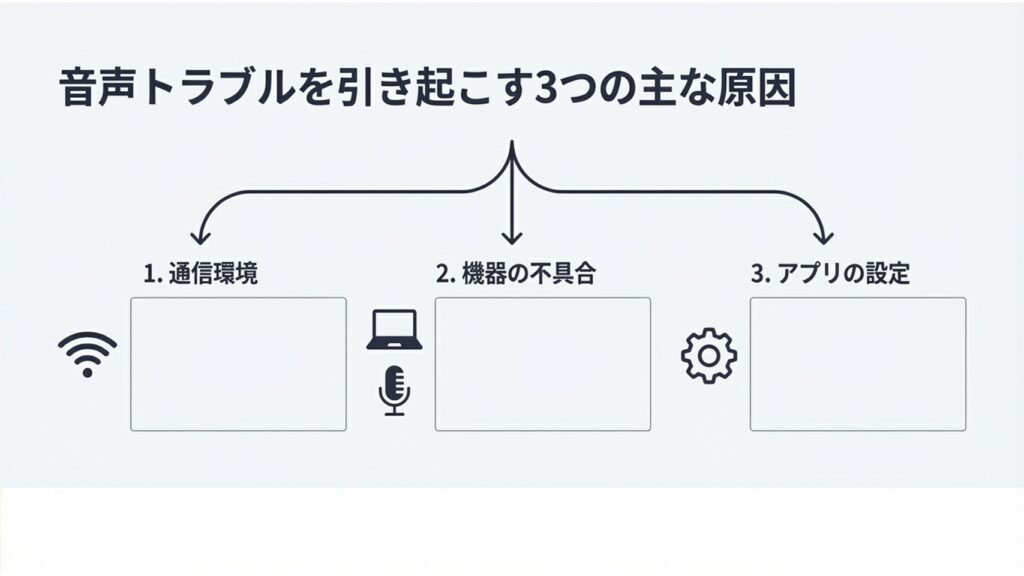
Zoomの音声が途切れる主な原因
なぜZoomの音声が途切れるのか、その裏側にある様々な理由を一つずつ見ていきましょう。原因がわかれば、対処の糸口がきっと見えてくるはずですよ。
ELMimage
相手側の環境に問題があるケース
自分の声はしっかり届いているのに、特定の相手の声だけが途切れ途切れになることってありますよね。こういう時、つい自分のパソコンやマイクを疑って設定を変えてしまいがちですが、実は相手側の環境に問題が潜んでいるケースがほとんどだったりします。
たとえば、相手のインターネット回線が不安定だったり、パソコンの処理が追いついていなかったりすると、どうしても音声データがうまく送られてきません。また、相手のZoomアプリのノイズ抑制機能が強すぎて、声の一部が切り捨てられていることも考えられます。
特定の人の声だけがおかしい場合は、自分ではなく相手の環境が原因である可能性が高いです。
そんな時は、相手に通信環境を確認してもらったり、少し設定を見直してもらったりするよう優しく伝えてみるのが良いかなと思います。
スマホ利用時に発生するトラブル
スマホやタブレットからZoomに参加する方も多いですよね。手軽でどこからでも参加できて便利なんですが、モバイル端末ならではの注意点もあるんです。
スマホはWi-Fiやモバイル回線(4G・5Gなど)に頼り切っているため、移動中や電波の届きにくい場所だと、どうしてもパケットロスが発生して音声が不安定になりがちです。また、スマホの小さなマイクは口元から離れることが多く、周囲の雑音を拾いやすい傾向にあります。
スマホ版のZoomアプリは、環境音を消そうとノイズ抑制機能が過敏に働き、結果的に話し声まで途切れてしまうことがあります。
大事な会議の時は、できるだけ電波の安定したWi-Fi環境が提供されている静かな場所へ移動して参加するようにしたいですね。
画面共有中の不具合と処理の遅延
資料を見せながらプレゼンするために画面共有を使うと、急に声が途切れたり、ロボットのような声になったりすることはありませんか。これは、画面共有というアクションそのものが、パソコンやネットワークにものすごく大きな負担をかけているからなんです。
高画質な資料や動画をリアルタイムで処理して参加者全員に送るとなると、パソコンの処理能力が一時的に限界を超えてしまいます。結果として、音声データの処理優先度が強制的に下げられ、途切れや深刻な遅延が発生してしまうわけです。
動画などを共有する際に「サウンドを共有」のチェックを入れ忘れると、相手にまったく音が聞こえなくなる仕様上の落とし穴もありますので注意が必要です。
対処法としては、共有する前に不要なアプリをすべて閉じたり、共有する画面の解像度を少し下げてみたりすると、スムーズにいくかもしれません。
推奨される通信帯域の不足と影響
ELMimage
Web会議を快適に行うためには、ある程度安定したインターネットのスピード(帯域)が必要不可欠です。あくまで一般的な目安ですが、高解像度のビデオとクリアな音声を並行して維持するには、10Mbpsから15Mbps程度の安定した回線速度が必要と言われています。
| 接続方式 | 安定性への影響 | 推奨環境 |
|---|---|---|
| 有線LAN | 極めて高い | デスクトップPC、固定された業務環境 |
| 無線LAN (5GHz帯) | 高い | ノートPC、スマートフォン |
| 無線LAN (2.4GHz帯) | 低い〜中程度 | 障害物が多い環境(非推奨) |
ただ、ここで注意したいのは、この数値は「常に」キープできている必要があるということです。瞬間的に速くても、速度に波があるとすぐに音声パケットの欠落に繋がってしまいます。自宅のネット環境に不安を感じたら、まずはGoogle検索などでスピードテストを実行して、現状の実効速度を正確に把握することが大切ですね。
PCスペック不足によるリソース枯渇
インターネット回線はバッチリなのにトラブルが起きる場合は、もしかするとパソコンのパワー不足(スペック不足)が原因かもしれません。
Zoomは映像と音声を同時にエンコード・デコードするかなり重いアプリです。そのため、古いパソコンを使っていたり、ブラウザのタブを大量に開いたままにしていたりすると、あっという間に「メモリ」や「CPU」と呼ばれるパソコンの体力が底をついてしまいます。さらには、ハードディスクなどのストレージ容量が極端に少ない状態も、全体の動きを鈍らせる原因になります。
会議の前には、実行中の不要なアプリケーションやタブを確実に閉じて、メモリの圧迫を物理的に解消しておくクセをつけると、システムのリソース枯渇を防ぎやすくなりますよ。
Zoomの音声が途切れる時の解決策
原因が分かったところで、次は具体的な対策です。今日からすぐに試せるオーディオ設定から、根本的な環境の改善方法までをご紹介しますので、ぜひチェックしてみてください。
ELMimage
接続テストの手法を活用した診断
いきなり本番の会議に臨むのは、少し不安ですよね。そんな時に頼りになるのが、Zoomに用意されている接続テスト機能(テストミーティング)です。
この機能を使えば、自分のマイクがちゃんと音を拾っているか、相手の声がスピーカーから明瞭に聞こえるかを、一人きりのサンドボックス環境で事前に客観的に検証できます。専用のURLにアクセスするだけで簡単に立ち上がります。
本番環境に接続する前に機材の動作確認を完了させておくことで、いざという時の物理的な接続不良やOSの設定ミスに気付くことができます。
重要な商談やプレゼンの前には、この事前準備を習慣づけておくと、心に余裕が生まれるかなと思います。
ノイズ抑制機能の適切な調整方法
ELMimage
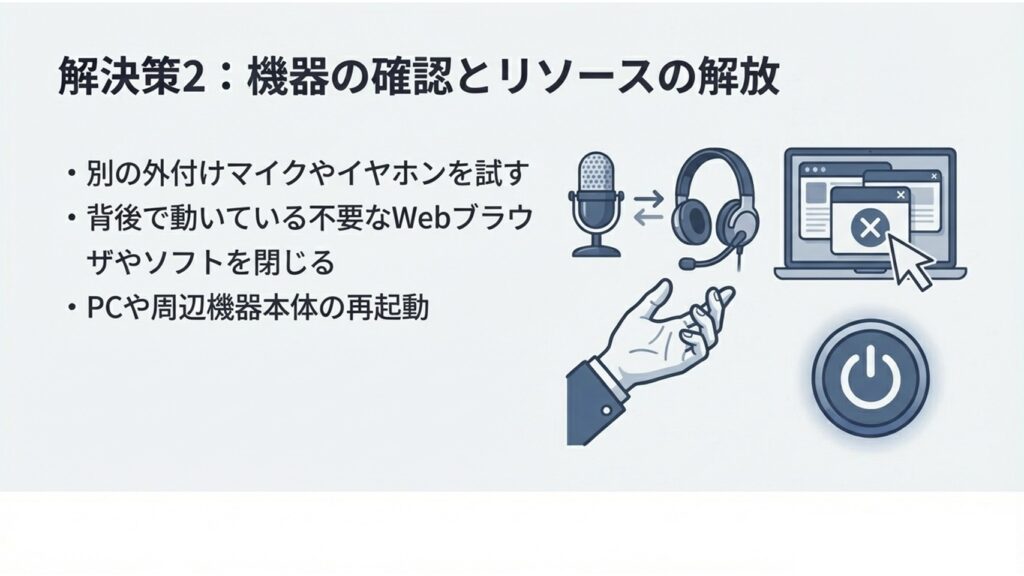
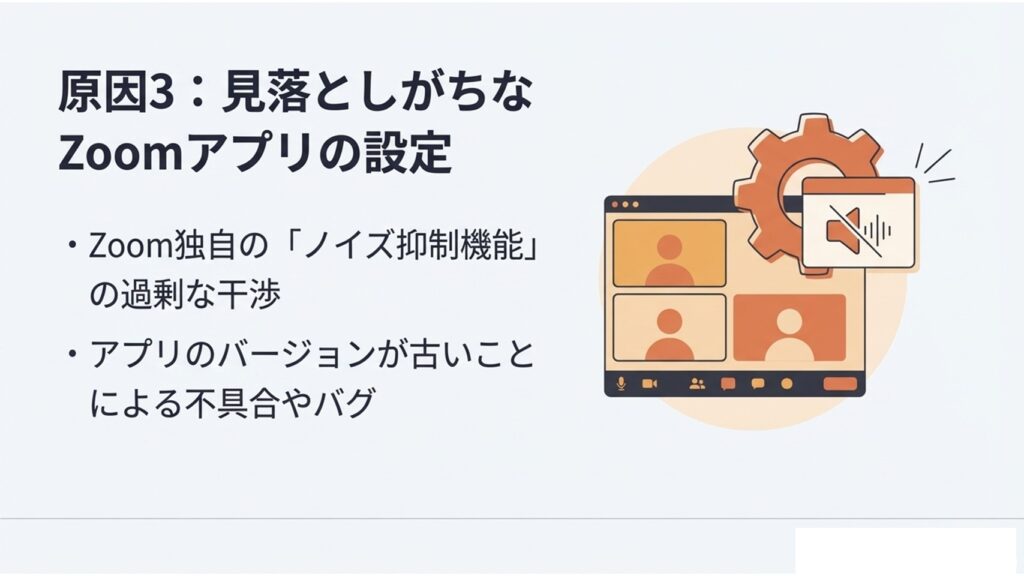
Zoomには、エアコンの音やタイピング音などの雑音を自動で識別して消してくれる、強力なAIベースの「背景雑音抑制」機能が標準でついています。ただ、この機能が過剰に働きすぎると、自分の声のちょっとした高低差や、楽器の音、早口な話し方などを誤って「ノイズ」と判定し、強制的に音声をミュートしてしまうことがあるんです。
もし「自分の声が相手に途切れて届いている」と分かったら、設定のオーディオセクションから、ノイズ抑制のレベルを「低」に下げてみてください。また、状況によっては「ミュージシャン用のオリジナルサウンド」を有効化するのが、究極の解決策になります。これをオンにすると、余計なフィルターをバイパスしてマイクの生の音をそのまま届けられるようになりますよ。
アプリのオーディオ設定の最適化
ELMimage
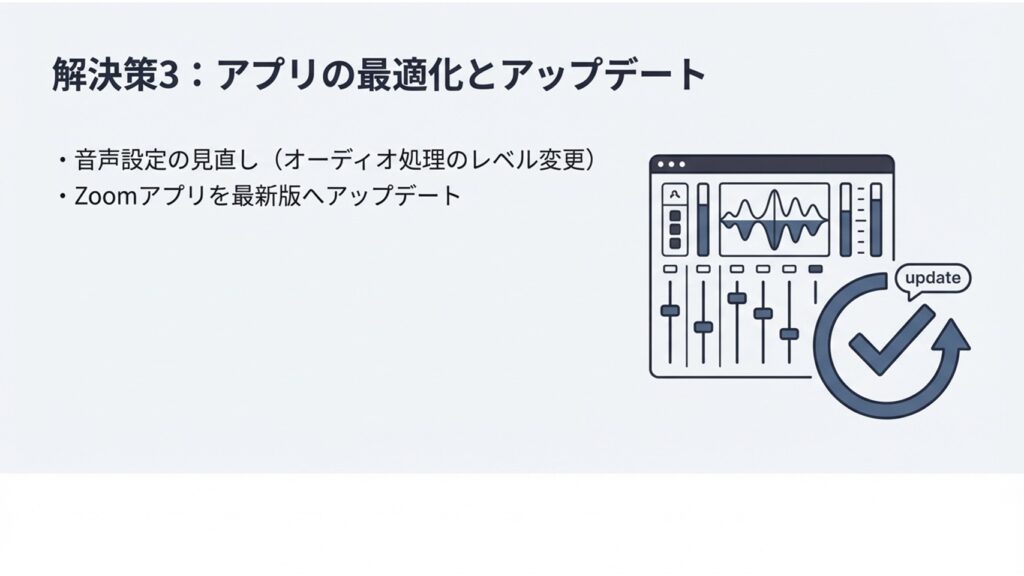
アプリのちょっとした設定を見直すだけでも、音声品質が劇的に改善することがあります。例えば「マイク音量の自動調整」という機能です。
これは声の大きさを自動で補正してくれる便利な機能なんですが、環境によってはこのゲインコントロールが過敏に反応しすぎて、一瞬の沈黙のあとに話し始めた最初の数文字が途切れてしまう原因にもなります。話し始めがうまく伝わらないなと感じたら、この自動調整のチェックを外して、マイクの入力感度が常に一定に保たれるように変更してみるのがおすすめです。
Windowsを使っている方は、OS側のオーディオドライバが勝手に音声処理をしていてZoomと喧嘩していることもあるので、詳細設定からOS側のシグナル処理を無効にするのも一つの手です。
安定する有線LANへの切り替え
ELMimage
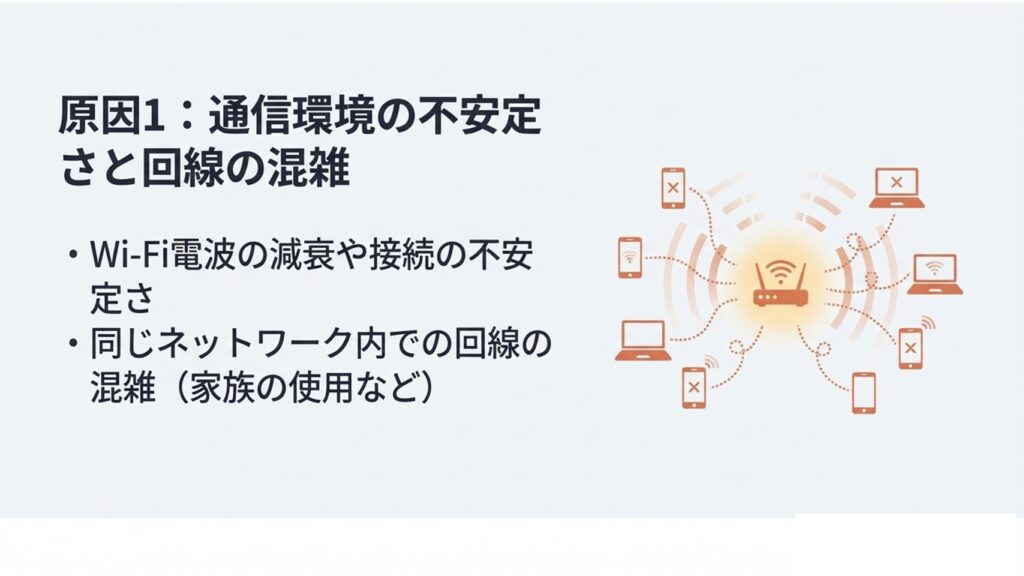
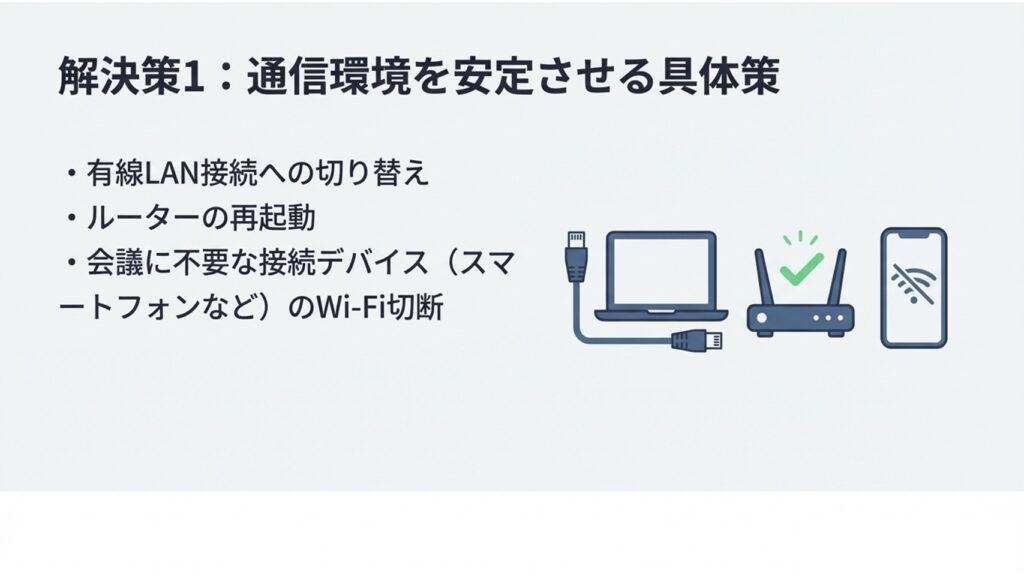
Wi-Fiはケーブルがなくてスッキリしていて便利ですが、目に見えない電波を使うため、電子レンジなどの家電が発する強力なノイズや、ワイヤレスイヤホンなどのBluetooth機器(2.4GHz帯)と完全に競合して、通信が不安定になるリスクを常に抱えています。
もし自宅やオフィスでパソコンを使っていて、どうしても音声が途切れてしまう事象が発生した場合は、思い切ってルーターとパソコンを「LANケーブル」で直接繋ぐ有線LAN接続に切り替えるのが最も確実な解決策となります。物理的なケーブルで繋ぐことで、空間の電波干渉を気にせず、パケットロスを最小限に抑えることが可能です。
解決しないZoomの音声が途切れる問題はプロへ
ELMimage
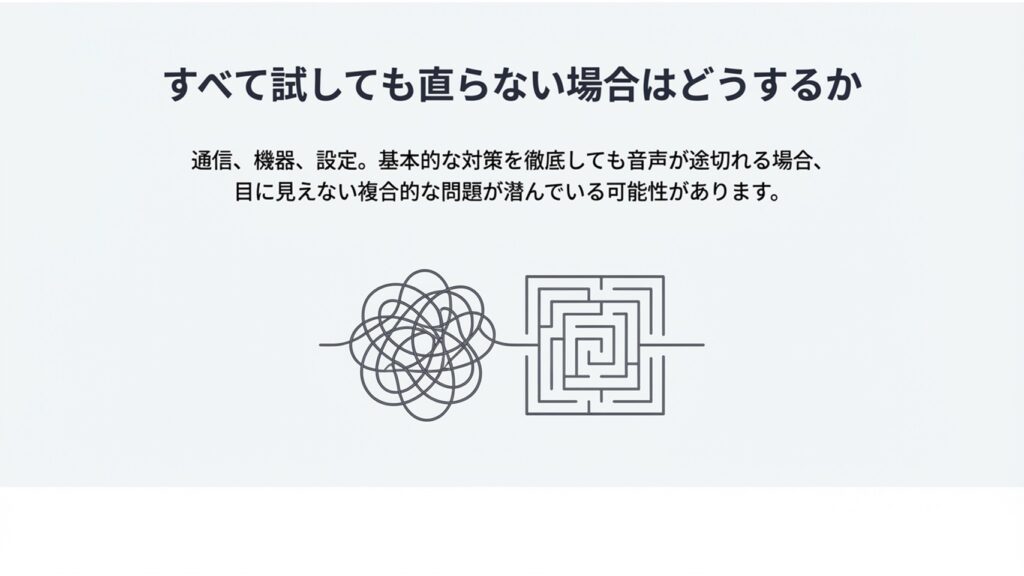
ここまで色々な原因と対策をご紹介してきましたが、通信インフラの改善やデバイスの見直しを行っても、やっぱり音声が途切れてしまうということもあるかもしれません。企業ネットワーク特有のVPNの輻輳問題だったり、深いレベルのハードウェアトラブルだったりすると、個人の力ではどうしても根本的な解決が難しい領域に入ってきます。
ELMimage
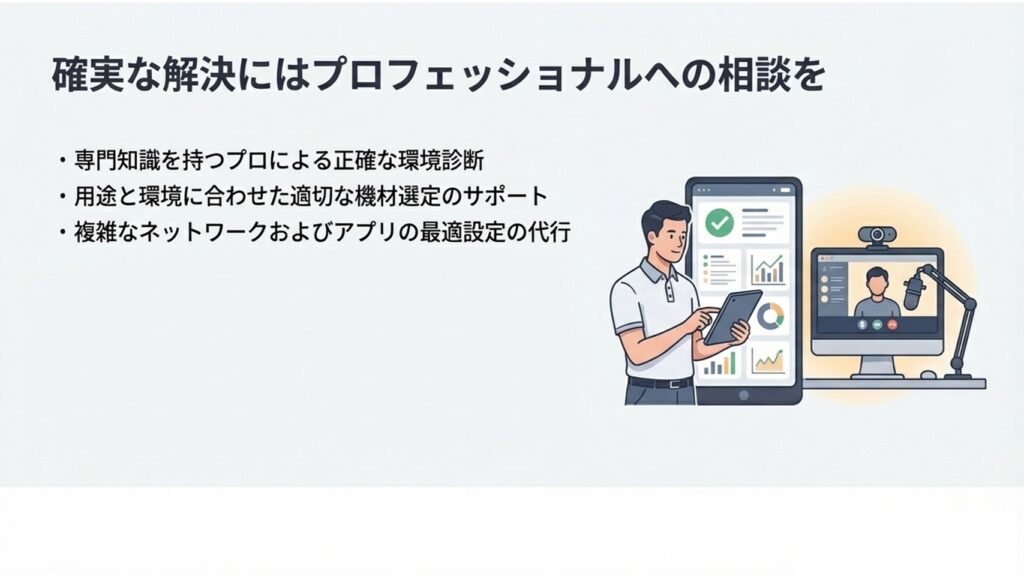
また、ご案内した数値や設定効果はあくまで一般的な目安です。自力でのトラブルシューティングが困難な深刻な事態に直面した際は、一人で抱え込まず、ITの専門家や公式のサポート窓口に相談することをおすすめします。正確な情報は公式サイトをご確認ください。また、機器の買い替えやネットワーク構築など、最終的な判断は専門家にご相談ください。専門知識を持ったプロに頼ることで、安全かつスピーディーに、快適なコミュニケーション環境を取り戻すことができるはずです。
ELMimage