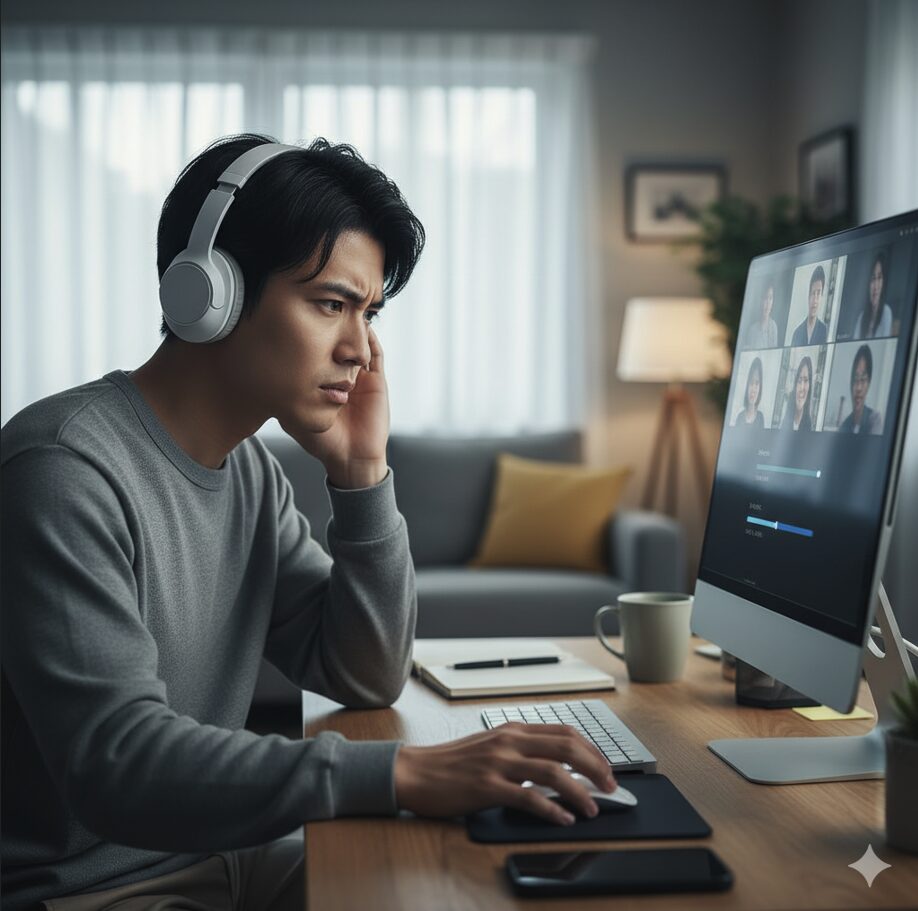
Zoomミーティング中に「あれ、相手の声が聞こえない?」とか「自分の声が届かないみたい…」と焦った経験、ありませんか?PCで音量スライダーを触っても反応しないと、本当に困りますよね。zoomの音量がpcで調整できない?、という問題は、多くの場合、Zoomアプリの設定、Windows 10やWindows 11、またはMacといったOSの設定、そして接続しているBluetoothイヤホンやヘッドセットとの連携ミスが原因です。
特に、ミュートにしたつもりがなくても音が出なかったり、逆に音量が勝手に変わる現象も厄介です。でも、安心してください。これらの問題は、設定を見直すことで解決できるケースがほとんどです。
この記事では、PCでZoomの音量調整ができなくなる原因を、簡単なチェック項目からOS固有の専門的な設定まで、分かりやすく解説していきますね。
- Zoomアプリ側で真っ先に確認すべきオーディオ設定
- WindowsとMac、OS別に潜む音量トラブルの原因
- 「音量が勝手に変わる」現象の意外な解決策
- どうしても解決しない場合の最終チェックポイント
zoomの音量がpcで調整できない?まずアプリ設定
PCでZoomの音量調整ができない時、まず疑うべきはZoomアプリ本体の設定です。OSの設定をいじる前に、Zoomの中で「どのマイク」や「どのスピーカー」を使う設定になっているかを確認するのが一番の近道ですね。
相手の声が聞こえない時のスピーカー確認
「相手の声だけが聞こえない」という場合、大抵はZoomが認識しているスピーカー(出口)が間違っています。
例えば、Bluetoothヘッドセットを接続したのに、Zoomの設定が「PC内蔵スピーカー」のままになっているケースです。この状態だと、いくらヘッドセットの音量を上げても、PC本体のスライダーを触っても、Zoomの音は聞こえません。
ミーティング画面の下にあるマイクアイコンの横にある「^(上矢印)」をクリックして、「スピーカーを選択」メニューを見てみましょう。今使いたいデバイス(例:「AirPods」や「Jabraヘッドセット」など)にチェックが入っていますか?
それでも聞こえない場合は、同じメニューから「オーディオ設定」に進み、「スピーカーのテスト」ボタンを押してみてください。テスト音が聞こえるスピーカーが正しく選択されているか、そして「出力音量」のスライダーがゼロになっていないかを確認しましょう。
自分の声が届かないマイク設定の見直し
逆に「自分の声が届かない」と言われた場合は、スピーカーの反対、マイク(入口)の設定ミスが濃厚です。
これもスピーカーと同じで、Zoomのマイクアイコン横「^」から「マイクを選択」を確認します。PC内蔵マイクではなく、使用したいヘッドセットのマイクが選ばれているかチェックしてください。
「オーディオ設定」画面では、「マイクのテスト」ができます。マイクに向かって話したときに「入力レベル」のメーターが動くかどうかが重要です。もしメーターが全く動かないなら、Zoomがマイクを認識していないか、次のステップで解説するOS側の許可が下りていない可能性があります。
Bluetoothヘッドセットの接続不良
有線接続と違って、Bluetoothデバイスは「PCに接続されている」ように見えても、Zoomのようなアプリとの「オーディオ連携」がうまくいかないことが時々あります。
私自身、ワイヤレスイヤホンを使っていてよく経験するのですが、PCとの接続は確立しているのに、Zoomがうまく音声を拾ってくれないことがあります。
こういう時は、一度ミーティングから退出し、PCのBluetooth設定画面からヘッドセットを「切断」または「ペアリング解除」して、もう一度接続し直すのが一番早いです。この「再ペアリング」操作で、PCとヘッドセットの間の連携がリセットされて、Zoomも正しく認識してくれることが多いですね。
「音量が勝手に変わる」自動調整をオフ
「音量調整が効かない」というより、「調整しても、Zoomが勝手に音量を変えてしまう!」という、かなり厄介な症状。これ、Zoomの「おせっかい機能」が原因かもしれません。
「オーディオ設定」の中に、「マイク音量の自動調整」というチェックボックスがあります。
「マイク音量の自動調整」の確認手順
- Zoomの「オーディオ設定」を開きます。
- 「マイク」セクションにある「マイク音量の自動調整 (Automatically adjust microphone volume)」を探します。
- このチェックを外します(オフにします)。
- チェックを外した後、その上にある「入力音量」のスライダーを、自分が話しやすいレベル(70%〜80%程度)に手動で固定します。
この機能がオンになっていると、私たちが手動でスライダーを調整しても、Zoomが「あ、今声が小さいな」と判断して勝手にゲイン(感度)を上げたり、逆に「声が大きい」と判断して下げたりします。これが「音量が勝手に変わる」の正体です。
静かな環境でマイクとの距離が一定なら、この機能はオフにして手動で固定する方が、はるかに安定しますよ。
ミュート状態と物理ボタンの確認
すごく基本的なことですが、焦っていると見落としがちなのが「ミュート」です。
音が出ない・届かない原因は、以下の3箇所にある可能性があります。
- 1. Zoomアプリ内のミュート 画面左下のマイクアイコンが赤く斜線になっていませんか?
- 2. OSのマスター音量 Windowsの右下やMacの右上にあるスピーカーアイコンがミュートになっていたり、音量がゼロになっていませんか?
- 3. ハードウェアの物理ミュート 使っているヘッドセット本体に、マイクミュートボタンや音量ダイヤルが付いていませんか?これがオフ(最小)になっていると、PC側で何をしても音は出ません。
「調整できない」と感じたら、まずこの3つをチェックするクセをつけると良いですね。
ノイズ抑制設定が強すぎる?
「声が小さい」とか「途切れ途切れになる」と言われる場合、Zoomの高度なノイズ抑制機能が原因かもしれません。
「オーディオ設定」画面の右下にある「詳細」ボタンを押すと、「背景雑音を抑制」という項目があります。これが「自動」や「高」になっていると、Zoomがあなたの声を背景ノイズと間違えて、カットしてしまうことがあるんです。
もし静かな室内で話しているなら、この設定を「低」または「無効」にしてみてください。声がこもらず、クリアに届くようになる可能性があります。
zoomの音量がpcで調整できない?のOS側原因
Zoomアプリ側の設定を全部確認してもダメだった…という場合、問題はPC本体、つまりWindowsやMacのOS側に隠れている可能性が高いです。特に「マイクが一切反応しない」といった症状は、OSのセキュリティ設定が関係していることが多いですね。
Windows 10/11のマイクプライバシー
Windows 10やWindows 11では、セキュリティが強化されて、アプリがマイクを使うにはユーザーの「許可」が必要になりました。
Zoomをインストールした時に、この許可を「いいえ」にしてしまうと、Zoomはマイクにアクセスできません。結果として、音量調整スライダーがグレーアウトしたり、メーターが全く振れなくなります。
Windows 11でのマイク許可手順
- 「スタート」メニュー → 「設定」(歯車アイコン)を開きます。
- 左メニューの「プライバシーとセキュリティ」をクリック。
- 「アプリのアクセス許可」セクションにある「マイク」をクリック。
- 「マイク アクセス」と「アプリにマイクへのアクセスを許可する」の両方が「オン」になっていることを確認します。
- その下にあるアプリ一覧から「Zoom Meetings」を探し、トグルが「オン」になっているか確認します。
Windows 10でもほぼ同様の場所(「設定」→「プライバシー」→「マイク」)で確認できます。ここがオフだと、音量調整以前の問題なので、必ずチェックしてください。
Windowsの排他モードと通信設定
これは少し高度な設定ですが、音量トラブルの根深い原因になることがあります。
排他モード
「排他モード」とは、あるアプリ(例えばTeams)がオーディオデバイスを「独占」する機能です。これが有効だと、Teamsが起動しているだけでマイクがロックされ、後から起動したZoomがマイクを使えなくなる、といった競合が発生します。
通信設定
Windowsには「電話(通信アクティビティ)を検出したときに、他の音量を自動で下げる」機能もあります。Zoomでの会話も「通信」と見なされるため、この機能がオンだと、Zoomの音量が予期せず下がることがあります。
上級者向け設定の変更
これらの設定は「サウンド コントロール パネル」(タスクバーのスピーカーアイコン右クリック → サウンドの設定 → サウンドの詳細設定)から変更できます。
- 排他モード: 「再生」と「録音」タブそれぞれで、使うデバイスの「プロパティ」→「詳細」タブを開き、「アプリケーションによりこのデバイスを排他的に制御できるようにする」のチェックを外します。
- 通信設定: 「通信」タブを開き、「Windows が通信アクティビティを検出したとき:」を「何もしない」に変更します。
ただし、これらの設定変更は他のアプリの動作にも影響する可能性があるため、変更は慎重に行い、PCの再起動をおすすめします。
Macのマイクプライバシー許可
Mac (macOS) もWindowsと同様、アプリがマイクにアクセスするためにユーザーの許可が必要です。
初めてZoomを起動した時に「”zoom.us”がマイクへのアクセスを求めています」というダイアログで「許可しない」を選んでしまうと、それ以降マイクが使えなくなります。
確認方法は簡単です。
- Appleメニューから「システム環境設定…」を開きます。
- 「セキュリティとプライバシー」をクリック。
- 「プライバシー」タブを選び、左のリストから「マイク」を選択します。
- 右側のアプリ一覧に「zoom.us」があり、そのチェックボックスが「オン」になっているか確認します。
もしオフになっていたら、左下の鍵アイコンをクリックしてパスワードを入力し、ロックを解除してから「zoom.us」にチェックを入れてください。
Macで片耳しか聞こえない時の対処
「音量調整はできるけど、なぜか片方のイヤホンからしか音が聞こえない」という、Mac特有の症状もあります。
これは、OSのオーディオ設定で、左右(L/R)のバランスが極端に偏ってしまっている可能性があります。
Finderの「アプリケーション」フォルダ → 「ユーティリティ」フォルダの中にある「Audio MIDI 設定.app」を起動してみてください。
左のリストから使用中のオーディオデバイス(例:AirPods)を選び、「出力」タブを確認します。そこに「L」と「R」の音量スライダー(バランス調整)があるので、これが中央に来ているか確認してみましょう。何かの拍子でこれがズレていると、片耳からしか聞こえなくなります。
(まとめ) zoomの音量がpcで調整できない?解決ガイド
ここまで、zoomの音量がpcで調整できない?という問題について、様々な角度から原因と対処法を見てきました。
この問題は、Zoomのスライダーが壊れているというより、「アプリ」「OS」「ハードウェア」の3層間で、設定の「ズレ」や「競合」が起きているケースがほとんどです。
特に見落としがちなのは、
- Zoomの「マイク音量の自動調整」(オフ推奨)
- Windows/Macの「マイクプライバシー許可」(オン必須)
- Windowsの「通信設定」(「何もしない」推奨)
といった、「自動で何かをする機能」や「セキュリティ機能」ですね。
この記事で紹介したチェックリストを上から順に試してもらうことで、多くの場合、問題は解決するかなと思います。
それでも解決しない場合は、Zoomアプリのクリーンアンインストール(設定ファイルごと削除)と再インストール、または使用しているヘッドセット自体の故障を疑ってみましょう。別のPCでそのヘッドセットを使ってみる、あるいはPCに別のイヤホンマイク(スマホ付属のものでもOK)を挿してみる、といった「切り分け」が最終的な原因特定に役立ちます。
本記事で紹介した設定変更は、あくまで一般的な対処法の一つです。OSのアップデートなどにより手順が異なる場合がありますので、詳細は各OSやZoomの公式サイトも併せてご確認くださいね。
このブログを運営者は、法人向けに配信サポートをご提供しています。ハイブリッドセミナーやオンライン会議などの複雑な配線を要するイベントにて、音声トラブル無く本業に集中できた!とのご感想をいただいております。お問い合わせはこちらからどうぞ。