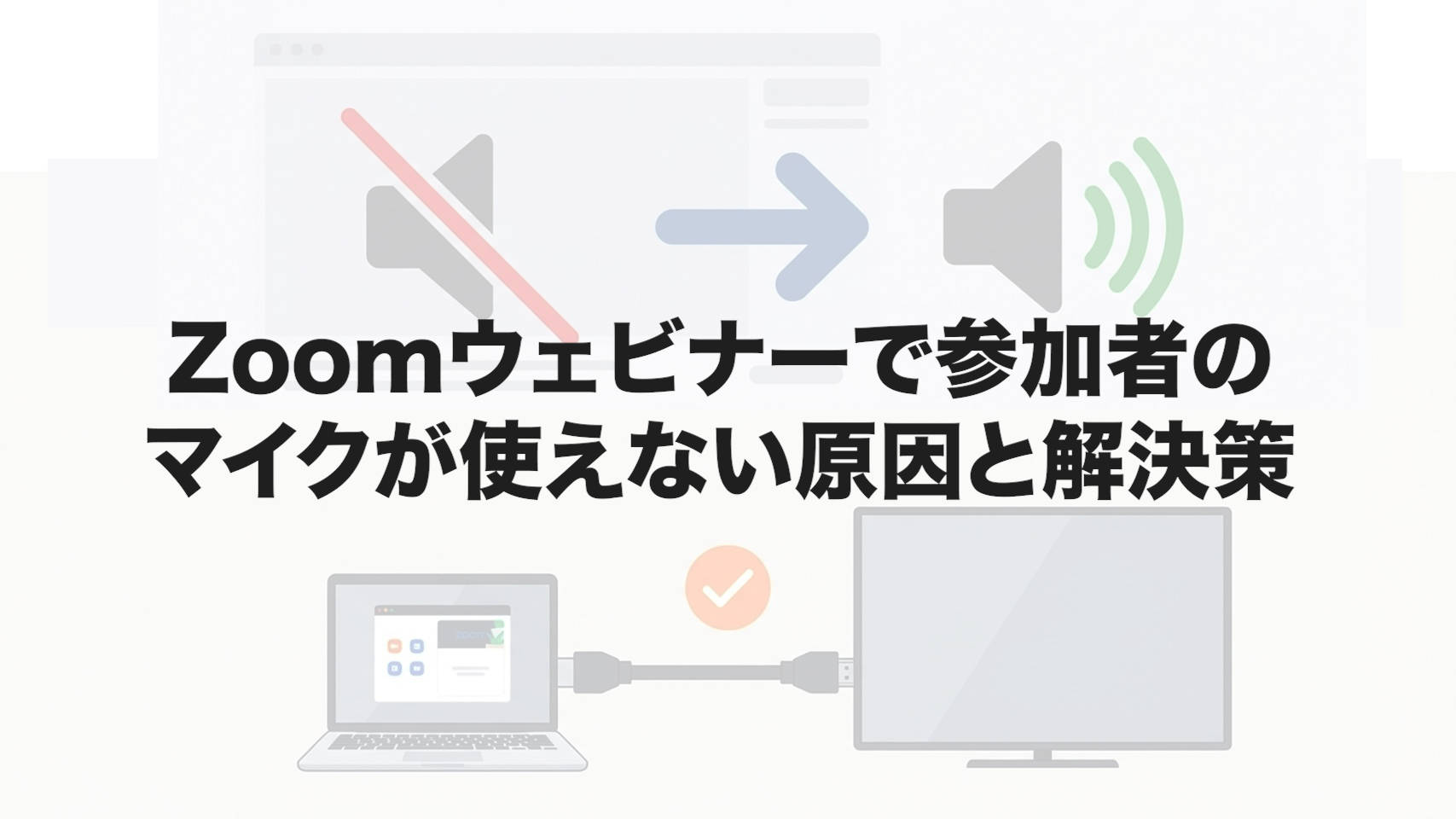
Zoomのウェビナーに参加した際や、あるいはホストとして開催する際に、参加者のマイクがオンにできない原因がわからず焦ってしまったことはないでしょうか。ミュート解除の許可はどうやるのか、設定方法やホスト操作がわからずに解決策を探している方も多いかなと思います。この記事では、そういったマイクに関するトラブルを解消するためのポイントを分かりやすくまとめていきますね。
- ウェビナーと通常のミーティングにおけるマイク仕様の決定的な違い
- ホストが参加者のマイク権限をコントロールする具体的な操作手順
- 自分の声が届かない時のハードウェアおよびOS設定の確認箇所
- 予期せぬ音声トラブルを未然に防ぐための事前の準備と対策
Zoomウェビナーの参加者のマイク管理方法
ウェビナーでは、一般的なミーティングとは異なり、参加者の音声入力に関して強固な制限がかけられています。ここでは、ホスト側からどのようにマイク権限を管理していくのか、その基本的な仕組みから解説していきますね。
ELMimage
ホスト操作によるミュート解除の許可
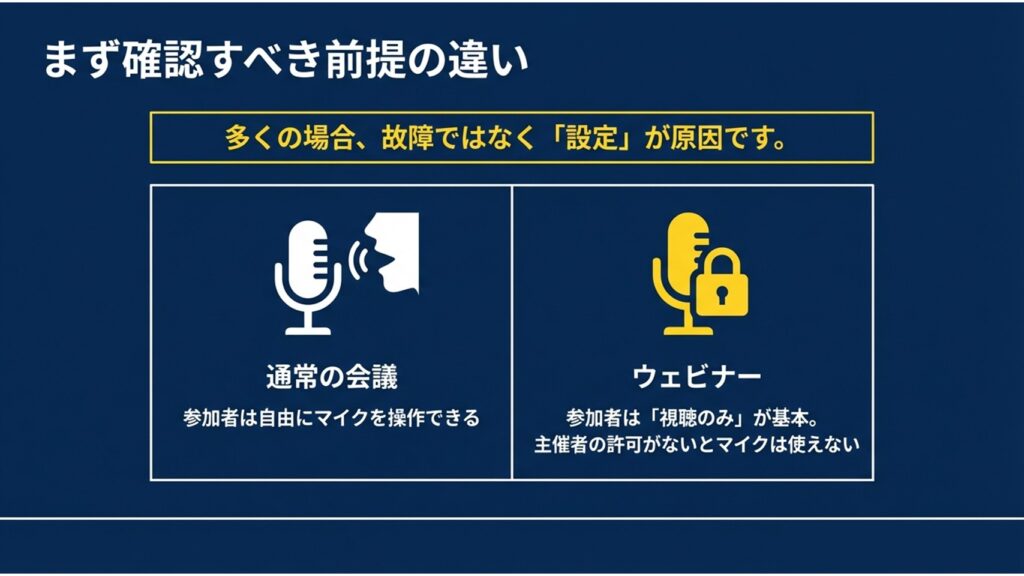
Zoomウェビナーとミーティングの最大の違いは、参加者が自発的に発言できるかどうかの設計思想にあります。ウェビナーは数百人、数千人規模のイベントを想定しているため、基本的に一般参加者のマイクはデフォルトでオフに設定されています。
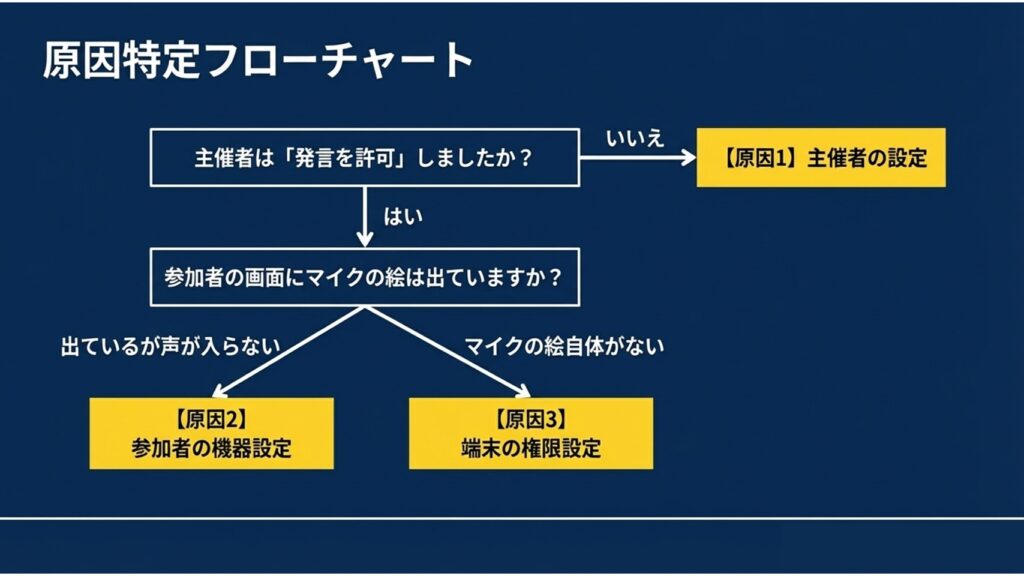
ホストが参加者リストから「発言を許可」というアクションを起こして初めて、参加者の画面にミュート解除を促す通知が届く仕組みになっています。ここで重要なのは、原則としてホストが参加者のマイクを強制的にオンにすることはできないという点です。ただし、事前の同意設定や役割(パネリストなど)によっては例外的にスムーズにミュート解除が行える場合もあります。これは参加者のプライバシーを守るための仕様なので、安心できるポイントかなと思います。
参加者がマイクをオンにできない原因
参加者側からよく聞かれるトラブルとして、「マイクのアイコンが操作できない」「無効化されている」というものがあります。ミーティングに慣れていると故障かと驚いてしまいますが、これは不具合ではなくウェビナーの正常な仕様である可能性が高いです。使用しているデバイスやアプリのバージョンによっては、アイコン自体が表示されないこともあります。
通常の参加者(attendee)は、ホストから許可されるまではマイクをオンにすることはできません。ただし、パネリストに昇格した場合はこの制限が解除され、自分でマイク操作が可能になります。ホストから許可された後でも自分の声が相手に届かない場合は、パソコン側の設定や機器の接続不良など、別の要因が絡んでいる可能性が高いです。
ミュート解除の許可と具体的な設定方法
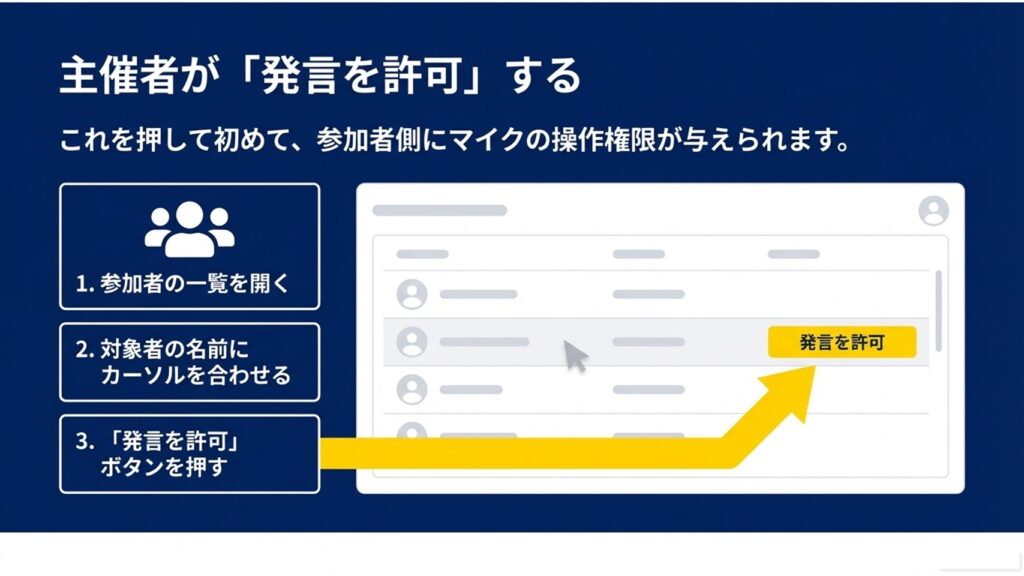
では、ホストが実際に発言を許可する場合の操作手順を見ていきましょう。参加者リスト(Attendees list)を開き、発言させたい対象者の名前にマウスカーソルを合わせます。
ELMimage
そこに表示される「発言を許可」をクリックすると、参加者側の画面に「ホストがミュート解除を求めています」というプロンプトが表示されます。ここで参加者が「ミュート解除」に同意して、はじめて音声がシステムに繋がります。発言が終わったら、対象者のメニューから「発言を無効にする」を選ぶことで、再び安全なミュート状態に戻すことができます。
ホスト操作でのマイクトラブル解決策
質疑応答の時間などで多数の参加者から一斉にリアクションがあると、誰に発言権を渡せばいいのかホストも混乱してしまいますよね。そういう時は参加者に「手を挙げる」機能を使ってもらうのがおすすめです。挙手した参加者が優先的に表示されるため、順番に許可を出していくととてもスムーズです。
ちょっとした実務テクニック
参加者の環境や権限設計の問題でエラーが出てしまう場合、対象の参加者を一時的に「パネリストに昇格」させることで、自発的なマイク操作が可能になりトラブルを回避できることがあります。これはZoomの公式機能の一つであり、実務でもよく使われる有効な方法です。
トラブルを防ぐための事前の設定方法
ELMimage
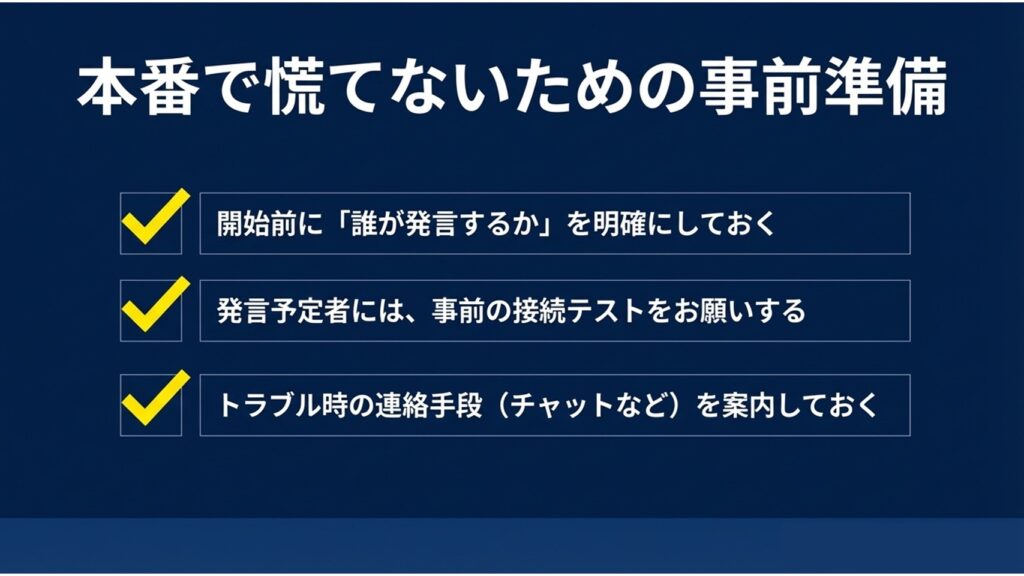
毎回ミュート解除の要請を出すのはコミュニケーションのテンポが悪くなる、と感じる場合もあるかもしれません。社内向けの定例ウェビナーなどであれば、スケジュール設定の段階で「参加者にミュート解除のリクエストを許可する」設定を有効にしておくのも一つの手です。
参加者が入室時にミュート解除のリクエストを許可しておくことで、ホストからの操作に対してスムーズにミュート解除できる状態になります(ただし最終的な音声の有効化には参加者側の許可が関与する場合があります)。進行がかなり楽になるので、状況に合わせて活用してみてください。
Zoomウェビナーの参加者のマイクトラブル
ここからは、実際に参加者側で起きてしまう音響トラブルやマイク設定の問題について、具体的な解決策をさらに掘り下げていきます。自分の声が届かない、相手の声が聞こえないといった時にチェックすべき項目をまとめました。
ELMimage
マイクがオンにできない原因と解決策
設定をいじる前に、まずは物理的な接続を疑ってみるのが鉄則です。ケーブルが奥までしっかり刺さっているか、Bluetoothイヤホンの充電が切れていないか確認しましょう。
見落としがちなポイント
ゲーミングヘッドセットやマイクのケーブル途中に付いている「物理的なミュートスイッチ」がオンになっていないか確認してください。これがオンだと、PC上でどんなに設定しても音は入りません。
また、デスクトップPCや一部のタブレットには、そもそもマイクが内蔵されていない機種もありますので、その場合は外付けのマイクを用意する必要があります。
アプリでマイクの許可をする設定方法
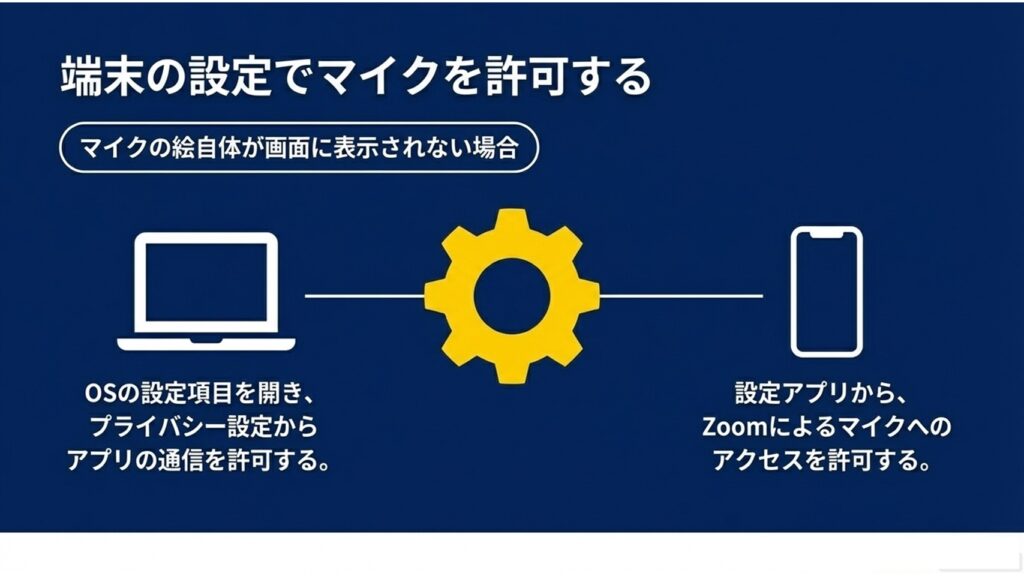
ハードウェアに問題がない場合、パソコンやスマホのOSがZoomに対するマイクへのアクセスをブロックしていることが原因かもしれません。
ELMimage
| OS | 確認する設定箇所 |
|---|---|
| Windows | 設定の「プライバシー(とセキュリティ)」からマイクへのアクセスをオンにし、リスト内のZoomを許可する。 |
| Mac | 「システム設定」の「セキュリティとプライバシー」を開き、マイクの項目でZoomにチェックを入れる。 |
| スマホ(iOS/Android) | 本体の設定アプリからZoomを選び、マイクのアクセス権をオンにする。 |
OS側のセキュリティ設定は年々厳しくなっているので、突然使えなくなった時はここを最初にチェックしてみてくださいね。
音声トラブルの原因とホスト操作のコツ
設定は合っているのに声が途切れる、ロボットみたいな声になるという場合は、インターネットの通信環境やパソコンの処理能力が主な原因の一つであることが多いです。Wi-Fiの電波不足による帯域の圧迫だけでなく、CPU負荷やオーディオ設定などが複合的に絡んで音質低下が起きることもあります。
ホスト側はできる限り有線LANを使い、参加者にも安定した回線環境からの参加をお願いすることが大切です。また、事前の案内メールで「Zoomアプリを最新バージョンにアップデートしておくこと」や、「開始10分前にオーディオのテストをしておくこと」を伝えておくと、本番でのトラブルを減らすことができます。
参加者がミュート解除できない時の解決策
入室時の「オーディオに接続」というダイアログで間違えてキャンセルを押してしまうと、オーディオ自体が切断され、ミュート解除もできなくなってしまいます。
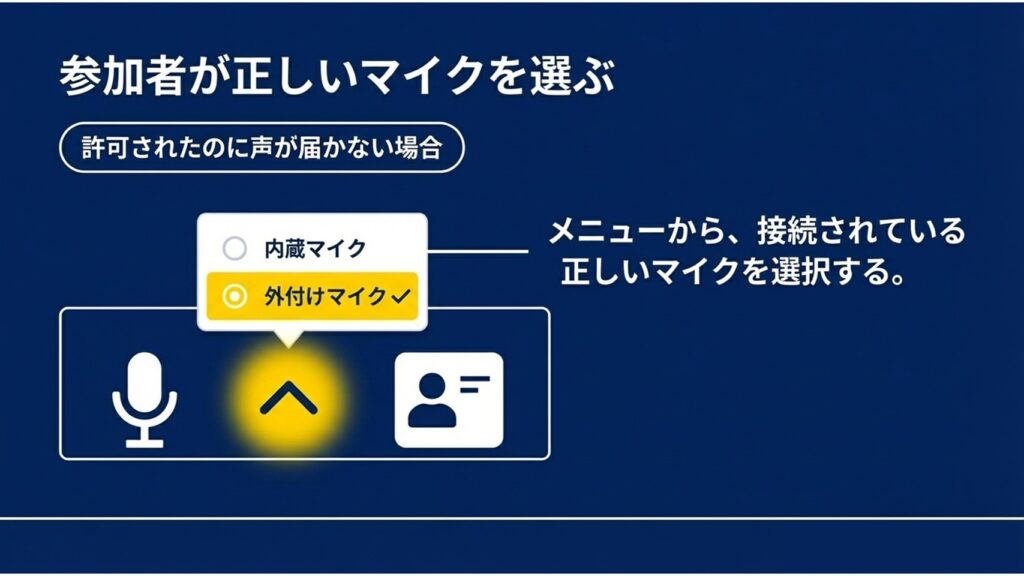
その場合は、画面左下の「オーディオに接続」アイコンから、「コンピューターオーディオに参加」などを選び直しましょう。また、複数のデバイスを繋いでいるとZoomが違うマイクを認識していることがあるので、マイクアイコン横の上向き矢印(^)から、正しい入力デバイスが選ばれているか確認してみてください。
ELMimage
Zoomのブレイクアウトルームに参加できない原因
最後に補足ですが、通常のミーティングで使われるZoomのブレイクアウトルームに参加できない原因についても少し触れておきます。ホスト側の設定やアクセス方法(ブラウザ利用など)、アカウント制限など複数の要因が考えられますが、参加者のZoomアプリのバージョンが古いことが原因で利用できないケースもあります。
今回解説したZoomウェビナーでの参加者のマイクトラブルも含めて、オンラインのコミュニケーションツールは日々アップデートされています。定期的にアプリを最新版に保つことが、あらゆる機能をスムーズに使いこなし、思わぬトラブルを防ぐための最も基本で効果的な対策になりますよ。
※通信機器の設定変更や契約状況によって料金等が発生する場合がありますので、あくまでも一般的な目安として捉え、正確な情報はご契約の通信会社やZoom公式サイトをご確認ください。最終的な判断はご自身の責任で行っていただきますようお願いいたします。