オンライン配信の準備を進めている際、Zoomのウェビナーで「サウンドの共有」ができない、あるいは設定項目がグレーアウトしているといった音声トラブルが発生することがあります。これらのトラブルは、MacやWindowsのOSレベルのセキュリティ権限、パネリストに対する画面共有権限の設定、オーディオ関連の設定状態など、複数の要因が関係しているケースが一般的です。この記事では、Zoomの一般的な仕様や挙動に基づき、音声トラブルの主な原因と具体的な対処方法を整理して解説します。
- Mac環境で必要となるオーディオ関連コンポーネントの確認手順
- OSごとのセキュリティ権限やサウンド設定の影響
- ホストからパネリストへの共有権限の設定方法
- 動画ファイルを共有する際の代表的な手順(詳細タブの利用など)
Zoomウェビナーでサウンド共有できない主な原因
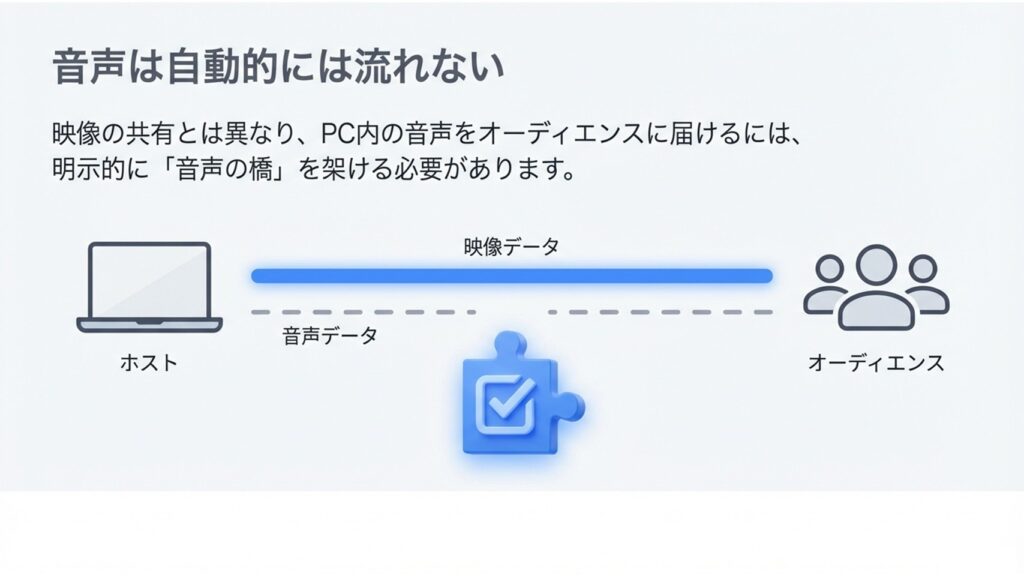
システム音声を共有できない問題は、プラットフォームごとのオーディオ処理の仕様や、ZoomアプリおよびOS側の設定状態によって発生することがあります。ここでは代表的なパターンを整理します。
ELMimage
Mac環境特有のオーディオコンポーネントと権限
Macで「サウンドを共有」のチェックボックスがグレーアウトしている、またはチェックを入れても相手にシステム音が届かない場合、Zoomがシステム音声を取得するためのコンポーネントが正しくインストールされていない可能性があります。
macOSの仕様上、アプリがシステム音声を取得するには追加のコンポーネントや権限が必要になる場合があります。初回の画面共有時に表示されるインストールや許可のダイアログをスキップすると、音声共有が正常に動作しないことがあります。
また、macOSでは「システム設定」内の「プライバシーとセキュリティ」から、Zoomに対して画面収録などの権限が付与されている必要があります。OSのバージョンによって表示名称や項目が異なる点にも注意が必要です。
Windowsのサウンド設定や競合の影響
Windows環境では、オーディオデバイスの設定や他アプリとの競合が影響する場合があります。特に、他のアプリケーションが同じオーディオデバイスを使用している場合、Zoomでの音声共有に影響が出ることがあります。
一部の環境では、サウンド設定内の「排他的制御」に関するオプションが影響する可能性があります。また、TeamsやDiscordなど他の通話アプリが同時に起動している場合も注意が必要です。
パネリストの画面共有権限の設定
ELMimage
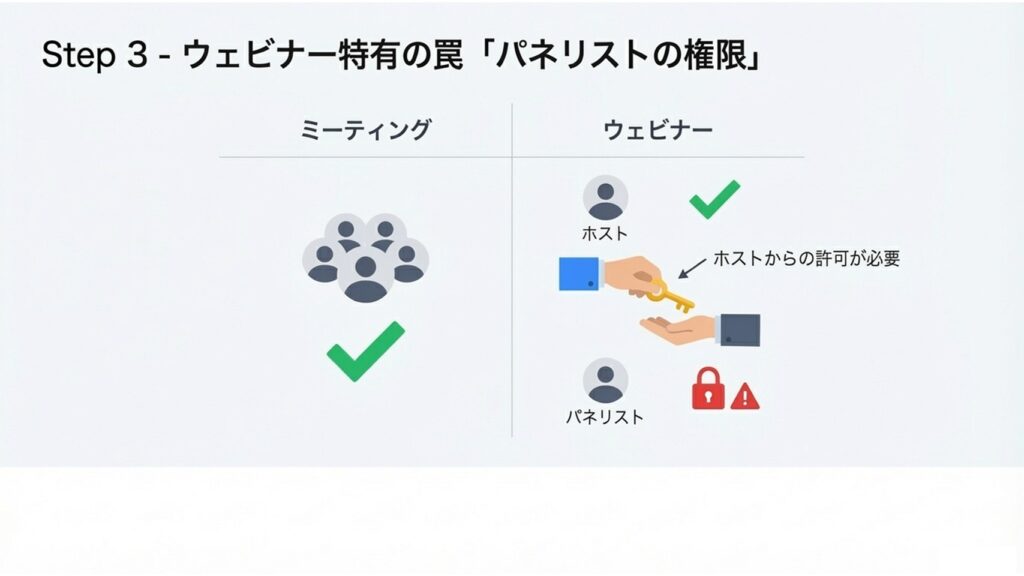
ウェビナーの設定によっては、パネリストが画面共有(および音声共有)を行えない状態になっていることがあります。
ホスト側で共有権限が制限されている場合、パネリストには画面共有の操作自体が表示されないことがあります。多くの環境では、必要に応じてホストが共有権限を変更する必要があります。
ブラウザ(Webクライアント)参加時の音声共有仕様
専用のZoomデスクトップアプリではなく、Google ChromeやMicrosoft Edgeなどのブラウザから参加している場合、共有方法によってはシステム音声を送信できないことがあります。
一般的に、Chromiumベースのブラウザでは「タブ共有」を選択し、「タブの音声を共有」を有効にすることで音声共有が可能になるケースがあります。ただし、ブラウザや環境によって挙動が異なるため、事前の確認が重要です。
Zoomウェビナーでサウンド共有できない時の対策
ここからは、実際のトラブル発生時に確認すべきポイントと対処方法を順番に解説します。
Macでのオーディオコンポーネントの確認
Macでサウンド共有が機能しない場合は、初回の画面共有時に表示されるインストールや許可のダイアログに従って設定を行ってください。また、Zoomの設定画面からオーディオ関連項目を確認することも有効です。
あわせて、「システム設定」→「プライバシーとセキュリティ」→「画面収録」などの項目でZoomの権限が有効になっているか確認してください。設定変更後はZoomアプリの再起動が必要になる場合があります。
Windowsでのサウンド設定の確認
Windowsでは、サウンド設定から使用している再生デバイスの状態を確認してください。「サウンド コントロール パネル」内の詳細設定で、排他制御に関する項目を調整することで改善する場合があります。
パネリストへの共有権限の付与
パネリストに画面およびサウンドの共有を許可するには、ホストが共有設定を確認・変更する必要があります。
- 画面下部の「画面共有」横の設定メニューを開く
- 「詳細共有オプション」を選択
- 「誰が共有できますか?」の設定を確認・変更する
設定内容によっては、パネリストの共有機能が制限されている場合があります。
動画ファイル共有時の手順(詳細タブの利用)
動画ファイルを共有する場合、いくつかの方法があります。一般的な方法としては、「画面共有」から対象ウィンドウを選択し、音声共有オプションを有効にする方法があります。
また、「詳細」タブから「ビデオ」機能を使用することで、より安定した再生ができるケースもあります。環境や用途に応じて適切な方法を選択してください。
Zoomウェビナーでサウンド共有できない件まとめ
Zoomウェビナーにおけるサウンド共有トラブルは、Macのオーディオ設定や権限、Windowsのサウンド設定、そして共有権限の設定など、複数の要因が関係して発生することが多いです。
本番でのトラブルを防ぐためには、事前に同じ環境での動作確認を行うことが非常に重要です。特に、ホストとパネリストが実際に使用する機材や設定でのリハーサルは、有効な対策の一つといえます。
本記事に記載した手順や設定項目は、OSやZoomのバージョンによって異なる場合があります。最終的な仕様や詳細については、最新の公式情報もあわせて確認することをおすすめします。