オンラインイベントを開催したり視聴したりしている時に、Zoomウェビナーの参加者カメラが映らないというトラブルに直面して焦ってしまった経験はありませんか。実はこの問題、単なる設定のミスだけではなく、パネリストへの昇格手順がうまくいっていなかったり、ホスト側の権限制限がかかっていたり、さらにはパソコン自体のシステム設定が原因だったりと、様々な要因が絡み合っていることが多いんです。この記事では、普段のミーティングとの仕様の違いから、ギャラリービューの正しい使い方、そしてもしもの時の対処法まで、分かりやすく整理してお伝えしていきます。この記事が、皆さんのスムーズな配信運営のヒントになれば嬉しいです。
- ウェビナーとミーティングの根本的な仕様の違い
- 参加者をパネリストに昇格させる正しい手順と注意点
- パソコンのOSやセキュリティソフトによるカメラ制限の解除方法
- トラブルを未然に防ぐための効果的な運用アプローチ
Zoomウェビナーの参加者カメラが映らない原因
まずは、なぜカメラが映らないのか、その根本的な原因を探っていきましょう。機能の違いから権限の設定、さらにはパソコン自体の設定まで、よくある原因を一つずつ紐解いていきますね。
ELMimage
ミーティングとウェビナーの違い
ELMimage
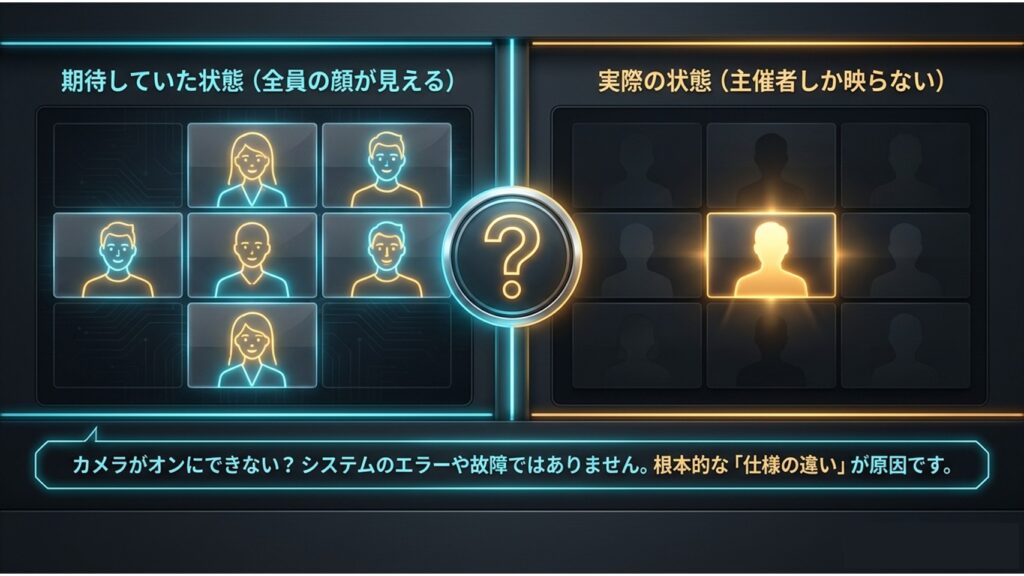
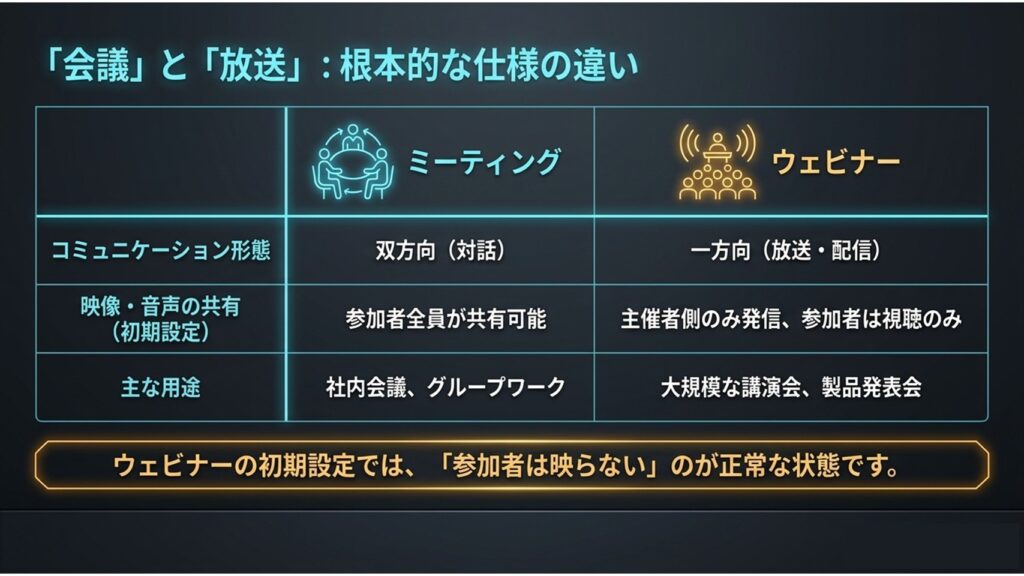
一番よくある誤解が、「Zoomミーティング」と「Zoomウェビナー」を同じ感覚で使ってしまうことです。ここ、結構大事なポイントなんですよね。
普段よく使うZoomミーティングは、参加者全員で顔を見合わせてワイワイ話す「双方向のコミュニケーション」向けに作られています。だから、最初からカメラやマイクがオンにできるんです。
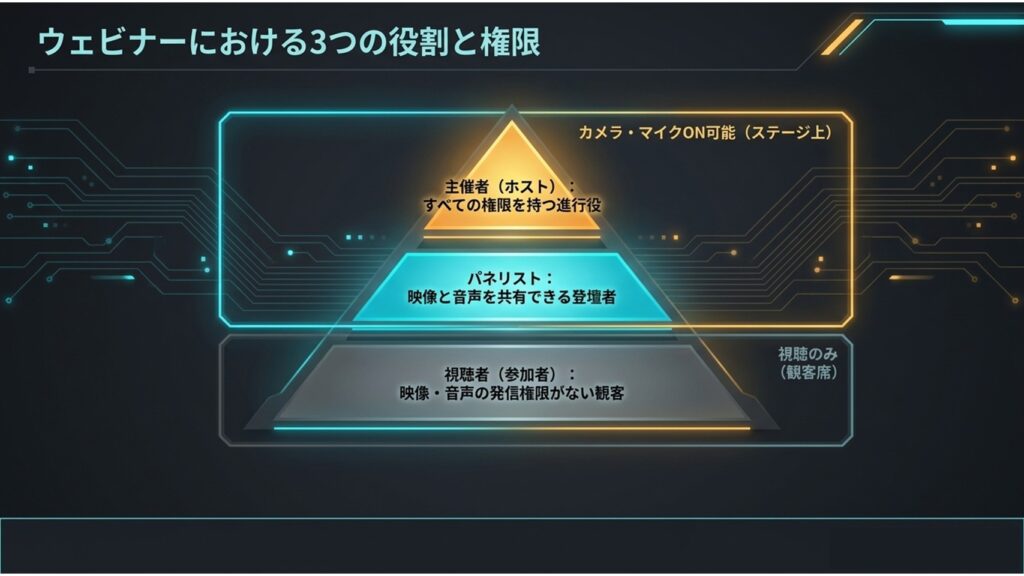
一方でZoomウェビナーは、「1対多のテレビ放送」のような仕組みになっています。数百人が一気にカメラをオンにして話し出したら、イベントが成り立たなくなってしまいますよね。そのため、一般の参加者(出席者)は「視聴専用」のステータスに固定されているんです。
ELMimage
| 役割(ロール) | カメラとマイクの権限 | 主な特徴 |
|---|---|---|
| ホスト/共同ホスト | 自由にオン/オフ可能 | イベントの全権を握る主催者側。設定変更や役割の変更が可能。 |
| パネリスト | 自由にオン/オフ可能 | 登壇者。ホストに呼ばれたり昇格されたりして、画面共有もできる。 |
| 出席者(視聴者) | 原則不可(機能が提供されていない) | 見ているだけ。Q&Aやチャット、手を挙げる機能で反応できる。 |
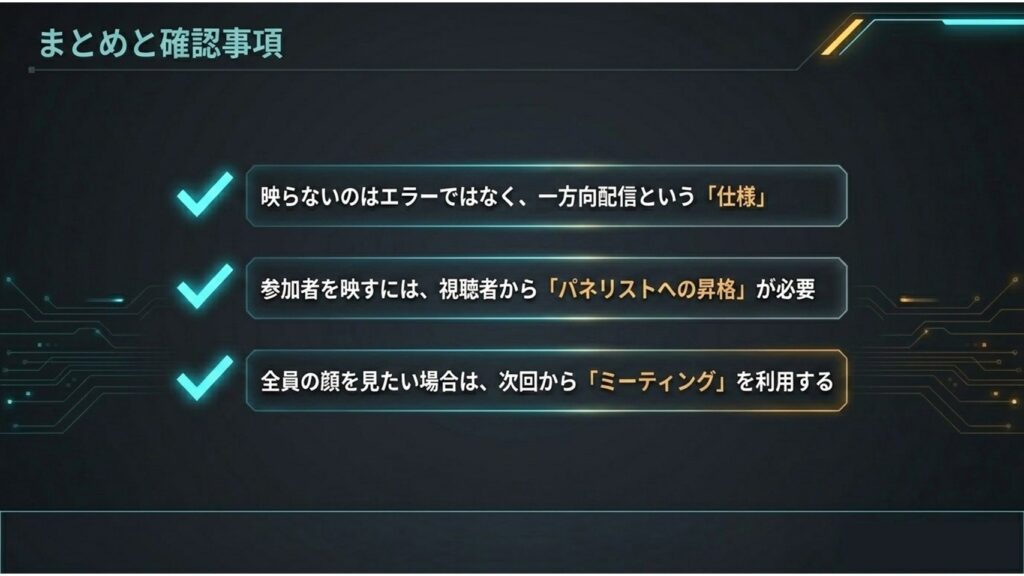
つまり、「出席者」のままだと、標準機能ではカメラをオンにすることはできません。これは故障ではなく、そういう「安全設計」だと思ってください。
※「では、主催者側からも参加者の顔(リアクションや様子)は一切見えないの?」と疑問に思うかもしれません。ウェビナー環境における「顔の見え方」や、参加者の反応を拾うための工夫については、以下の記事でより詳しく解説しています。
Zoomウェビナーで参加者の顔は見える?【主催者が知るべき仕様】
出席者のパネリストへの昇格手順
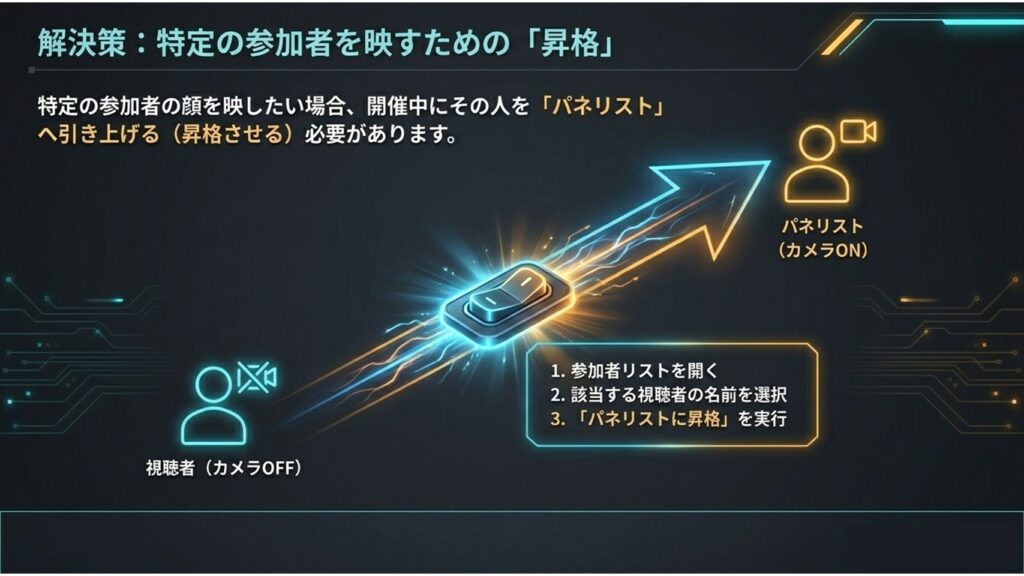
では、一般の視聴者の顔を画面に映したい時はどうすればいいのでしょうか。答えは、ホストがその人を「パネリストに昇格」させることです。
ホスト側の操作の流れ
操作は意外とシンプルです。
- 画面下の「参加者」アイコンをクリック。
- 「出席者」タブから、カメラを映したい人を見つける。
- 名前にカーソルを合わせて「詳細」を押し、「パネリストに昇格」を選ぶ。
ELMimage
昇格させると、その人の画面は一瞬暗くなったり、再読み込みされたりします。これは「視聴者用の部屋」から「登壇者用の部屋」へ移動しているようなイメージです。
画面に通知が表示され、パネリストとして再接続されることで、カメラのオン/オフボタンが利用可能になります。
この「再接続」に数秒かかることがあるので、イベント進行中は少しだけ間を持たせる工夫が必要かなと思います。
ホストによるビデオ制限の確認
無事にパネリストになれたのに、まだカメラのボタンが押せない、あるいは真っ暗なまま…というケースもあります。
これは、ホスト側が意図的にビデオ権限を制限していることが多いです。ホストは設定で「パネリストのビデオ開始」を禁止することができます。
もしカメラアイコンに斜線が入ってクリックできない状態なら、ホスト側に「ビデオの開始を依頼」してもらう必要があります。
また、参加者自身のZoomアプリ設定で「ミーティングに参加する際、ビデオをオフにする」にチェックが入っていると、最初はオフの状態で入室するので、手動でオンにするのを忘れないようにしましょう。
WindowsのOS別カメラ許可設定
Zoom自体の設定は完璧なのに映像が出ない場合、疑うべきはパソコン(OS)のプライバシー設定です。特にWindows 10やWindows 11では、セキュリティがかなり厳格になっています。
1. 「設定」→「プライバシー」→「カメラ」を開く。
2. 「このデバイスのカメラへのアクセス」がオンになっているか確認。
3. 「デスクトップアプリがカメラにアクセスできるようにする」の項目をオンにし、リストに「Zoom Meeting」があるか確認する。
Zoomは「デスクトップアプリ」に分類されるため、ここの許可が下りていないと、カメラが正常に表示されない場合があります。
MacのOS別カメラ許可設定
Macをお使いの場合も、OSのアップデートなどをきっかけに権限がリセットされてしまうことがあります。
復旧させるには、一度Zoomを完全に終了(Quit)させてから、「システム設定」>「プライバシーとセキュリティ」>「カメラ」と進みます。そこに「zoom.us」の項目があるので、スイッチをオンに切り替えてください。その後、もう一度Zoomを立ち上げ直せば改善することが多いです。
セキュリティソフト競合の解決法
「設定は全部見直したのに、やっぱりダメ!」という場合、他のソフトとの干渉も確認してみましょう。
他のアプリとの取り合い
パソコンのカメラは、環境によっては同時に複数のアプリで使用できない場合があります。裏でSkypeやTeams、OBS Studioなどが開いたままになっていないか確認してみてください。
セキュリティソフトの影響
一部のセキュリティソフトには、Webカメラの使用を制限する機能があります。
この場合は、Zoomを例外(信頼できるアプリ)として登録することで改善することがあります。
Zoomウェビナーで参加者カメラが映らない対策
ここまで色々な原因を見てきましたが、本番中にトラブルが起きると本当に焦りますよね。ここからは、そういった事態を防ぐための上手な機能の使い方や、運営のコツについてシェアしていきます。
ギャラリービューの適用と注意点
パネリストの顔を並べて表示したい時は「ギャラリービュー」を使います。ただ、Zoomウェビナーはデフォルトでスピーカービューになっています。
視聴者の表示レイアウトは、ホストが「視聴者ビュー」機能を使うことである程度コントロールできます。
ただし、環境によっては参加者側で変更可能な場合もあります。
カメラをオフにしているパネリストが発言すると、黒画面が大きく表示されることがあるため、発言前の確認が重要です。
全員を映すならフォーカスモード
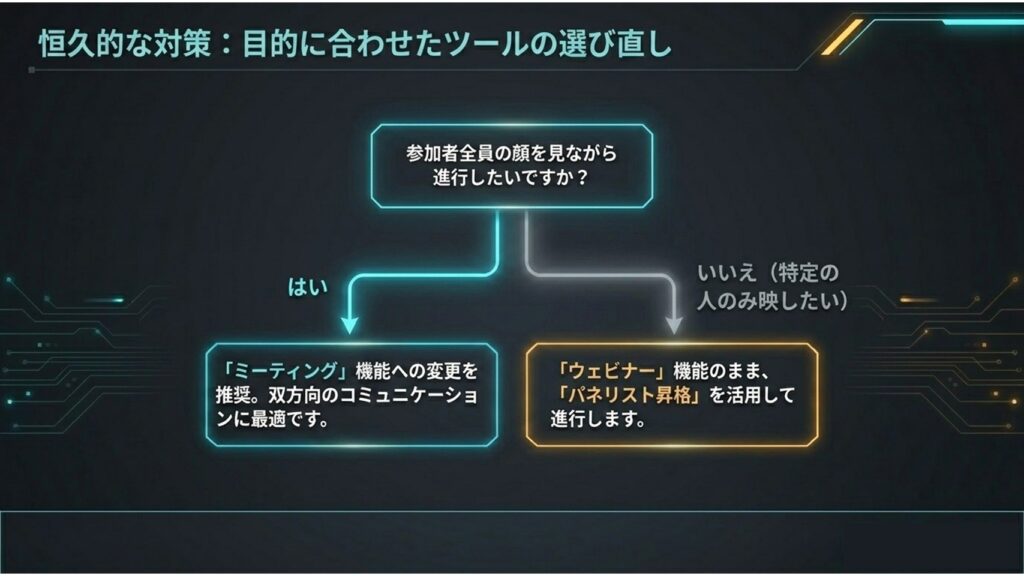
「参加者全員の顔を表示したい」場合は、ウェビナーよりもZoomミーティングの方が適しています。
ELMimage
ミーティングの「フォーカスモード」を使えば、一部の用途ではウェビナーに近い運用も可能です。
大規模配信はパネリストの事前登録
登壇者が決まっている場合は、事前にパネリスト登録しておくのが効率的です。
CSVでの一括登録も可能ですが、招待メールが迷惑メールに入ることがあるため、別途連絡を行う運用がおすすめです。
※パネリストを事前登録した際、「招待メールが届かないから専用リンクから入れない(=一般参加者になってしまいカメラが映らない)」というトラブルがよく起こります。その際の原因と、確実にメールを再送する手順については、以下の記事をご確認ください。
Zoomウェビナーでパネリストの招待メールが届かない原因と対処法
挙手機能を使った音声のみの発言
Q&Aでは、必ずしも映像は必要ありません。
挙手機能を使えば、出席者のままスムーズに発言できます。
Zoomウェビナーで参加者カメラが映らない時のまとめ
ELMimage
いかがでしたでしょうか。
このトラブルは、設定や環境によって様々な原因が考えられます。
本記事は一般的な対処法のまとめです。Zoomの仕様はアップデートで変更されることもあるため、最新情報は公式サイトも併せてご確認ください。大規模配信の場合は専門業者への相談も有効です。
システムを正しく理解して、スムーズなオンラインイベントを実現していきましょう。