iPadでZoomを使っていて、音声をオフにする方法が分からなくて焦ってしまった経験はありませんか。会議中に自分の声だけでなく相手の音声もオフにしたい場面や、イヤホンを接続しているのになぜか音が消えないといったトラブルは意外と多いかなと思います。さらに、画面共有をしている時に急に音声の挙動が変わってしまったり、そもそも設定画面で音声をオフにできないといった問題に直面すると、本当に困ってしまいますよね。この記事では、そんなiPad環境のZoomにおける音声トラブルの現実的な解決策を分かりやすくお伝えしていきます。
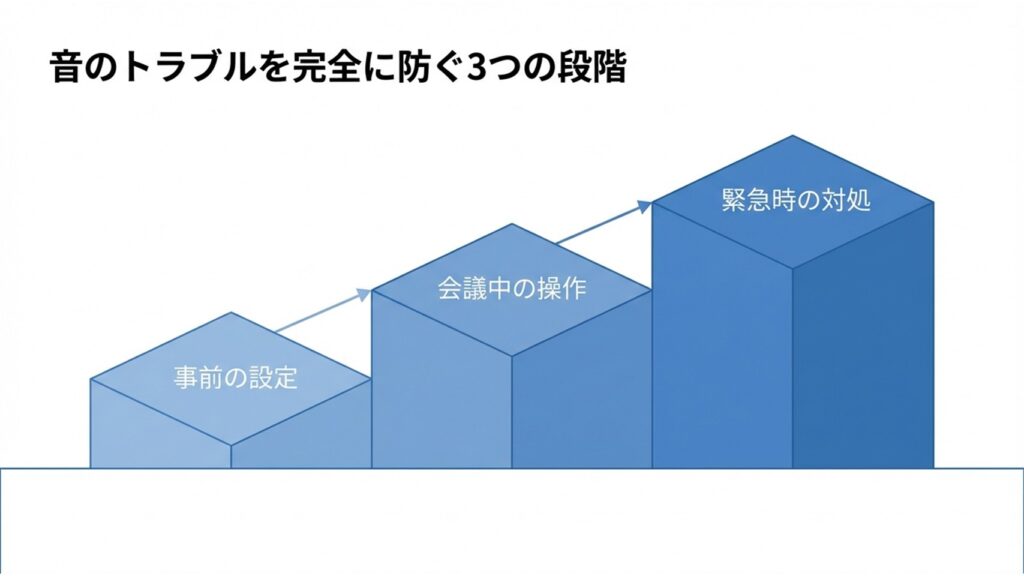
- 自分の声や相手の声を確実にミュートする手順
- ハウリングを防ぐためのオーディオ切断方法
- 音声トラブルが起きた際の原因と具体的な対処法
- 会議をスムーズに進行するための事前設定
ELMimage
iPadのZoomで音声をオフにする手順
iPad版のZoomはパソコン版と比べて画面の使い勝手が少し特殊で、ボタンの配置に戸惑うことも多いですよね。ここでは、自分の声や相手の声を消したり、複数台で接続した際のハウリングを防いだりするための具体的な手順を順番に解説していきますね。
自分の声を消すマイクミュート手順
ELMimage
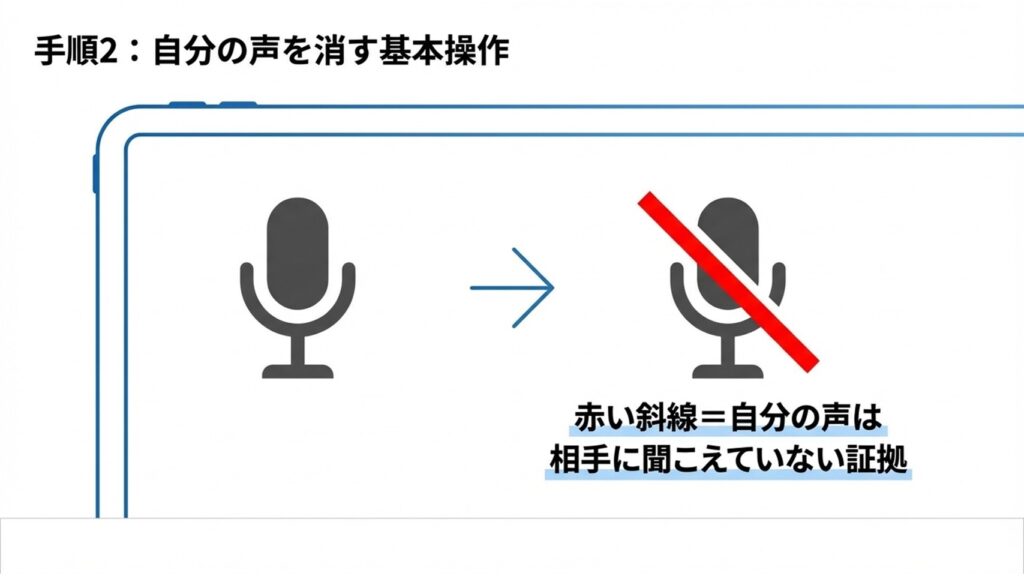
Zoomのミーティング中に最も使う機能といえば、やはり自分の声を相手に届けないようにするマイクのミュートですよね。急に家族から話しかけられたり、外のサイレンの音が気になったりした時は、すぐに対処したいものです。
iPadで自分の音声をオフにするには、画面下部などに表示されるマイクの形をしたアイコンをタップします。うまくミュートできると、マイクのアイコンの上に赤い斜線が表示されます。これが「今、あなたの声は誰にも聞こえていませんよ」というサインになります。
ミュートを解除して発言したい時は、もう一度同じアイコンをタップして赤い斜線を消すだけです。とてもシンプルな操作ですね。
相手の声を消す際の注意点(スピーカー設定)
ELMimage
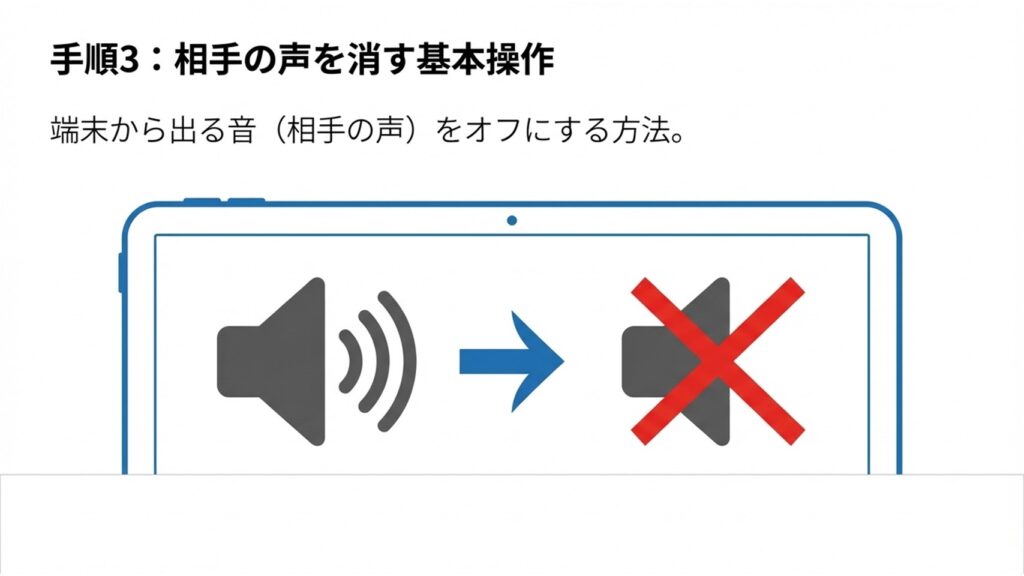
自分の声だけでなく、会議中の相手の音声もオフにしたい状況って意外とありますよね。例えば、外出先でイヤホンを忘れてしまって、スピーカーから音を出したくない時などです。
この場合、iPad本体のボリュームを下げることで音量は小さくできますが、環境によってはわずかに音が聞こえることもあります。
Zoomアプリ内のオーディオアイコン(スピーカー表示など)をタップすると、スピーカーやイヤホンなどの出力先を切り替えることができます。ただし、この操作は完全な消音ではなく出力方法の変更になります。
相手の音声を完全に聞こえない状態にしたい場合は、後述する「オーディオの切断」を利用するのが確実です。
オーディオ切断でハウリング防止
ELMimage
同じ部屋で複数の人がそれぞれのiPadやパソコンから同じZoomミーティングに参加していると、「キーン!」という不快な音が鳴り響くことがありますよね。これがハウリングです。もし、同じ部屋で複数人が接続した際のハウリングの根本的な原因や詳しい対策を知りたい場合は、こちらの記事も参考にしてみてください。
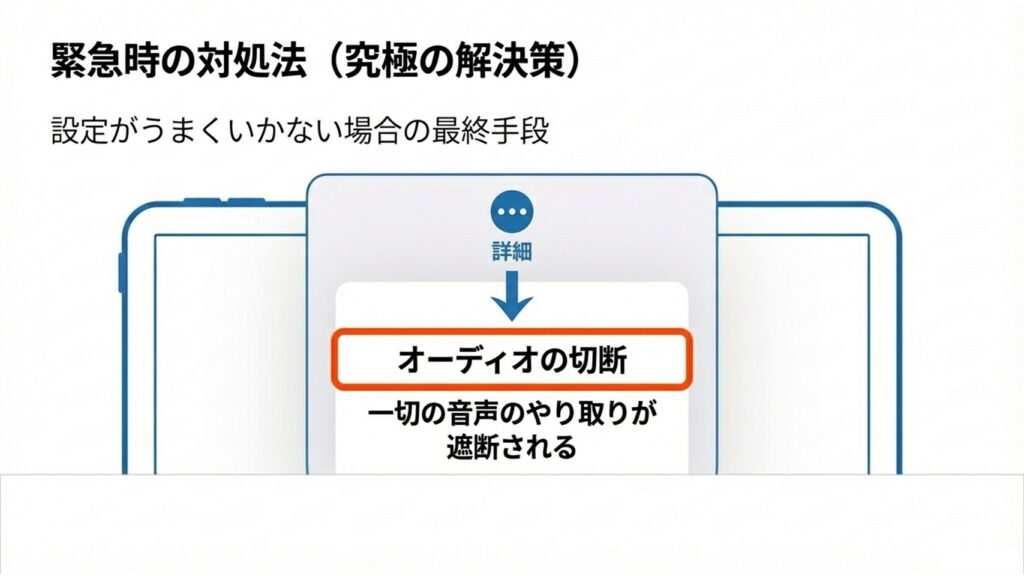
このハウリングを防ぐためには、Zoomのシステムから音声の接続そのものを切り離す必要があります。やり方は簡単で、画面上の「詳細(…)」または「その他」ボタンをタップし、メニューから「オーディオの切断」を選ぶだけです。
これを実行すると、自分の声も届かなくなり、相手の声も全く聞こえなくなります。映像やチャットだけを確認したい場面で活用できます。
参加時に自動でミュートする設定
ELMimage
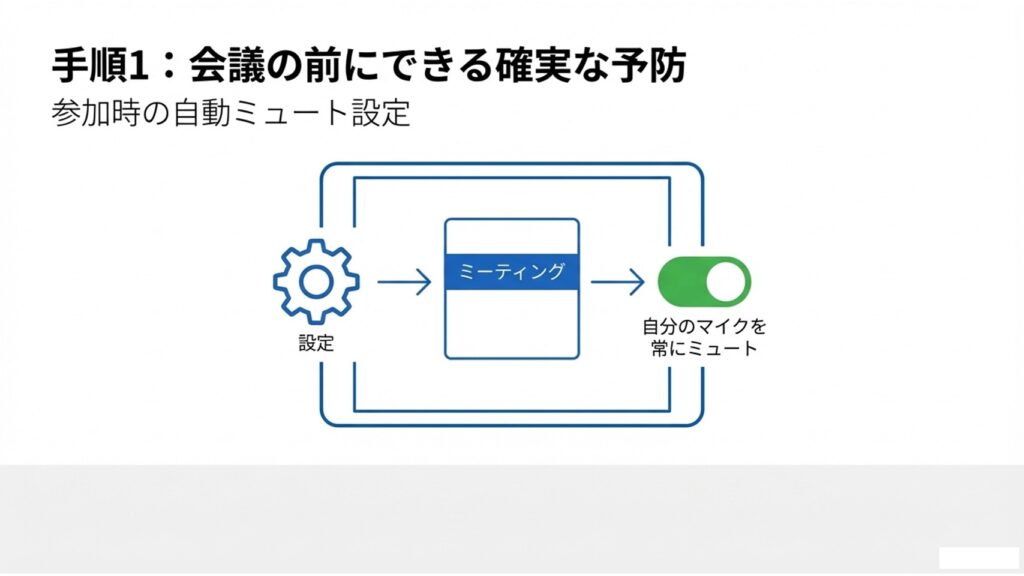
会議に参加した瞬間に生活音が入ってしまうのを防ぐために、「参加時にマイクをミュート」設定をしておくことをおすすめします。
Zoomアプリの設定から「ミーティング」へ進み、「参加時にマイクをミュート」をオンにしておきましょう。
アイコンが消えた場合の呼び出し方
iPad版Zoomでは、一定時間操作しないとコントロールバーが自動で非表示になります。これは仕様です。
アイコンが見えなくなった場合は、画面を軽くタップすると再表示されます。
iPadのZoomで音声をオフにできない時
ELMimage
ホストの制限で解除できない場合
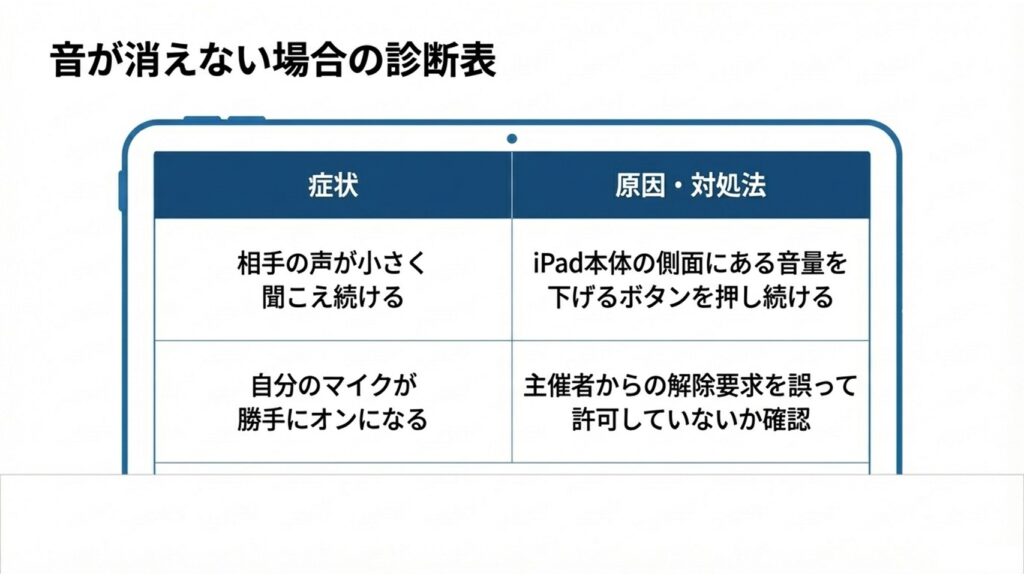
ミュート解除できない場合は、ホストが制限している可能性があります。チャットや挙手機能で意思表示を行いましょう。
マイク設定が許可されていない場合
iPadの設定でZoomのマイク許可がオフになっていると音声は送信されません。
画面共有の際に音が消えるトラブル
画面共有時の音声トラブルは、ZoomだけでなくiPadの「画面収録(ブロードキャスト)」のマイク設定が影響していることがあります。
共有開始時の画面で「マイク」がオフになっている場合、音声は共有されません。必要に応じてオンに切り替えましょう。
より詳しい手順は、こちらの記事も参考にしてください。
Bluetoothイヤホンの接続不良
Bluetooth機器は接続状態やプロファイルの影響で音声トラブルが発生することがあります。
一度Bluetoothをオフ→オンして再接続するのは有効な対処法の一つです。それでも改善しない場合は、Zoomの音声入力デバイスやiPad本体での動作確認も行ってみましょう。
iPadのZoomで音声をオフにするまとめ
ELMimage
ここまで、iPadのZoomで音声をオフにする方法とトラブル対処法を解説してきました。
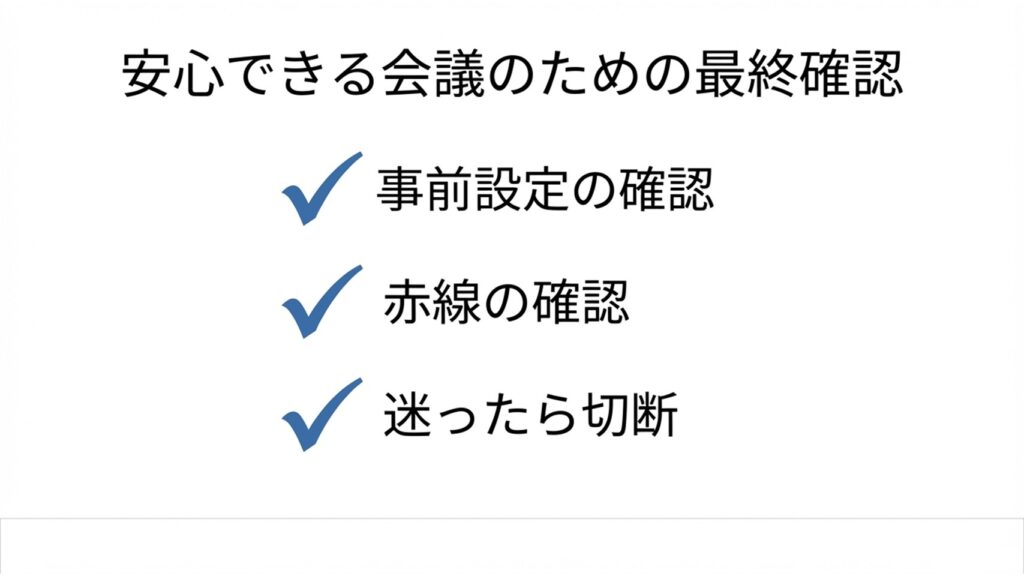
特に重要なのは、「ミュート」「スピーカー出力の調整」「オーディオの切断」を状況に応じて使い分けることです。
また、問題が解決しない場合は、iPadの設定や接続機器など、アプリ以外の要因も確認することが重要です。
※本記事の内容は一般的な仕様に基づいています。ZoomやiPadOSのアップデートにより操作方法が変わる可能性がありますので、最新情報は公式サイトをご確認ください。