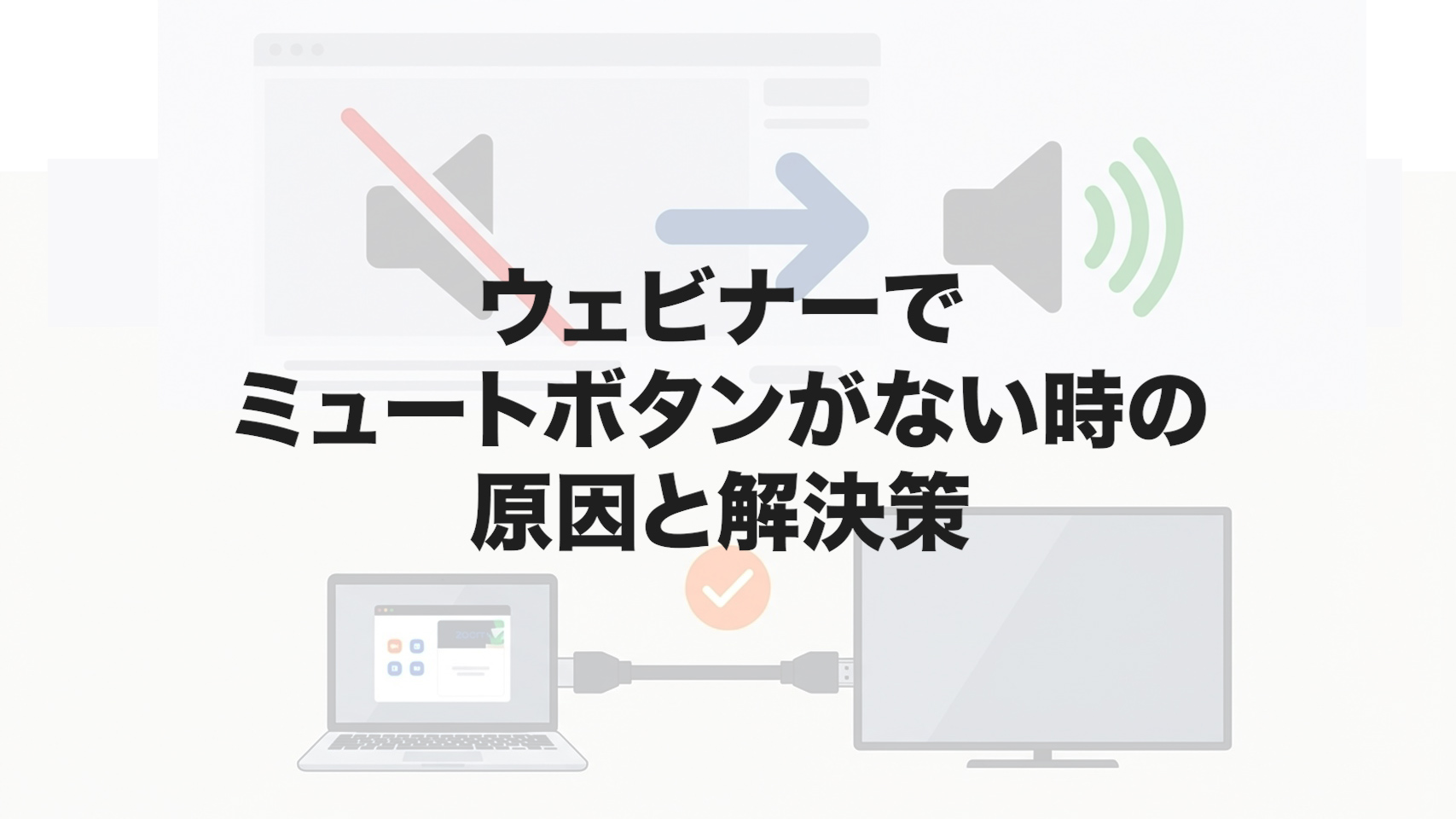
オンラインのイベントに参加中、ふと画面を見たらウェビナーのミュートボタンがないと焦ったことはありませんか。自分の生活音が配信されているのではと不安になりますよね。Zoomの参加者がミュート解除できない理由や、Teamsのブレイクアウトルームでミュート解除できないといったトラブルはよく耳にします。また、スマホのアプリやiPadでミュートボタンが急に消えたり、Webexでホストがミュートを管理する仕組み、Zoomのプッシュトゥトーク機能の設定など、ツールごとに仕様が異なります。さらに、Jabraなどのヘッドセットが同期しないといったハードウェアの問題も考えられます。この記事では、そんなトラブルの原因と対処法を分かりやすく解説していきますね。
- ウェビナーでミュートボタンが表示されない仕組みの違い
- ZoomやTeamsなど主要ツール別の具体的な対処法
- スマホやタブレットでボタンが消えた時の確認ポイント
- トラブルが解決しない時に確認すべき設定や相談先
ウェビナーにミュートボタンがないのはなぜ?
ELMimage
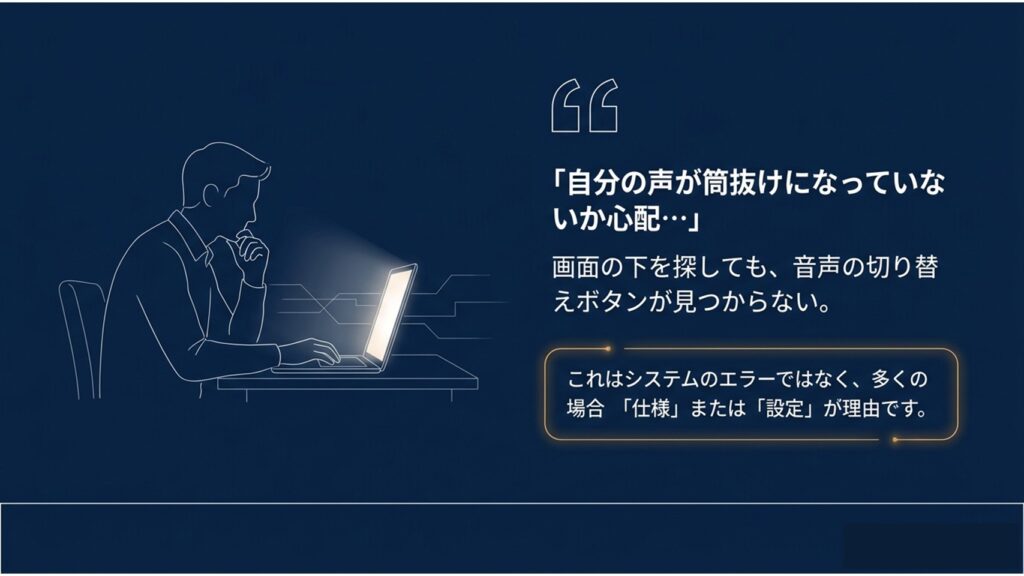
そもそも、どうして見慣れたマイクのマークが見当たらないのか、その基本的な仕組みと理由についてお話ししますね。実は、システムのエラーではなく「正常な動作」であることがほとんどなんです。
ELMimage
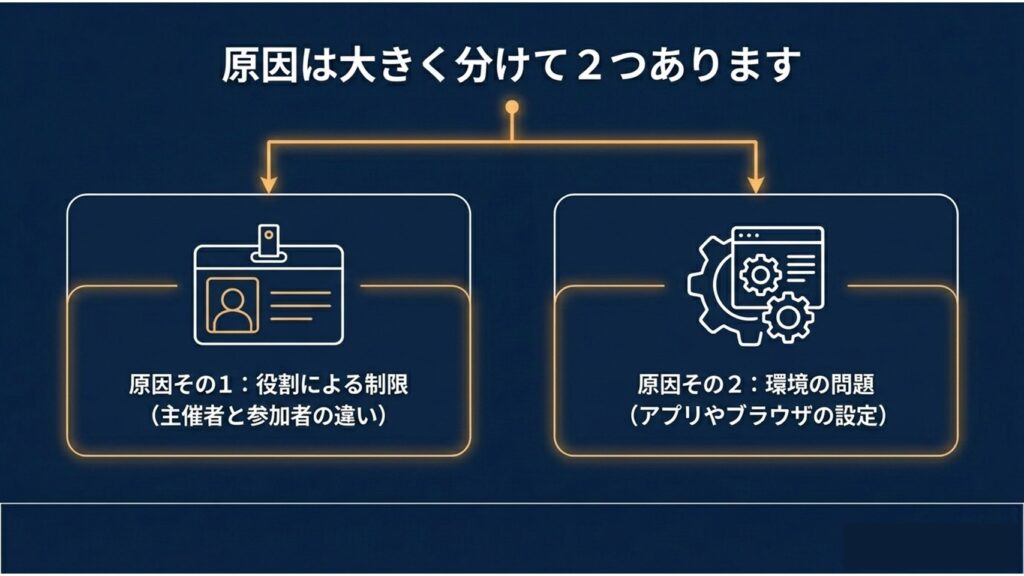
Zoom参加者がミュート解除できない理由
Zoomを使っていて「あれ?自分のマイクをオンオフするボタンがないぞ?」と戸惑った経験、意外と多いんじゃないかなと思います。
実は、通常のWebミーティングと「ウェビナー」では、システム上の設計が全く異なります。ウェビナーは基本的に「1人(あるいは少数)が話し、大勢が聞く」という講義やセミナーのようなスタイルを想定して作られているんですね。
ELMimage
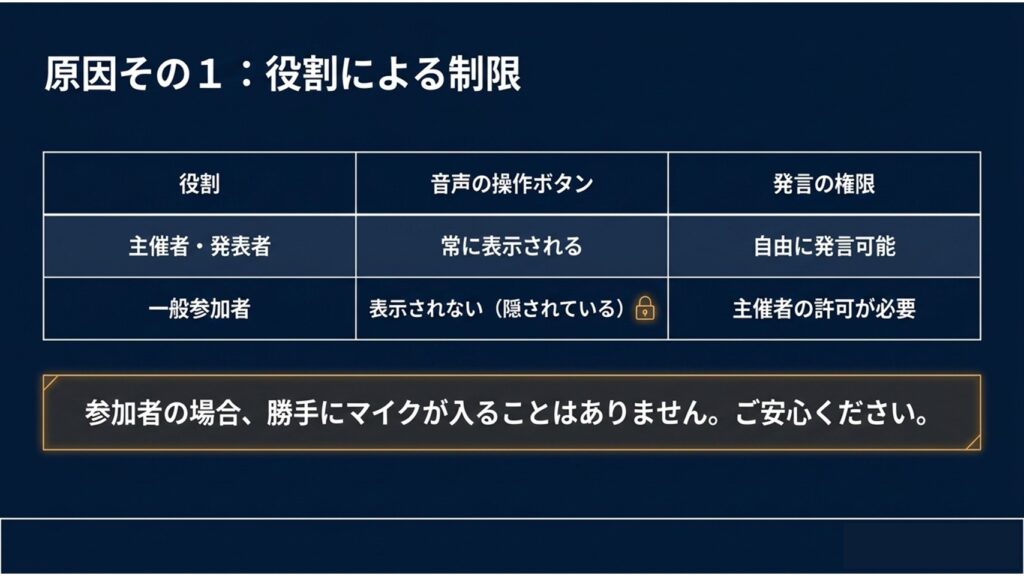
ウェビナー参加者は「デフォルトでミュート」が基本
何百人もの参加者が自由にマイクをオンにできてしまうと、生活音が入り込んでしまい配信の妨げになります。そのため、一般の参加者として入室した場合、マイク操作ができない状態(ボタンが表示されない、またはグレーアウトされる)になることが多い仕様になっています。
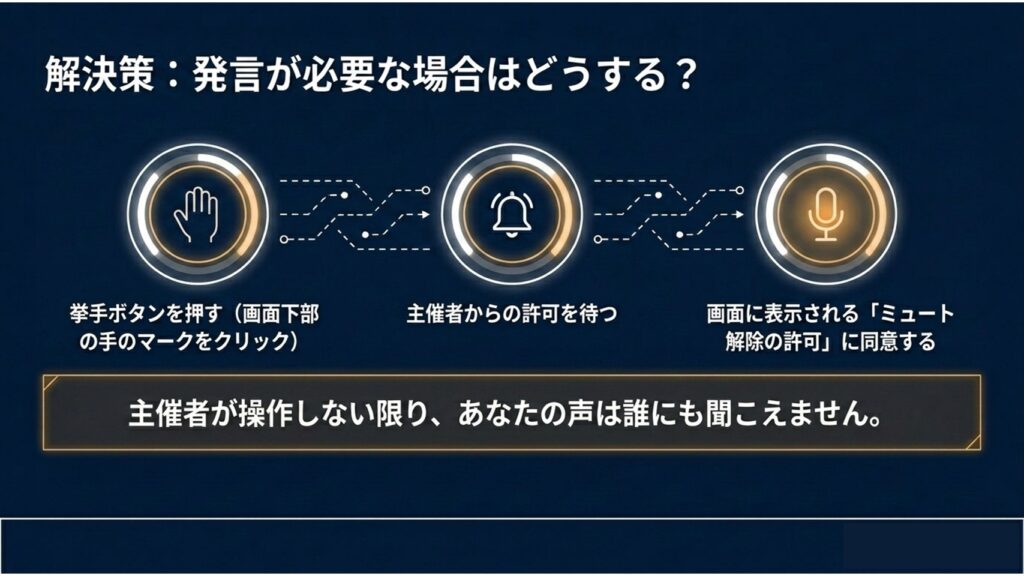
もし質疑応答などで発言の機会が回ってきた場合は、ホスト(主催者)側から「話すことを許可」されます。すると画面にポップアップが表示され、そこで初めてミュート解除ができるようになります。ボタンがないからといって、勝手に声が漏れているわけではないので安心してくださいね。
ELMimage
※Zoomウェビナーにおいて「参加者がマイクを使える条件」や、主催者が発言を許可するための具体的な操作手順については、以下の記事でより詳しく解説していますので併せて参考にしてください。
Zoomウェビナーで参加者のマイクは使える?【主催者向け】
スマホでミュートボタンが消えた時の対処法
パソコンではなく、iPhoneやAndroidのスマホを使って参加していると、さっきまであったはずのボタンが急に見えなくなることがあります。これも故障ではありません。
スマホの画面は小さいため、Zoomなどのアプリは資料や映像を見やすくする目的で、数秒間操作しないとメニューバーが自動的に非表示になる仕様になっています。
再表示させる方法
画面の中央あたりを軽くタップすると、メニューが再表示されます。
また、画面操作によって表示モードが変わることがあり、映像が切り替わるケースもあります(※正式名称は環境により異なります)。その場合も、再度スワイプやタップで元の画面に戻せることが多いので、落ち着いて操作してみてください。
iPadでミュートボタンが消えた場合の確認
iPadなどのタブレットでも基本的には同様ですが、特に注意したいのが画面共有時のレイアウト変化です。
ホストが画面共有を開始すると、メニューバーの位置が上部や端に移動することがあります。この場合、操作ボタンが見えにくくなるため、「消えた」と感じることがあります。
画面の端や上部をタップするとメニューが表示されることが多いので、そのあたりを確認してみましょう。
Teamsでミュート解除できない時の解決策
Microsoft Teamsでも同様の現象が起こります。特に大規模な会議では「会議オプション」によって参加者のマイク利用が制限されることがあります。
開催者が「参加者のマイクを許可する」をオフにしている場合、マイクアイコンは押せない状態(グレーアウト)または非表示になることがあります。
自分では操作できないケース
この場合、参加者側で設定変更はできません。「挙手」機能などを使って、主催者の許可を待つ必要があります。
※また、主催者の制限とは別に、Teams自体の設定トラブルで「音声を使用しない」状態に固定されてしまい、自分ではどうしても解除できないケースもあります。その場合の詳しい対処法は以下の記事で解説しています。
Teamsで音声を使用しないが解除できない時の対処法
ブレイクアウトルームでミュート解除できない
Teamsのブレイクアウトルームでマイクが使えなくなるケースもあります。
これは会議設定が引き継がれている場合や、一時的な不具合の両方が考えられます。
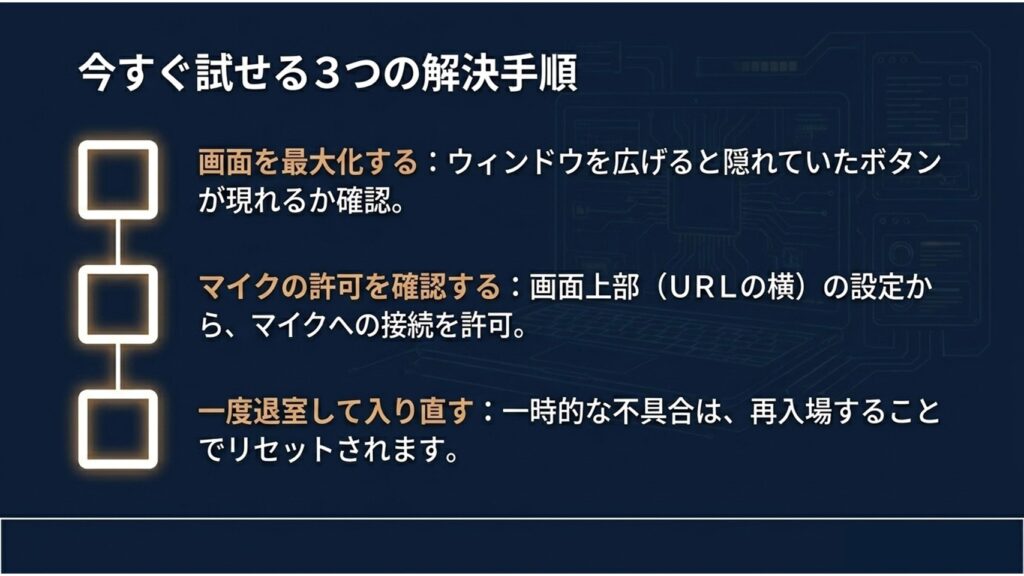
- Teamsを最小化して戻す
- 一度退出して再参加する
- ブラウザ版で入り直す
ELMImage
まずは簡単な操作から試すのがおすすめです。
ウェビナーのミュートボタンがない問題の解決策
Webexでホストによるミュート管理
Cisco Webexでも、基本的に参加者はミュート状態で参加します。
ホストは参加者のミュート状態を管理できますが、参加者の同意や事前設定が必要な場合が多く、完全に無断でマイクをオンにするケースは限定的です。
設定によっては、ホストの操作でスムーズに発言できるようになる仕組みが用意されています。
Zoomのプッシュトゥトーク機能を活用する
Zoomには便利な「プッシュトゥトーク」機能があります。
ミュート状態のときにスペースキーを長押しすると、その間だけ音声が送信される仕組みです(設定が有効な場合)。
設定の確認方法
Zoom設定 → オーディオ → プッシュトゥトークを有効化
話し終わると自動でミュートに戻るため、非常に便利です。
JabraヘッドセットがWebexと同期しない
ヘッドセット側のミュートとアプリの状態が一致しないこともあります。
特にJabraなどでは、物理ボタンとアプリの状態がズレるケースがあります。
音が出ない場合は、ヘッドセット側のミュート状態も確認してみましょう。
アプリでミュートボタンが消えた場合の対策
ELMimage
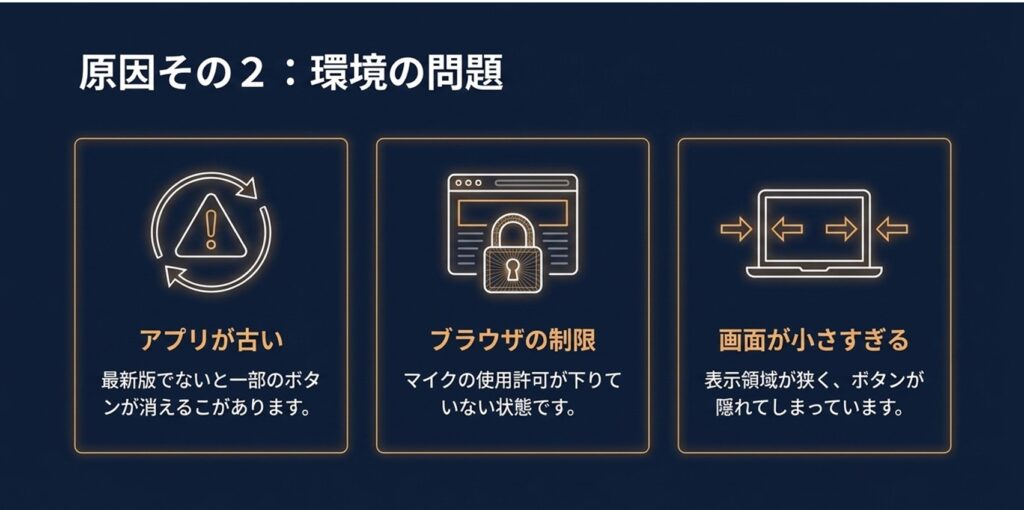
見落としがちなのがデバイスのプライバシー設定です。
マイクアクセスが許可されていないと、アプリ側でマイクが使えず、ボタンが表示されないことがあります。
また、アプリやOSのバージョンによって表示や仕様が異なるため、最新状態に保つことも重要です。
ウェビナーのミュートボタンがない時はプロへ相談
ELMimage
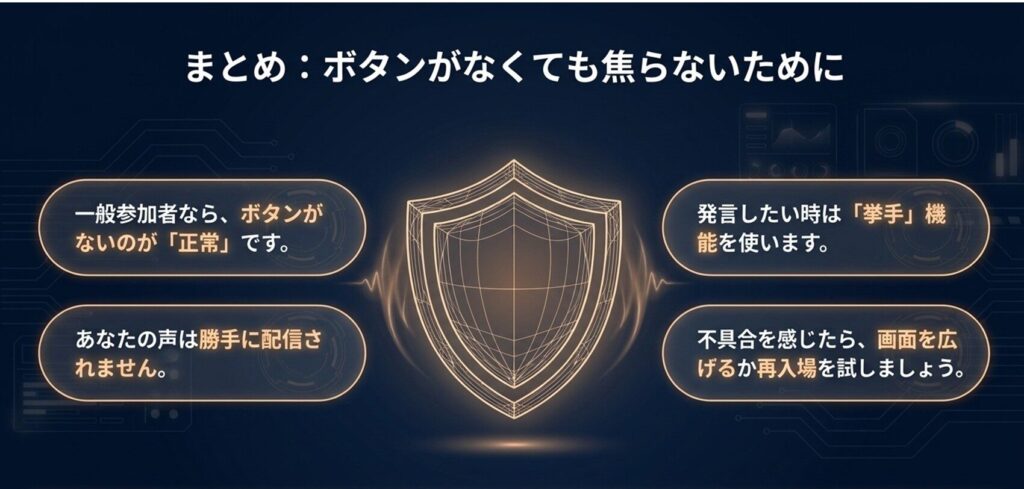
ここまでご紹介したように、多くの場合は仕様や設定によるものです。
ただし、ネットワーク制限や複雑な環境が原因の場合は、専門知識が必要になることもあります。
最終判断は専門家へ
環境によって挙動は異なるため、必要に応じて公式情報やIT担当者に確認することをおすすめします。
ウェビナーは事前準備がとても大切です。不安な場合はプロに相談するのも有効な選択肢ですよ。