大事なZoomのウェビナーで、登壇予定のパネリストに「招待メールが届かない」というトラブルが起きると、本番前で本当に焦ってしまいますよね。実は、こうしたメールの未着問題は、Zoom側のシステム障害ではなく、受信者側の企業メールサーバー(Outlookなど)の強力なセキュリティフィルターによって「迷惑メール」として隔離されてしまうケースが多く見られます。また、一般参加者への登録承認メールの遅延や、Zoom Eventsのような連携プラットフォームの通知トラブルも、同様のセキュリティ要件やシステム要因によって引き起こされることがあります。この記事では、原因不明の未着トラブルに直面して困っている主催者(ホスト)に向けて、システム的な原因の究明から、本番開始5分前でも確実にパネリストを登壇させるための「緊急のリンク発行手順」まで、公式の仕様に基づき詳しく解説していきます。一緒に解決の糸口を探していきましょう。
- パネリスト宛てのメールが届かない根本的な原因(セキュリティブロックなど)
- 企業サーバーやファイアウォールによる自動配信メールの隔離の仕組み
- メール未着時に手動で「固有の参加リンク」をコピーして共有する正確な手順
- 出席者からの「パネリスト昇格」を利用した、最終手段のリカバリー方法
ELMimage
Zoomウェビナーのパネリスト招待メールが届かない原因
ウェビナーの準備を進める中で、登壇者であるパネリストから「案内が来ていない」と連絡を受けると、運営チームとしてはかなりヒヤッとしてしまいます。この問題は、ホスト側の送信ミスだけでなく、受信側のメールソフトの仕様や、企業ネットワークの厳格なセキュリティポリシーが複雑に絡み合って発生します。まずは、システム的な観点から考えられる代表的な原因を一つずつ紐解いていきましょう。
ELMimage
Outlookや企業サーバーの独自フィルター
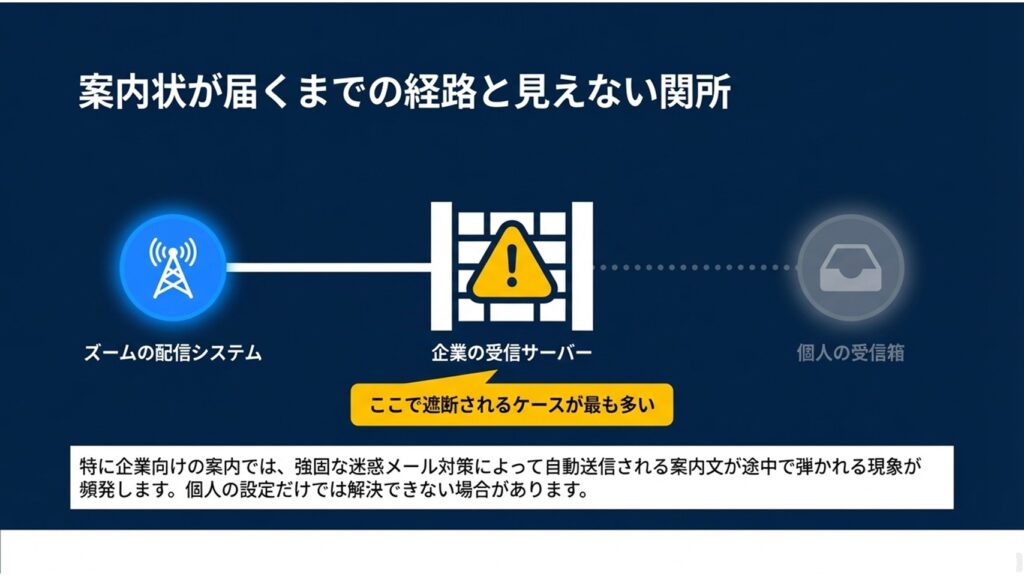
ビジネスシーンで広く利用されているMicrosoft 365(旧Office 365)やExchangeサーバーなどでは、外部から一斉に送信される自動配信メールに対して、強力なセキュリティ機能が働いています。
エンタープライズ環境での「検疫隔離」
企業内で一元管理されている環境では、Zoomのシステムから送信される「no-reply@zoom.us」からの招待メールが、フィッシング詐欺やスパムと誤判定されることがあります。この場合、メールはユーザー個人の「迷惑メールフォルダ」に表示されず、システム管理下の「検疫(隔離)領域」に振り分けられるケースがあります。
パネリスト本人がいくら受信トレイを探しても見つからないため、「Zoomが壊れている」と勘違いしがちですが、実際には企業のセキュリティポリシーによってブロックまたは隔離されている可能性があります。根本的に解決するには、企業のIT管理者に依頼して、ZoomのIPアドレスやドメイン(*.zoom.us)を許可リスト(ホワイトリスト)に追加してもらう必要があります。
ミーティング招待リンクが届かない
ウェビナーのパネリスト招待だけでなく、通常のミーティングの自動招待メールも届かない場合、受信側のシステムが「URLリンクが含まれた外部メール」全体を危険視してブロックしている可能性があります。
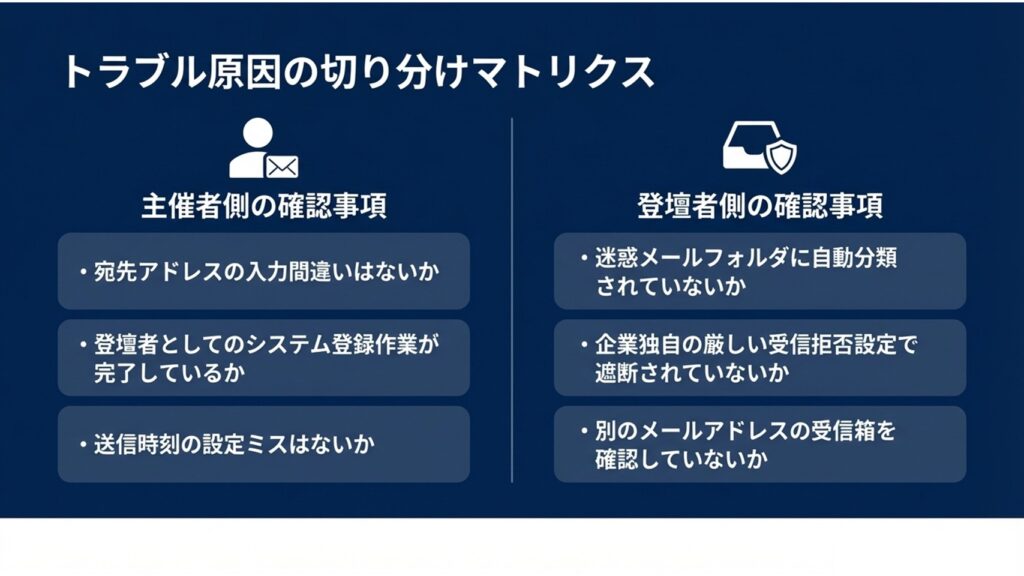
近年、メールプロバイダー側のDMARCやSPFといった送信ドメイン認証の要件が厳格化しています。ウェビナー固有の不具合なのか、企業側の全社的なブロックなのかを切り分けるため、パネリスト個人のプライベートアドレス(Gmailなど)宛にテスト送信を行い、そちらには届くかどうかを確認することが、原因特定のための重要な手順となります。
登録承認メールが送信されない
パネリストだけでなく、一般の出席者(視聴者)に対する登録承認メールが送信されないというトラブルも発生することがあります。
特定の視聴者だけでなく「誰にも届いていない」という場合は、ホスト側の設定ミスが濃厚です。Zoomウェブポータルのウェビナー管理画面 >「招待」タブ >「登録設定」の編集を開き、「登録時に確認メールを登録者に送信する」というオプションのチェックが意図せず外れていないか、必ず確認してください。ここがオフになっていると、システムはメールを配信しません。
Zoom Events等のプラットフォーム通知トラブル
Zoomが展開している統合イベントプラットフォーム「Zoom Events」や「Zoom Sessions(旧OnZoom)」においても、チケット購入時の確認メールや、登壇者向けのセッション参加リンクが届かないという事象が発生することがあります。
これらプラットフォーム側の通知トラブルも、受信側のセキュリティ設定やメールフィルタの影響を受けるケースが多く見られます。大規模なイベントを主催する場合は、イベントのランディングページ等に「Zoomからのメールが受信できるように設定をお願いします」と事前にアナウンスしておくことが、トラブルを防ぐ有効な手段です。
サーバーの処理遅延とスパム判定
送信側の設定にも、受信側のセキュリティにも問題がないのに「なかなか届かない」と慌ててしまうケースがあります。それが、インターネット上の経路やメールサーバーの処理遅延です。
トラフィックの逼迫による一時的な遅延
Zoomのシステムは通常、招待メールを迅速に配信しますが、世界的なトラフィックのピーク時や、受信側プロバイダーの処理状況によっては、メールの到着までに数分〜十数分のタイムラグが発生することがあります。
本番開始の数分前に急いでパネリストを追加登録した場合、このようなネットワーク遅延の影響でメールが間に合わない可能性があります。メールの到着を待つだけでなく、後述する「手動でのリンク共有」へ切り替える判断も重要です。
Zoomウェビナーでパネリスト招待メールが届かない場合の解決策
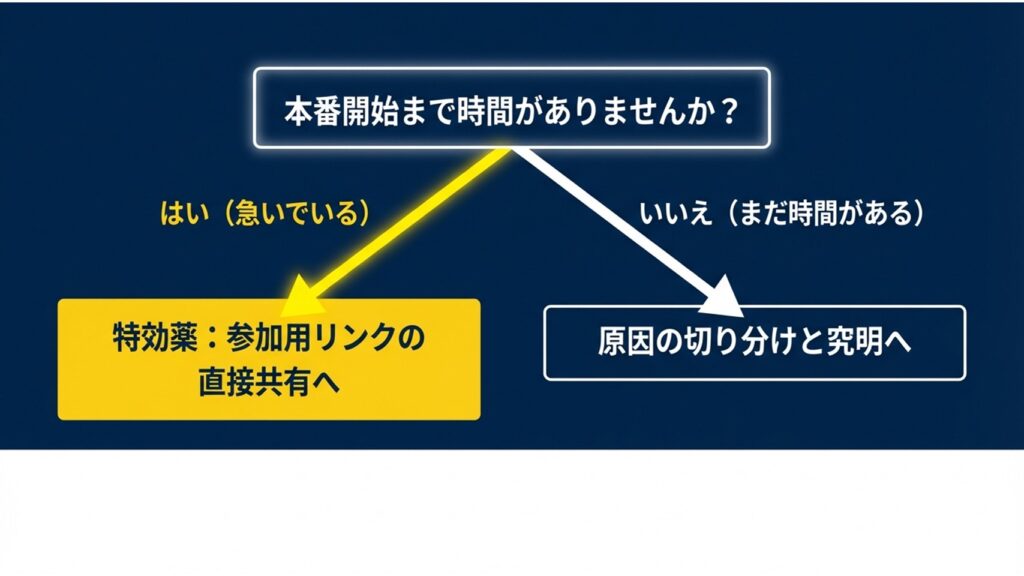
ここまではシステム的な原因について解説してきましたが、本番直前の現場では「なぜ届かないのか」を詳しく調査している時間はありません。ここからは、ヒューマンエラーの修正から、メールシステムを迂回して登壇者を確実に入室させるための実践的なリカバリー手順を解説します。
ELMimage
ELMimage
アドレスの入力誤りと再登録
最も多く、かつ見落としがちなのが、ホスト側がパネリストを登録する際の「メールアドレスの入力ミス(タイポ)」です。
1文字でも間違っていれば、当然システムは正しい宛先にメールを届けることができません。メールが届かないと報告を受けたら、まずはZoomウェブポータルの「パネリスト」のリストを開き、登録されているアドレスを一言一句確認してください。もし間違っていた場合は、該当のユーザーをリストから一度「削除」し、正しいメールアドレスでもう一度新規追加(再登録)するという手順を迅速に行ってください。
直接参加リンクが届かない場合(手動コピーの確実な手順)
本番直前になって「どうしてもシステムからのメールが届かない、または遅延している」という緊急事態に陥った場合、メールの再送だけに頼るのはリスクがあります。このような時は、ホストが手動で「固有の参加リンク」を抽出して直接共有する方法が、最も確実な手段の一つです。
手動での固有リンク抽出と共有手順
ELMimage
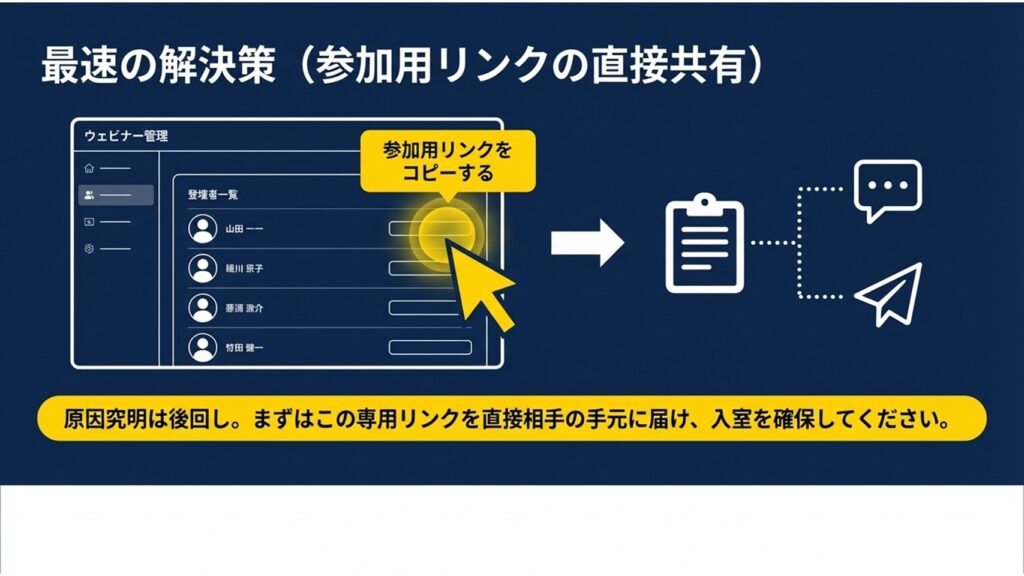
パネリストにはそれぞれ「その人専用の固有URL」が発行されています。ホストは以下の正確な手順でこれを取得できます。
- Zoomのウェブポータル(ブラウザ)にサインインし、該当の「ウェビナー」の管理画面を開く。
- 画面下部の「招待(Invitations)」タブ内にある「パネリストを招待」セクションの右側の「編集(Edit)」をクリックする。
- 登録されているパネリストの一覧ウィンドウが開くので、対象のパネリストの名前の右横にある「コピー(Copy)」というテキストリンクをクリックする。
クリップボードにコピーされた固有のURLを、Slack、Teams、LINEなど、パネリストと直接連絡が取れる別ルートのチャットツールに貼り付けて送信してください。
この手動でのコピー&ペースト手法を用いれば、相手のメールサーバーの影響を受けにくく、迅速にアクセス手段を共有することができます。
出席者からパネリストへ昇格(最終手段)
「手動でリンクを送りたいが、チャットツールが繋がっておらずメールでしか連絡が取れない」「そのメールすら届かない」という極限状態での最終リカバリー手段が、一般の出席者(視聴者)用のリンクから入室してもらい、後から権限を「昇格」させるという方法です。
まずは、誰でも入れる一般公開用の「視聴者用参加リンク」をどうにかしてパネリストに伝え、とにかくウェビナーの空間に入室してもらいます。パネリストが視聴者として入室したら、ホストは進行画面の「参加者」パネル >「出席者」タブからその名前を探し出します。名前にカーソルを合わせて「詳細(…)」から「パネリストに昇格(Promote to panelist)」をクリックしてください。対象のユーザーは自動的に再接続され、パネリストとして登壇することができます。
事前の実践セッションでの対策
こうしたメール未着や接続トラブルを本番で起こさないための最大の防衛策は、事前の「実践セッション(Practice Session)」を必ず実施することです。
ウェビナーの設定で実践セッションを有効にしておくと、ライブ配信がスタートする前に、ホストとパネリストだけが入室できる閉鎖された「控室」の環境が作れます。本番の数日前や数時間前にここで接続テストを行っておけば、万が一メールが届かないパネリストがいても、時間に余裕を持って対応が可能です。カメラやマイクのテストだけでなく、「システムへのログイン経路が確保できているか」を検証するという意味でも、この事前リハーサルは重要です。
関連記事:無事に入室できたのに映像が映らない場合は、「Zoomウェビナーでパネリストがカメラオンできない原因と対策」を、音声トラブルについては、「解決!Zoomウェビナーでサウンド共有できない時の対処法」で詳しく解説しています。
Zoomウェビナーでパネリストの招待メールが届かない 総括
ここまで、Zoomのウェビナーでパネリストに招待メールが届かないという問題について、原因と対策を解説してきました。
ELMimage
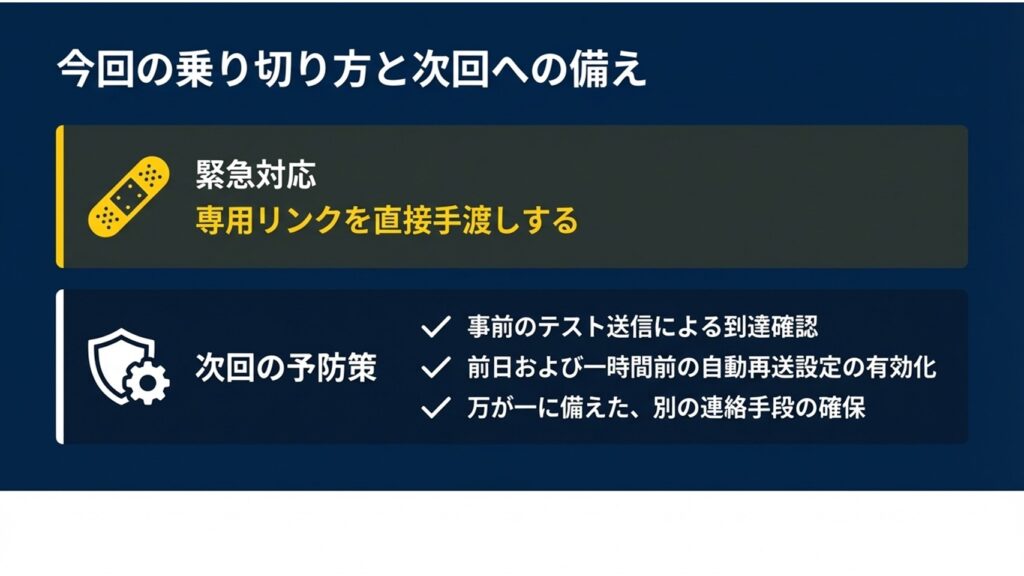
自動化されたシステムは便利な一方で、セキュリティフィルターの影響を受けると原因の特定が難しくなることがあります。だからこそ、主催者(ホスト)は「自動送信メール」だけに依存するのではなく、「手動でのリンク共有」や「昇格機能」といった代替手段を事前に把握しておくことが重要です。
※この記事で解説したZoomのウェブポータルのUI(操作画面)や仕様は、2026年時点のものです。アップデートによって変更される可能性がありますので、最新情報は公式ヘルプもご確認ください。
事前準備と柔軟な対応力を備えておくことで、トラブル発生時にも冷静に対処し、ウェビナーを成功へと導くことができます。