Zoomを使っていて、Q&Aが表示されないという経験をしたことはありませんか。大事なオンラインイベントで質問機能が使えないと、進行に影響が出て焦ってしまいますよね。実は、ZoomでQ&Aが表示されない原因は一つではなく、システムの設定や事前の準備状況、ウェビナーとの違いなど、様々な要素が絡み合っていることが多いんです。また、スマホやブラウザといった参加環境の違いや、パーソナルミーティングIDを使っているかどうかでも状況が変わってきます。この記事では、そんなQ&A機能が消えてしまうトラブルについて、主催者側と参加者側の両方の視点から原因を探り、具体的な対処法を解説していきますね。
- ZoomのQ&A機能が利用できるライセンス要件と前提条件
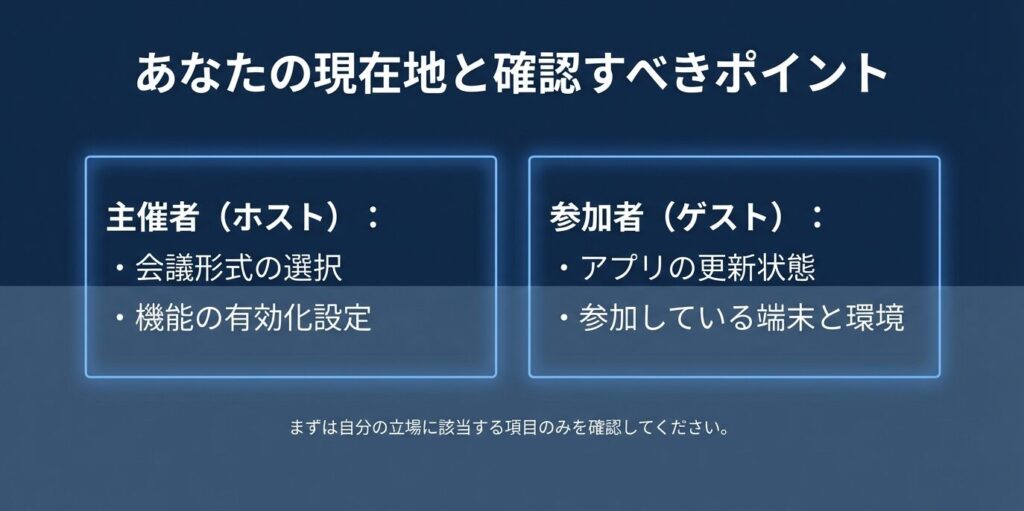
- 設定やパーソナルミーティングIDなどホスト側で確認すべき項目
- スマホやブラウザ、マルチモニターなど参加者側の環境要因
- Q&A機能が表示されないトラブルを未然に防ぐ具体的な解決策
ELMimage
ZoomのQ&Aが表示されない原因とは
ZoomでQ&Aが表示されない原因は、大きく分けてホスト側の事前の設定状況と、Zoomのシステム上の仕様によるものがあります。まずは、なぜQ&Aボタンが消えてしまうのか、その根本的な理由を一緒に見ていきましょう。
ELMimage
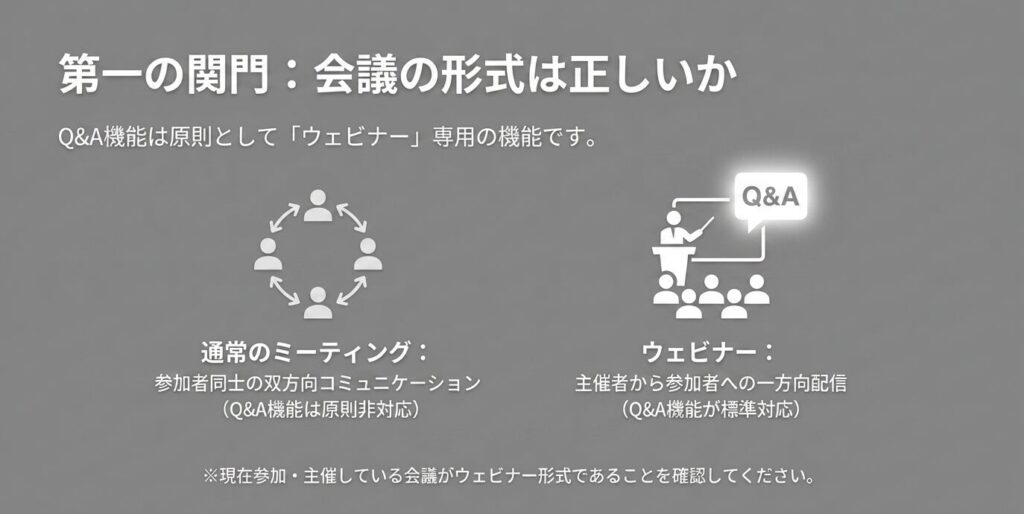
Q&Aのウェビナーとの違いと条件
Q&A機能とチャット機能は似ているようで、実は全く別の設計思想で作られています。チャットがリアルタイムの会話向けなのに対して、Q&Aは質問を個別に管理できるデータベースのような役割を持っています。
以前はQ&Aといえばウェビナー専用の機能でしたが、最近のアップデートで通常のミーティングでも使えるようになりました。ただし、ミーティングでQ&Aを使うには機能の有効化設定やバージョンの条件を満たしている必要があります。
ELMImage
ライセンスと設定の条件
ProアカウントでもQ&A機能は利用可能ですが、設定画面で機能を有効にする必要があります。また、参加者も含めZoomアプリが一定のバージョン以上であることが求められます。無料のBasicアカウントなどでは制限されることがあるので注意してくださいね。
ホストのアカウント設定の確認
機能を利用できるはずなのにQ&Aが表示されない場合、組織のIT管理者による設定のロックが影響しているかもしれません。
Zoomには、アカウント全体、グループ、ユーザーという階層で設定を管理する機能があります。管理者が大元の設定で「ミーティング中のQ&A」を無効にしてロックをかけていると、個人の設定画面では操作ができなくなってしまいます。
設定画面を見てみて、Q&Aのスイッチがグレーアウトして「管理者によってロックされています」と表示されている場合は、社内のシステム管理者に相談してロックの解除をお願いしてみてくださいね。
パーソナルミーティングIDの制限
意外と見落としがちなのが、ミーティングのIDの種類です。Zoomには固定の「パーソナルミーティングID(PMI)」と、毎回変わる「自動生成ID」の2種類があります。
実は、固定のパーソナルミーティングIDを使っていると、過去の設定が引き継がれたり、古いテンプレートの影響で機能に予期せぬ制限がかかる場合があります。
ID設定時の注意点
環境によってPMIがQ&Aに影響する可能性を避けるため、スケジュールする際は「パーソナルミーティングIDを使用する」のチェックを外し、自動生成IDを使用するのが無難かなと思います。また、スケジュールのオプション画面で「Q&Aを有効にする」にチェックを入れるのも忘れないでくださいね。
ブレイクアウトルームでの仕様
参加者を小グループに分けるブレイクアウトルーム機能を使っている最中も、Q&Aの表示には注意が必要です。メインルームで問題なくQ&Aが使えていたのに、ブレイクアウトルームに移動した途端にQ&Aボタンが使いにくくなったと感じることがあります。
ミーティングのQ&Aは基本的にメインセッションを中心とした機能です。小部屋にいる間はUIが表示されなかったり、操作が制限されることがあるので、質問がある場合はチャットや音声でやり取りするか、メインルームに戻ってからQ&Aを使うようにアナウンスしておくと親切かなと思います。
外部ミーティングでの機能制限
自社主催の会議ではQ&Aが使えるのに、他社のミーティングに参加した時だけ表示されないというケースもあります。これは、情報漏洩を防ぐためのセキュリティ設定が働いている可能性が高いです。
IT管理者が「外部のミーティングに参加する時は機能を制限する」というポリシーを設定していると、Q&Aだけでなくチャットやファイル送信などの全体的な機能が制限される場合があります。この設定はかなり強力なので、アプリを再起動しても解決しません。どうしても必要な場合は、事前に主催者や社内の管理者に確認しておくのが良さそうです。
ZoomのQ&Aが表示されない時の解決策
ホスト側の設定が完璧でも、参加者の環境によってはQ&Aがうまく表示されないことがあります。ここからは、参加者側のデバイスや視聴環境に焦点を当てて、表示トラブルを解決するための具体的な方法をご紹介しますね。
ブラウザから参加する場合の注意
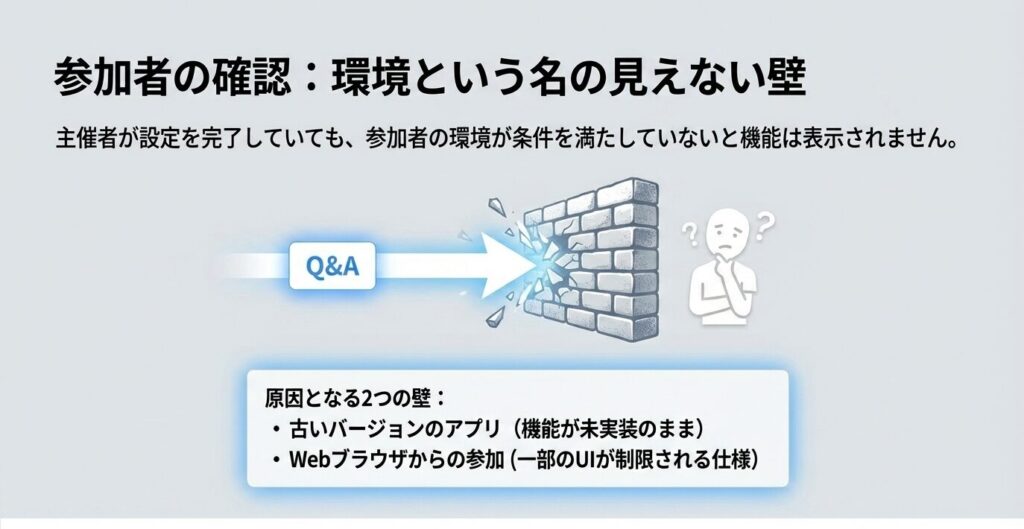
パソコンにアプリをインストールせず、ブラウザからZoomの「ウェブクライアント」として参加する場合、少し注意が必要です。
ブラウザからの参加は手軽ですが、デスクトップアプリに比べてQ&A機能を含む一部の機能が制限される可能性があります。Q&A機能が表示されない時は、できるだけデスクトップアプリをインストールして参加してもらうのが一番確実な解決策になります。
※なお、ブラウザ版(Webクライアント)とデスクトップアプリ版では、Q&A以外にも利用できる機能に大きな違いがあります。それぞれの詳しい機能の差については、以下の記事で徹底比較していますので参考にしてください。
Zoomのブラウザとアプリの違いを徹底比較
ELMimage
スマホからの参加とバージョン
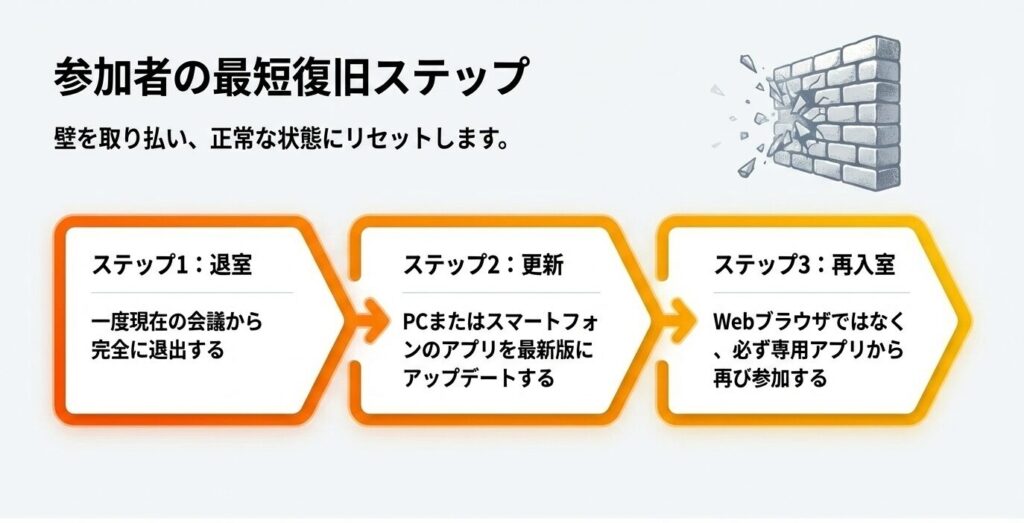
参加者が使っているZoomアプリのバージョンが古いことも、Q&Aが表示されない大きな原因の一つです。Zoomは日々セキュリティや機能をアップデートしており、Q&Aのようなリアルタイム機能は、アプリが古いと通信プロトコルが合わずに画面に表示されなくなってしまうんです。
事前のアップデート喚起が重要
イベントの主催者は、招待メールを送る際に「全ての機能を使うために、事前にZoomアプリを最新バージョンにアップデートしてください」と参加者に伝えておくのがおすすめです。スマホのアプリストアやパソコンのZoomクライアントから、簡単に更新できますよ。
ELMimage
マルチモニター環境での表示仕様
デュアルディスプレイなど、複数のモニターを使ってウェビナーを見ている参加者から「Q&Aボタンを押したのに表示されない」と言われることがあります。これは、OSのウィンドウ管理仕様によってポップアップウィンドウの出る場所が変わってしまうのが原因です。
Zoomのポップアップは、意図しない別のモニターに表示されてしまうことがあります。そのため、後からZoomを別のモニターに移動させてからQ&Aを開くと、元のモニター側に表示されていて気づかないことが多いんです。「別の画面の裏に隠れていないか確認してみてください」と伝えると解決しやすいですよ。
※マルチモニター環境でZoomを快適に利用するための専用設定や、画面が迷子にならないための便利な機能については、以下のガイド記事で詳しく解説しています。
Zoomのデュアルモニター設定-完全ガイド|Mac・Windows対応
ネットワークやセキュリティの影響
会社のパソコンやネットワークから参加している場合、独自のセキュリティソフトやファイアウォールが原因で、Zoomのデータ通信が一部遮断されてしまうことがあります。
| 環境要因 | 影響を受ける可能性のある機能 |
|---|---|
| 社内ファイアウォール | Q&A、チャット、ファイルの送受信 |
| セキュリティソフト | ポップアップ表示、カメラ・マイク接続 |
| VPN接続 | 通信の遅延によるリアルタイム機能の不具合 |
もしアプリのバージョンや設定に問題がないのにQ&Aが使えない場合は、一度個人のスマートフォン回線などに切り替えてみて、症状が改善するか試してみるのもひとつの手です。なお、記載の情報はあくまで一般的な目安ですので、正確な情報や社内ネットワークの詳細についてはシステム管理者にご確認ください。
ZoomのQ&Aが表示されない事象のまとめ
いかがでしたでしょうか。今回は、zoom q&a 表示 されないというトラブルについて、様々な角度から原因と解決策を掘り下げてみました。
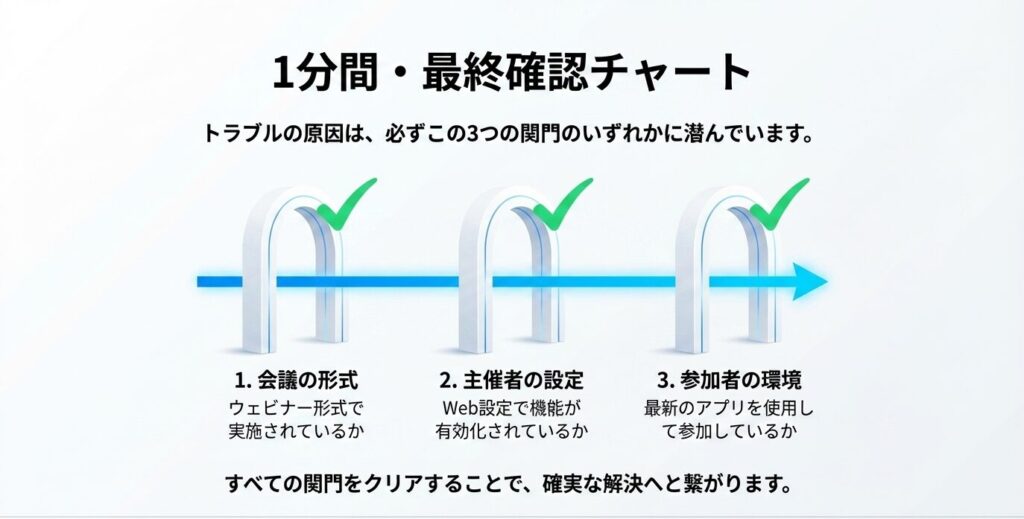
ホスト側の設定やIDの選び方から、参加者側のアプリバージョンやモニター環境、セキュリティの影響まで、原因は多岐にわたります。イベントをスムーズに進行するためには、事前の設定のチェックと、参加者への適切なアナウンスが欠かせません。もし判断に迷うような技術的な問題が起きた場合は、最終的な判断は専門のITサポートやZoomの公式ヘルプにご相談くださいね。
この記事が、皆さんの快適なオンラインコミュニケーションのお役に立てれば嬉しいです。
ELMimage