

最近、オンライン会議の音質って気になりませんか?特に、Microsoft Teamsの音声の分離という機能について、設定方法やうまく動かないケースで悩んでいる方も多いようです。私も気になって調べてみたところ、設定画面で該当項目が見つからないケースや、Macでの対応状況に関する疑問もよく見かけました。
この記事では、そうした疑問を解消できるように、現時点で確認できる情報をもとに分かりやすくまとめています。これを読めば、会議の音質を改善するヒントが見つかると思います。
- Teamsの音声分離機能の基本的な仕組みと設定の考え方
- 設定項目が表示されない原因と対処法
- Mac環境での注意点
- トラブル時の対策や運用上のポイント
Teamsの音声の分離とは?基礎と設定
ここでは、Teamsの音声分離機能の基本について解説します。従来のノイズ抑制との違いや、設定の流れについて整理していきます。
従来のノイズ抑制との違い
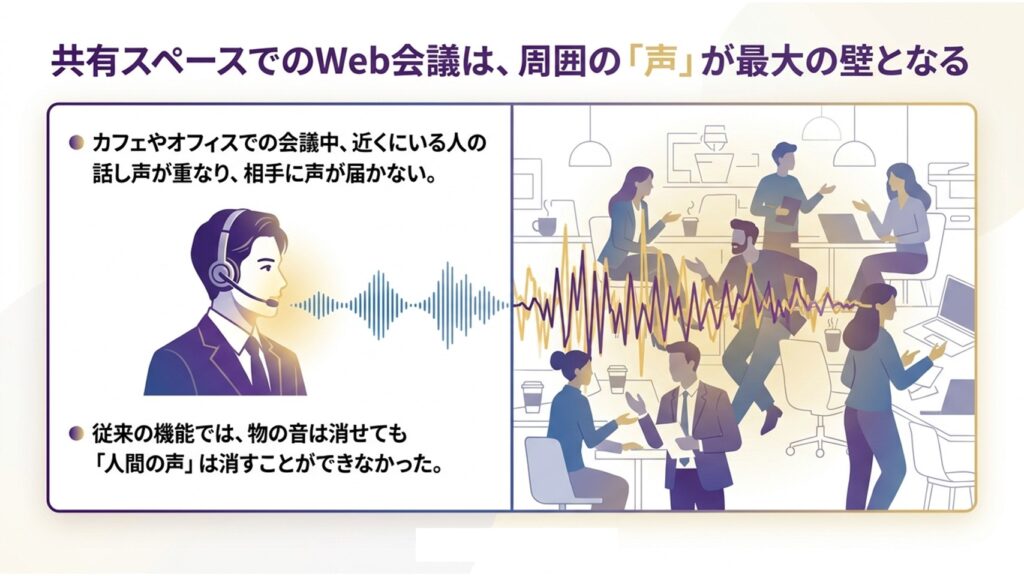
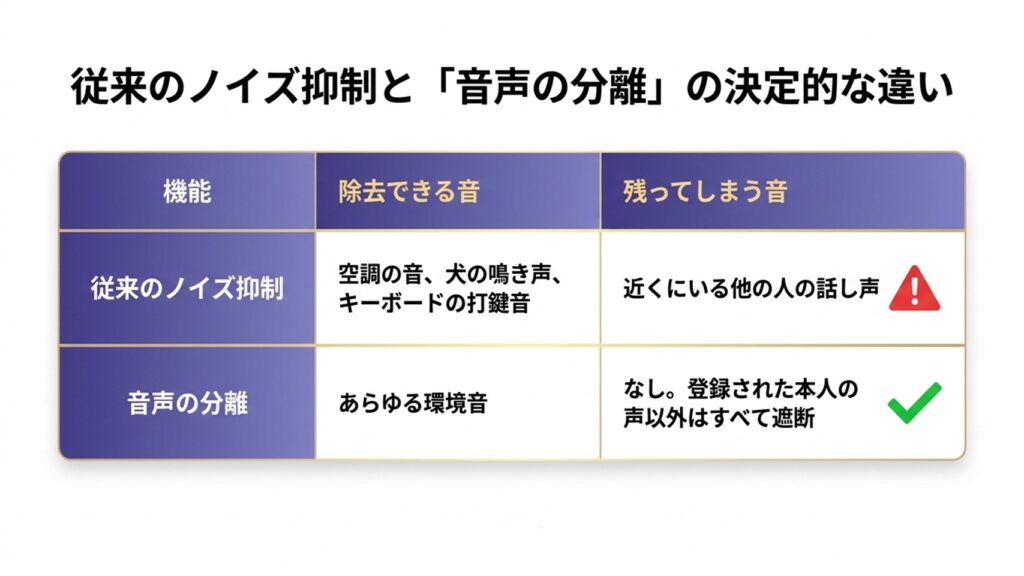
これまでのノイズ抑制機能は、キーボード音や環境音など「人の声以外」を抑えることが得意でした。しかし、カフェやオフィスなどで周囲の人の話し声が混ざるケースでは、完全に除去するのが難しいという課題がありました。
ELMimage
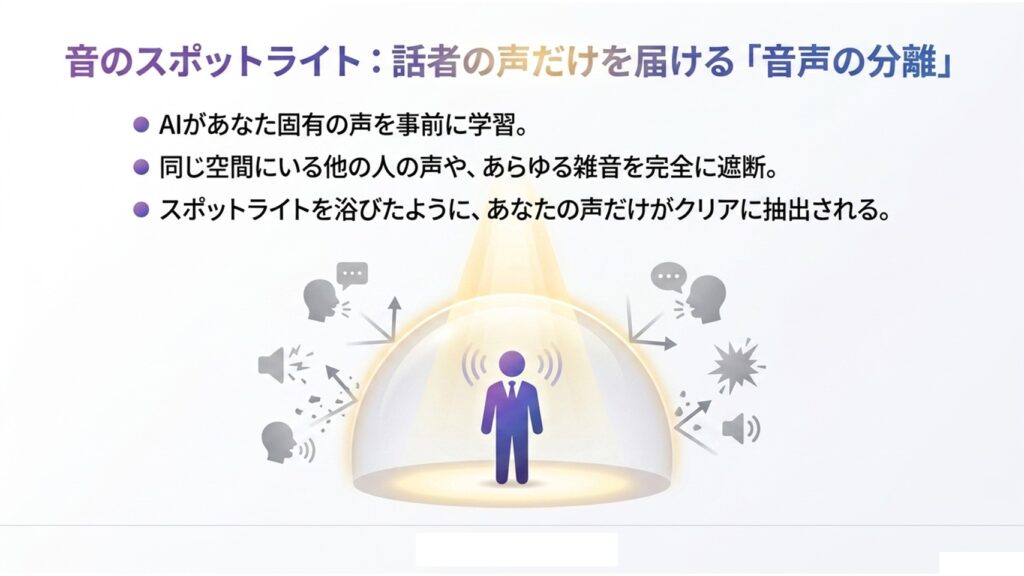
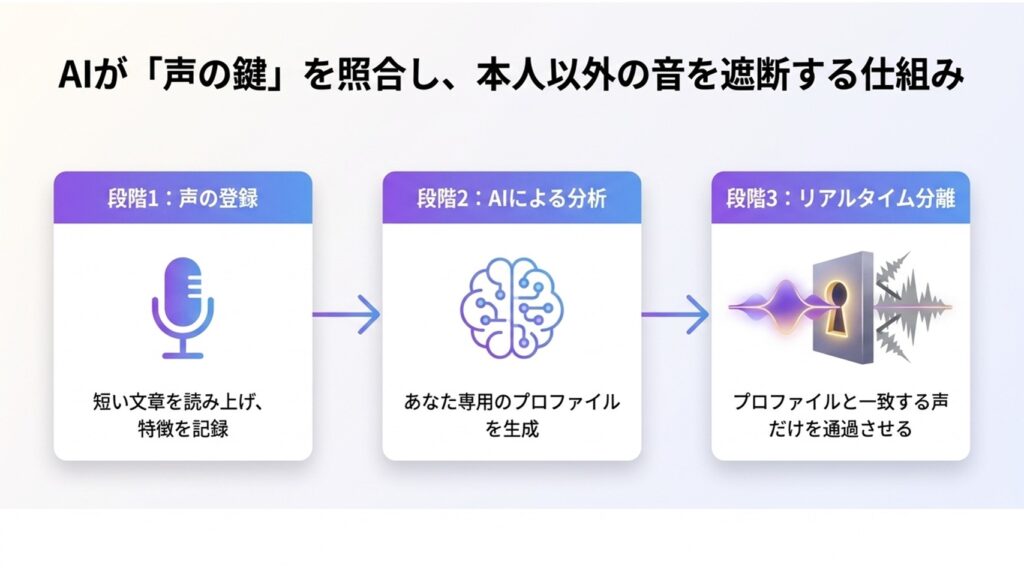
音声分離機能では、AIを活用して話者の声をより優先的に認識し、周囲の音声の影響を抑えるよう設計されています。これにより、従来よりも自分の声が相手に届きやすくなることが期待されています。
ELMImage
ここがポイント!
環境音だけでなく、周囲の話し声の影響も軽減する点が特徴です。ただし、完全に他人の声を除去できるわけではなく、環境によって効果は変わります。
ELMimage
音声設定の基本的な流れ
ELMimage
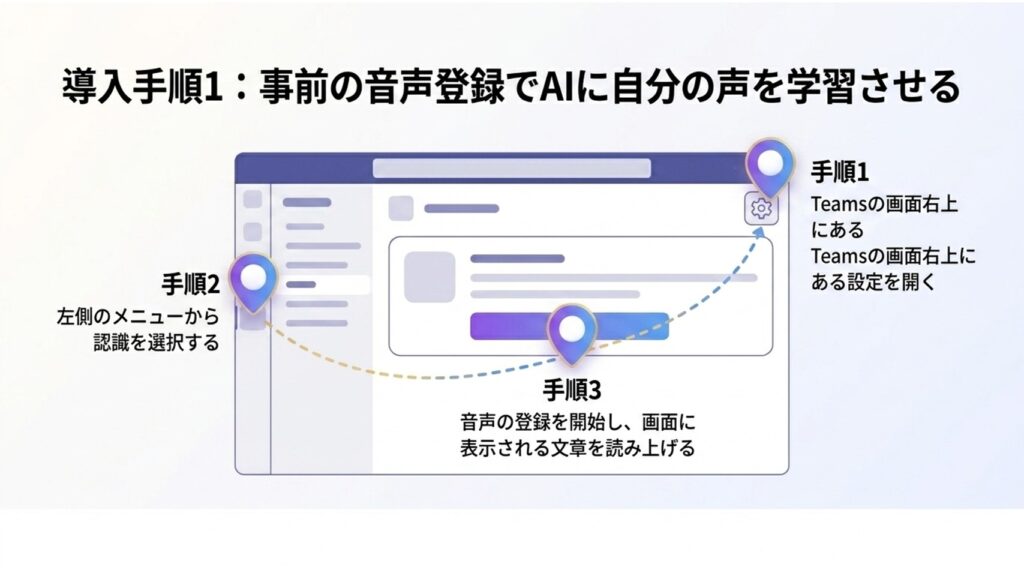
この機能を利用するには、Teamsの設定から音声関連の項目を確認します。バージョンや環境によって表示内容は異なりますが、一般的には以下のような流れになります。
Teamsデスクトップアプリの右上にあるメニューから「設定」を開き、「デバイス」や「オーディオ」に関する項目を確認します。
ELMimage
その中にノイズ抑制や音声処理に関する設定が表示される場合があります。
環境によっては、追加の音声処理機能として有効化できる場合がありますが、すべてのユーザーに同じ設定項目が表示されるわけではありません。
設定項目が表示されない原因と対策
設定を探しても該当する項目が見つからない場合、いくつかの原因が考えられます。
管理者による制限
企業アカウントの場合、IT管理者が機能を制限しているケースがあります。この場合、ユーザー側の設定画面には該当機能が表示されません。
利用したい場合は、社内のIT部門に確認する必要があります。
アプリや環境の問題
アプリのバージョンや一時的な不具合によって表示されないこともあります。
対処法のステップ
- Teamsアプリを最新バージョンに更新する
- サインアウトして再ログインする
- 改善しない場合は再インストールする
※アプリを更新したり設定を見直したりした後は、実際に音声分離が機能して自分の声が相手にクリアに聞こえるようになっているか、事前に確認しておくのが安心です。Teamsの「マイクテスト(テスト呼び出し)」の詳しい手順や、テストで音声が聞こえない時の対処法については、以下の記事も参考にしてみてください。
Teamsマイクテスト完全ガイド!設定や聞こえない時の対処法
Mac版の対応状況と注意点
Mac版でもTeamsは利用できますが、機能の提供状況やタイミングはWindows版と異なる場合があります。
また、MacではOS側の権限設定も重要です。「システム設定」→「プライバシーとセキュリティ」から、Teamsにマイクの使用許可が与えられているか確認してください。
アプリ側だけでなく、OS側の設定もあわせて確認することがポイントです。
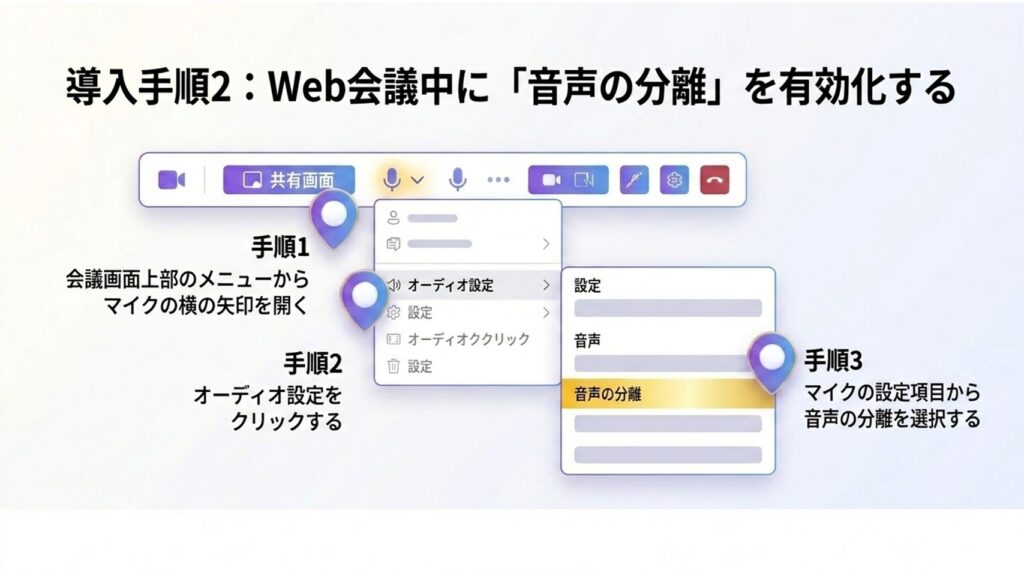
会議中の動作について
音声処理機能が有効な場合でも、その動作は常に一定ではなく、環境やPCの性能、ネットワーク状況によって変わります。
また、Teamsでは状況に応じて自動的に音声処理の強度が調整されることがあります。必要に応じて、マイク設定からオン・オフを切り替えて確認してみるとよいでしょう。
ELMimage
Teamsの音声の分離の運用ポイント
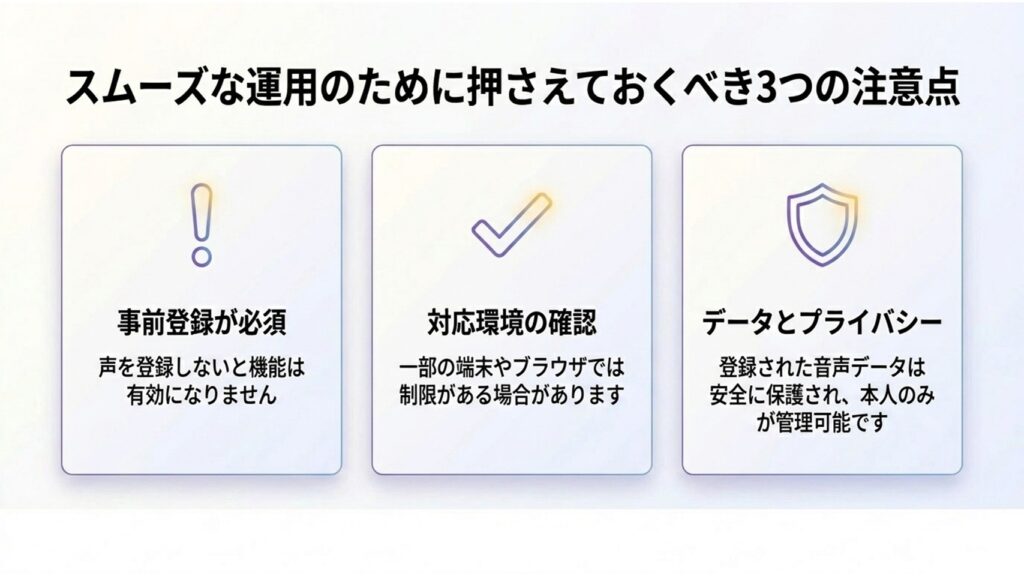
ここからは、トラブル時の対処や運用上の注意点について解説します。
ELMimage
トラブル発生時の対策
音声がうまく分離されない場合は、環境の影響を見直すことが重要です。
例えば、周囲の雑音が大きい場所や反響が強い部屋では、音声処理の精度が下がることがあります。できるだけ静かな環境で使用することで、効果が安定しやすくなります。
PCの負荷にも注意
音声処理はPCのリソースを使用するため、他のアプリを多く起動していると処理が不安定になる場合があります。
※なお、「分離機能の精度が低い」というレベルではなく、「そもそもTeamsの相手の声が全く聞こえない」「自分の声が相手に全く届いていない」といった場合は、パソコン本体のオーディオ設定や排他モードなどの深刻な競合が原因かもしれません。PCの音声トラブル全般の対処法については、以下の記事をご確認ください。
パソコンのTeamsで音声が聞こえない時の対処法
管理者による設定管理
企業環境では、Teamsの各種機能は管理者によってポリシー設定が可能です。
| 設定の種類 | 内容 |
|---|---|
| 全体設定 | 組織全体で機能の有効・無効を制御 |
| ユーザー単位 | 特定ユーザーやグループ単位で制限可能 |
| 機能制限 | セキュリティ要件に応じて利用範囲を調整 |
詳細な設定方法については、Microsoftの公式ドキュメントを確認することが推奨されます。
プライバシーとデータの扱い
音声データの扱いについては、Microsoftのプライバシーポリシーに基づいて管理されます。
音声処理は主に会議品質の向上を目的としており、利用者側でも設定の確認や制御が可能です。詳細なデータの保存期間や扱いについては、公式情報を確認することが重要です。
AI機能との連携について
Teamsでは、文字起こしや要約などのAI機能と組み合わせて活用されるケースも増えています。
これらの機能は話者識別を補助的に行う場合がありますが、精度は環境や設定によって変わるため、完全に正確な識別が保証されるわけではありません。
Teamsの音声の分離で会議を快適に
いかがでしたでしょうか。今回はTeamsの音声分離機能について、基本から運用のポイントまで整理して解説しました。
この機能を活用することで、オンライン会議の聞き取りやすさを改善できる可能性があります。ただし、環境や設定によって効果が変わるため、実際に試しながら調整していくことが大切です。
今後も機能のアップデートが行われる可能性があるため、最新情報は公式サイトや社内IT部門の案内もあわせて確認するようにしてください。

