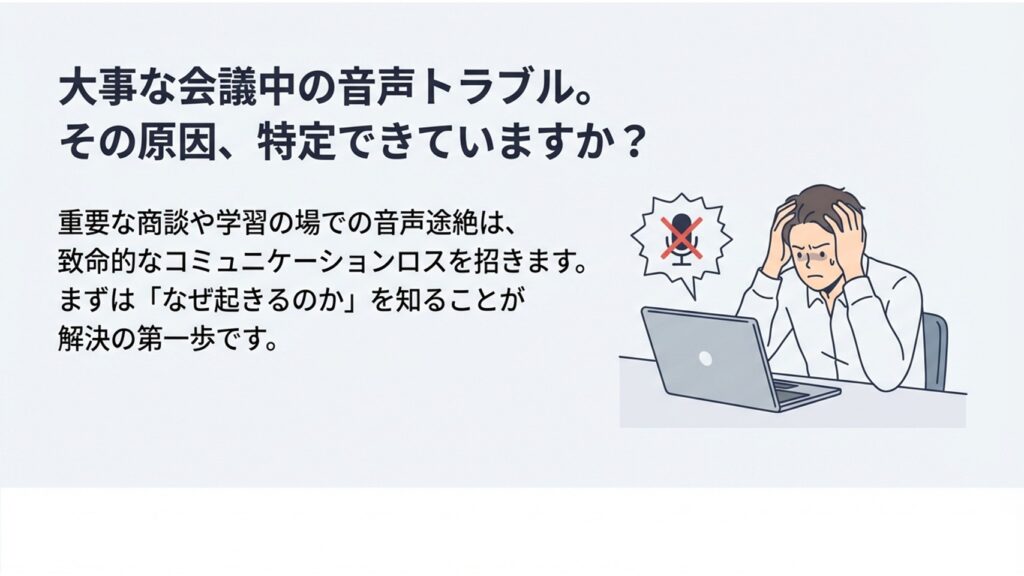
大事なWeb会議やオンライン授業の最中に、Zoomの音声が途切れたり、ロボットのような声(機械音)になって焦ってしまった経験はありませんか。相手の言葉が聞き取れなくて何度も聞き返したり、自分の発言が伝わっていなかったりすると、ビジネスの進行に大きな支障をきたしてしまいます。実は、Zoomの音声が途切れる原因は一つではなく、「ネットワーク通信のパケットロス」「パソコンのCPU・メモリの限界」「アプリの強力すぎるノイズ抑制機能」など、様々な物理的・ソフトウェア的要因が絡み合っています。この記事では、そうした複雑な原因を論理的にひも解きながら、事前にできる公式テストの手法や、確実な解決策を分かりやすくまとめてみました。最後まで読んでいただければ、システムに振り回されず、スムーズなオンラインコミュニケーションを取り戻す正確な手順がわかるはずです。
ELMimage
- Zoomの音声が途切れるシステム的なメカニズム(パケットロスと処理遅延)
- スマホ利用時や画面共有時にパソコンへかかる負荷とトラブルの特徴
- 「ノイズ抑制」の正しい設定と、通信環境を劇的に改善する対処法
- 自力での原因切り分けと、解決が難しい場合の専門家への相談基準
Zoomの音声が途切れる主な原因
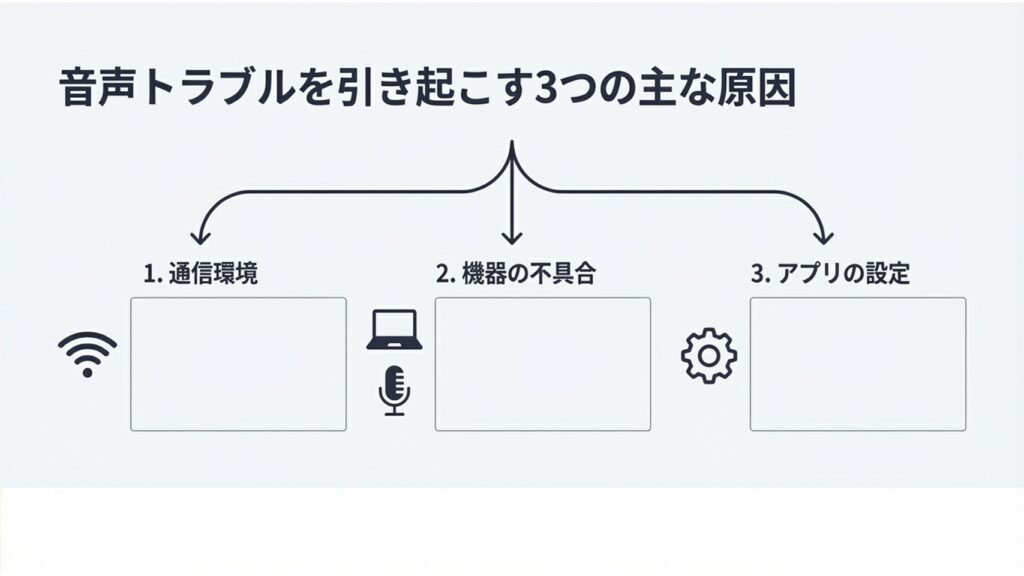
音声トラブルを解決するためには、「どこでデータが失われているか」を特定する必要があります。マイクから入力された音声は、デジタルデータ(パケット)に変換され、インターネットを経由して相手に届きます。この道のりのどこに障害があるのか、一つずつ見ていきましょう。
ELMimage
相手側の環境に問題があるケース
自分の声は他の参加者にしっかり届いているのに、「特定の相手の声」だけが途切れ途切れになることってありますよね。こういう時、自分のパソコンやマイクの設定を疑ってしまいがちですが、デジタル通信の仕組み上、相手側の環境(相手の上り回線、または相手のPCスペック)に問題が潜んでいるケースがほとんどです。
相手のインターネット回線が不安定で音声データがZoomのサーバーまで届いていなかったり、相手のパソコンのCPU処理が追いつかずに音声のエンコード(変換)が遅延していたりすると、あなたの耳には途切れた声として届きます。
複数人の会議で「全員の声が途切れる」ならあなたの環境(下り回線)、「特定の1人の声だけ途切れる」なら相手の環境が原因です。切り分けを冷静に行いましょう。
スマホ利用時に発生するトラブル
スマートフォンやタブレットからの参加は手軽ですが、モバイル回線(4G/5G)や移動中のWi-Fiに依存しているため、通信の安定性という面ではデスクトップPCに劣ります。
電波状況が不安定な場所では、音声データの塊である「パケット」が途中で消失する「パケットロス」が高確率で発生します。Zoomはリアルタイム性を優先するため、届かなかったパケットを再送して待つことはせず、そのまま切り捨てます。これが「声がブツブツと飛ぶ」直接的な原因です。また、スマホを机に置いたまま離れて話すと、マイクが遠くなり、周囲の雑音と一緒に声が拾われるため、スマホ側のノイズキャンセリングが誤作動して声ごと削り取ってしまうこともあります。
スマホから重要な会議に参加する場合は、必ず安定したWi-Fi環境を確保し、マイク付きのイヤホンを使用することで、集音と通信のリスクを大幅に軽減できます。
画面共有中の不具合と処理の遅延
「資料の画面共有を始めた途端に、自分の声が途切れると言われた」というトラブルは非常に多く報告されています。これは通信速度の問題ではなく、パソコンの「CPUやメモリの処理能力(リソース)の枯渇」が原因です。
画面共有は、パソコンの画面をリアルタイムで動画として変換(エンコード)し続けるため、PCに極めて高い負荷がかかります。スペックに余裕のないPCで画面共有を行うと、処理能力が限界(CPU使用率100%)に達し、音声データの処理が間に合わずに途切れや遅延(ロボットボイス)が発生します。
対処法として、画面共有を行う前に不要なブラウザのタブやバックグラウンドアプリをすべて閉じ、PCのメモリとCPUをZoomに集中させることが不可欠です。
推奨される通信帯域とパケットロスの影響
ELMimage
Web会議を快適に行うためには「光回線のような超高速ネットが必要」と誤解されがちですが、Zoomの公式なシステム要件は意外と低く設定されています。1080pの高画質ビデオ通話であっても、「上り/下りともに約4.0Mbps」の帯域があれば理論上は十分です(音声のみなら0.1Mbps程度です)。
| 接続方式 | パケットロスの少なさ | 安定性の評価 |
|---|---|---|
| 有線LAN | 極めて少ない(安定) | 最も推奨される(業務レベル) |
| 無線LAN (5GHz帯) | 少ない | ノートPCやスマホで推奨 |
| 無線LAN (2.4GHz帯) | 多い(家電と干渉しやすい) | 電子レンジ等の影響で音切れしやすい |
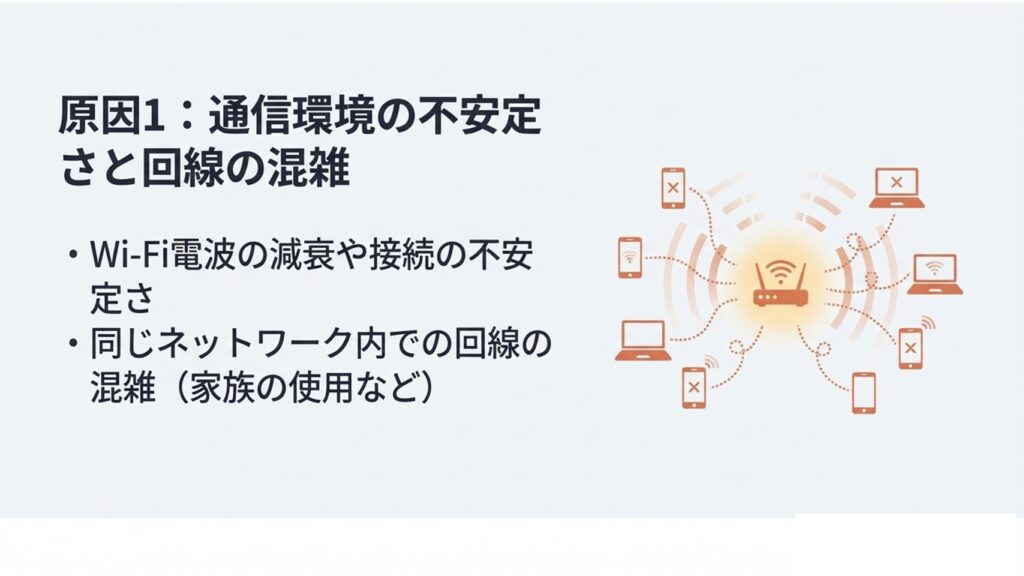
問題なのは「最大速度(Mbps)」ではなく、「パケットが途中で消えずに安定して届くか(パケットロス率)」と「通信の遅延(Ping値)」です。どんなに高速なWi-Fiでも、電子レンジのノイズや壁の障害物で電波が乱れ、パケットロスが2%を超え始めると、Zoomの音声は途端に途切れ始めます。
PCスペック不足によるリソース枯渇
インターネット回線を有線LANにしても直らない場合、前述の通りパソコン自体のハードウェアスペック(CPU、メモリ容量)がZoomの要件を満たしていない可能性があります。
Zoomの設定画面にある「統計」タブを開き、「オーディオ」や「ビデオ」の項目を見てください。ここで「ジッター(遅延の揺らぎ)」の数値が高かったり、「CPU」の使用率が常に90%を超えていたりする場合は、PCが悲鳴を上げている証拠です。ソフトウェアのアップデートで機能が追加されるたびに要求スペックは上がっていくため、数年前の古いPCを使用している場合はハードウェアの限界を疑う必要があります。
Zoomの音声が途切れる時の解決策
原因がネットワークか、パソコンの処理能力か、設定ミスかが分かれば、対策は明確です。ここからは、トラブルを未然に防ぎ、症状を確実に改善するための正しいアプローチを解説します。
接続テストの手法を活用した診断
本番の会議で焦らないために、Zoomが公式に提供している「テストミーティング(zoom.us/test)」機能を活用しましょう。
このテストルームでは、自分の声を録音してすぐに再生してくれます。ここで自分の声が綺麗に再生されれば、あなたの「マイク・PC設定・上り回線」は正常です。もしここで声が途切れるなら、本番前にPCの再起動や有線LANへの切り替え、マイクの接続確認などを行うことができます。トラブルの切り分け(自己診断)として最も有効な手段です。
ノイズ抑制機能の適切な調整方法
Zoomには、AIが人間の声と雑音を判別してノイズを消し去る強力な「背景雑音の抑制」機能が標準で「自動」に設定されています。しかし、声が小さかったり、早口だったりすると、AIが話し声の一部を「ノイズ」と誤判定して強制的に音を削り取り、結果として声が途切れてしまうことがあります。
「声が途切れる」と言われたら、まずオーディオ設定を開き、「背景雑音の抑制」を「低」に変更してみてください。これにより、多少の環境音は入るようになりますが、声が不自然に途切れる症状は劇的に改善されます。
※注意:話し声が途切れる対策として「ミュージシャン用のオリジナルサウンド」をオンにするのは絶対にやめてください。これは楽器の演奏音を届けるための設定であり、会話の会議でオンにすると、エコーキャンセラーが無効になり、激しいハウリングや不快な環境ノイズを垂れ流す最悪の結果を招きます。
アプリのオーディオ設定の最適化
ELMimage
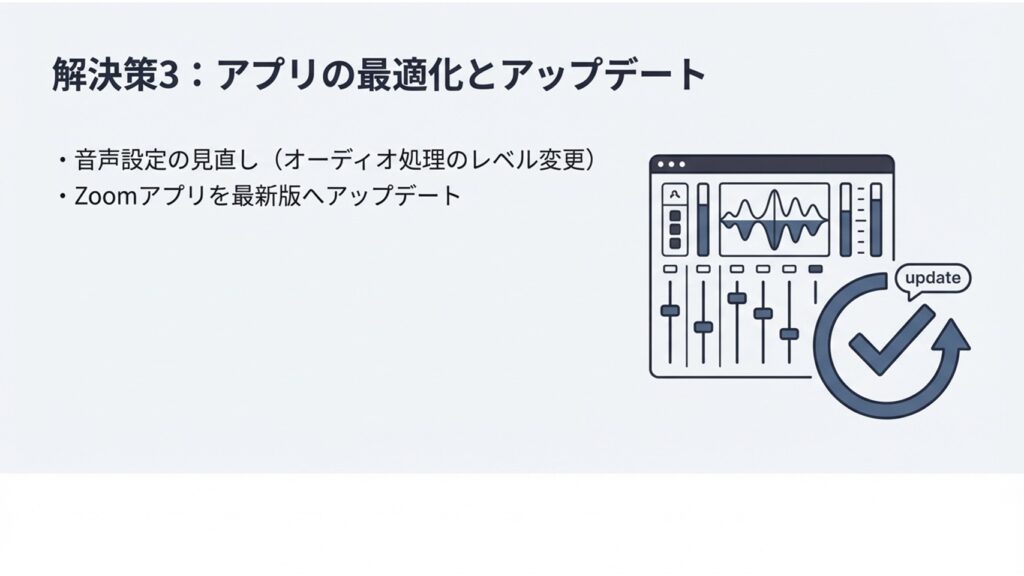
もう一つ見直すべき設定が、「マイク音量の自動調整」です。この機能は声の大小を自動で揃えてくれますが、話し始めの数秒間にボリューム補正が追いつかず、言葉の頭が途切れて聞こえる(頭切れ)原因になります。静かな部屋でヘッドセットを使って話す場合は、このチェックを外し、手動でマイクの入力レベルを適切に固定しておくことで、安定した音声送信が可能になります。
また、Zoomアプリ自体を常に最新バージョンにアップデートしておくことも重要です。通信処理のアルゴリズムは日々改善されており、アップデートするだけでオーディオの安定性が向上することが多々あります。
関連記事:いざマイクやスピーカーの音量設定を手動で最適化しようとした際、WindowsやMacのシステム側で操作がブロックされてスライダーが動かないことがあります。その場合は「zoomの音量がpcで調整できない?原因と対処法」を参考に、PC本体のオーディオ設定を速やかに見直してください。
安定する有線LANへの切り替え
音声途切れの最大の敵である「パケットロス」を根絶する最も確実で物理的な対策は、パソコンとルーターを「LANケーブル(有線LAN)」で直接接続することです。
どんなに高価なWi-Fiルーターでも、空間を飛ぶ電波である以上、壁の反射や他の電子機器からの干渉リスクから逃れることはできません。重要な商談や、画面共有を多用するプレゼンを行うホスト(主催者)であれば、Wi-Fiの利便性を捨ててでも、確実な有線LAN環境を構築することがプロフェッショナルとしての最低限の防衛策となります。
解決しないZoomの音声が途切れる問題はプロへ
ELMimage
ここまで紹介した「有線LANへの切り替え」「不要アプリの終了」「ノイズ抑制の調整」を行っても、依然として頻繁に音声が途切れ、Zoomの統計画面でパケットロスやCPU使用率の異常が確認できる場合、個人の設定レベルを超えたハードウェアの限界、または企業ネットワーク(VPNの輻輳やプロキシの制限)の深いトラブルである可能性が高いです。
この段階に至った場合は、無理にOSのレジストリやネットワークの深層設定をいじって業務環境を破壊する前に、社内の情シス部門や、ネットワーク構築の専門業者に診断を依頼してください。ルーターの買い替えやビジネス用PCのスペック再選定など、コストはかかりますが、通信品質はそのままビジネスの信頼性に直結します。ご自身の利用環境に合わせた正確なトラブルシューティングや機材の導入判断は、公式のサポートや専門家にご相談ください。正しい知識と環境投資で、快適なオンライン会議を取り戻しましょう。