オンラインでのセミナーや会議が当たり前になった今、ウェビナーの音が聞こえないというトラブルに直面して焦ってしまった経験がある方も多いのではないでしょうか。映像が途切れてもなんとかなることが多いですが、音声が途切れてしまうと内容が全く理解できず、参加者としても主催者としても致命的な状況になりかねません。特に、スマホやiPhoneから参加している場合や、Zoom、Teamsといった異なるツールを使っていると、原因がどこにあるのか分からずに混乱してしまいますよね。
この記事では、ウェビナーの音が聞こえない原因を、参加者側の設定ミスから主催者側の配信トラブルまで幅広く探っていきます。設定を見直すだけで解決できるケースもたくさんあるので、落ち着いて一つずつ確認していくことが大切かなと思います。トラブルを未然に防ぎ、スムーズなコミュニケーションを実現するためのヒントをお届けできれば嬉しいです。
- 自分が参加者か主催者かによって異なる音声トラブルの原因と切り分け方
- スマホやPCなどデバイスごとの具体的なオーディオ設定の確認手順
- ZoomやTeamsなど主要プラットフォーム特有の仕様と解決策
- 未然にトラブルを防ぐための事前テストとプロへ相談するメリット
ELMimage
ウェビナーの音が聞こえない原因と参加者の対策
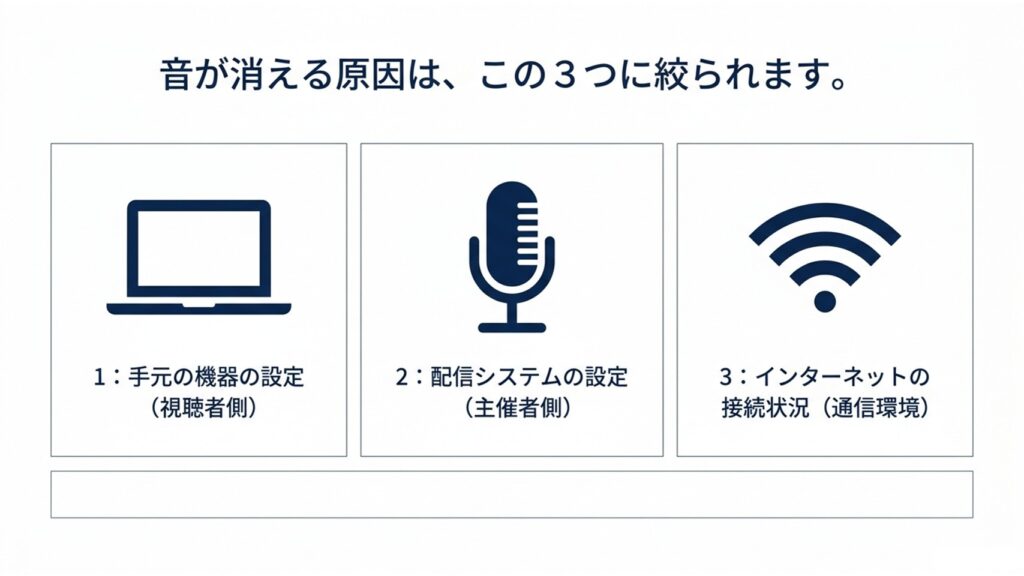
ウェビナーに参加していて「あれ?声が聞こえない」と気づいたとき、パニックになって色々なボタンを押してしまうのは逆効果です。まずは、問題が自分だけの環境で起きているのか、それとも全体で起きているのかを冷静に判断する必要がありますね。ここでは、参加者側で発生しやすい音声トラブルの原因と、その具体的な対策について解説していきます。
音声トラブルが起きた原因の特定
音声トラブルが発生した際の第一歩は、問題の切り分けです。もし、チャット欄で他の参加者も「音が聞こえません」と発言しているなら、原因はほぼ間違いなく主催者側の配信環境にあります。この場合は、主催者の対応を待つしかありません。
一方で、他の人は普通にリアクションしているのに自分だけ音が聞こえない場合は、ご自身のPCやスマホ、またはネットワーク環境に原因があると考えられます。例えばGoogle Meetでは、話者が発言していることを示す音声インジケーター(発言中の表示)が動いているのに音が出ない場合、出力設定に問題がある可能性が高いですね。
設定をいじる前に、まずはブラウザやアプリを再起動してみましょう。それでもダメならPCやスマホ本体を再起動するのが一番の近道だったりします。
ELMimage
参加者側でトラブルが発生した際の確認事項
ELMimage
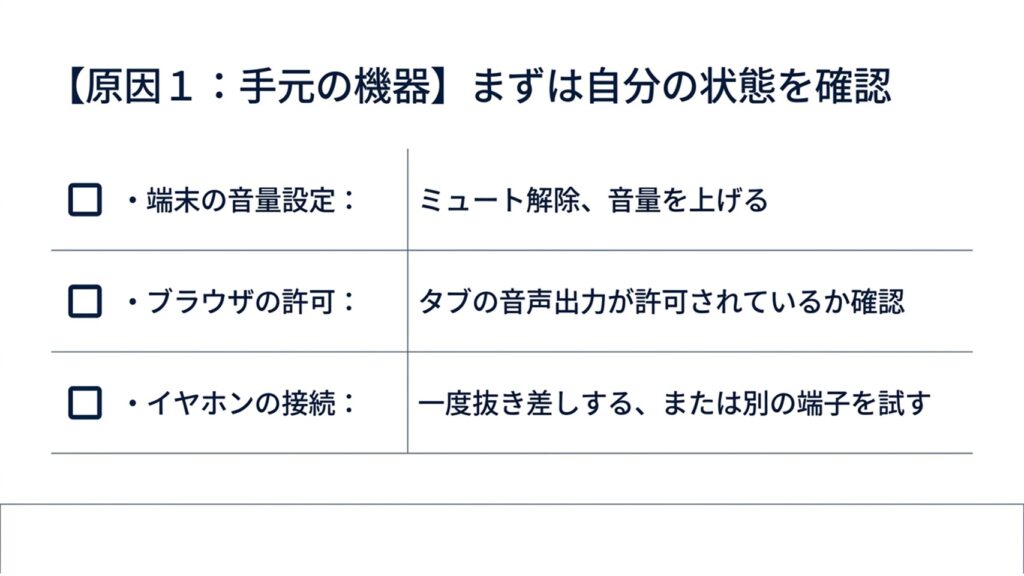
自分だけの問題だと分かったら、次は物理的な接続とシステムの設定を確認していきます。意外と多いのが、「そもそもイヤホンがちゃんと刺さっていない」「Bluetoothのペアリングが切れている」「手元のミュートスイッチがオンになっている」といった物理的な要因です。
OSとブラウザの設定を見直す
物理的な接続に問題がなければ、次はパソコン(OS)のサウンド設定を確認しましょう。Windowsならタスクバーのスピーカーアイコンから「サウンド設定」を開き、出力デバイスとして正しいスピーカーやヘッドフォンが選ばれているかチェックします。システム音量がゼロになっていないかも重要ですね。
また、ブラウザ経由で参加している場合、セキュリティ機能が音声をブロックしていることがあります。URLの横にある鍵マークをクリックして、マイクやスピーカーの権限が「許可」になっているか確認してみてください。なお、Safariなどでは動画コンテンツの自動再生制限が音声再生に影響するケースもありますが、ウェビナー系ツールでは影響するケースは限定的です。
スマホやiPhoneで音声が出ない時の解決策
最近はスマホやiPhoneからウェビナーに参加する方も多いですが、モバイル端末はPCと違って音声の仕組みが少し特殊なので注意が必要です。
iPhoneの場合、着信音のボリュームとアプリ内のメディア再生音のボリュームが分かれています。本体横のボタンを押しても音が大きくならない時は、設定アプリの「サウンドと触覚」から設定を見直す必要があります。また、マナーモード(サイレントスイッチ)は通常、動画や通話音声には影響しませんが、アプリや設定によっては例外的に音声が出ないケースもあるため注意が必要です。
Bluetoothイヤホンを使っている場合、接続状態の不具合によって音が出なくなることがあります。一度Bluetoothをオフにして再接続すると直ることが多いですね。
Zoomを利用中に音声が途切れる場合の対処
Zoomは非常に便利ですが、OSの設定とは別にアプリ独自のオーディオ設定を持っているため、少し戸惑うかもしれません。パソコンの音量は最大なのに、Zoomアプリ内のスピーカー音量がゼロになっていて聞こえない、というケースがよくあります。
Zoomで音が聞こえない時は、画面左下のマイクアイコンの横にある矢印から「オーディオ設定」を開いてみてください。ここでスピーカーとマイクのテストができるので、音が正常に出るか、入力レベルのスライダーがゼロになっていないかを確認しましょう。
Teams特有の複雑なオーディオ設定の見直し
Teamsは、個人のPCから会議室の専用機材まで幅広く対応しているため、会議に参加する直前の設定画面が少し複雑です。
入室前の画面で「コンピューターのオーディオ」を選ぶのが基本ですが、誤って「ルームオーディオ」や「オーディオを使用しない」を選んでしまうと、手元のPCから音が一切出なくなってしまいます。もし間違えて入室してしまっても、会議中のメニューからオーディオソースを「コンピューターオーディオ」に切り替えれば復旧できるので安心してください。
※正しいオーディオを選択しているはずなのに、どうしてもTeamsから音が聞こえない場合は、パソコン自体のシステム設定やドライバーに問題が潜んでいる可能性があります。パソコン環境での詳しい対処手順については、以下の記事も参考にしてみてください。
パソコンのTeamsで音声が聞こえない時の対処法
主催者必見!ウェビナーで音が聞こえない時の対処
ウェビナーを主催する側にとって、参加者に「音が聞こえない」と言われるのは冷や汗が出ますよね。主催者側のトラブルはイベント全体の進行に関わるため、システムへの深い理解と事前の準備が欠かせません。ここからは、配信側で気をつけたいポイントを解説します。
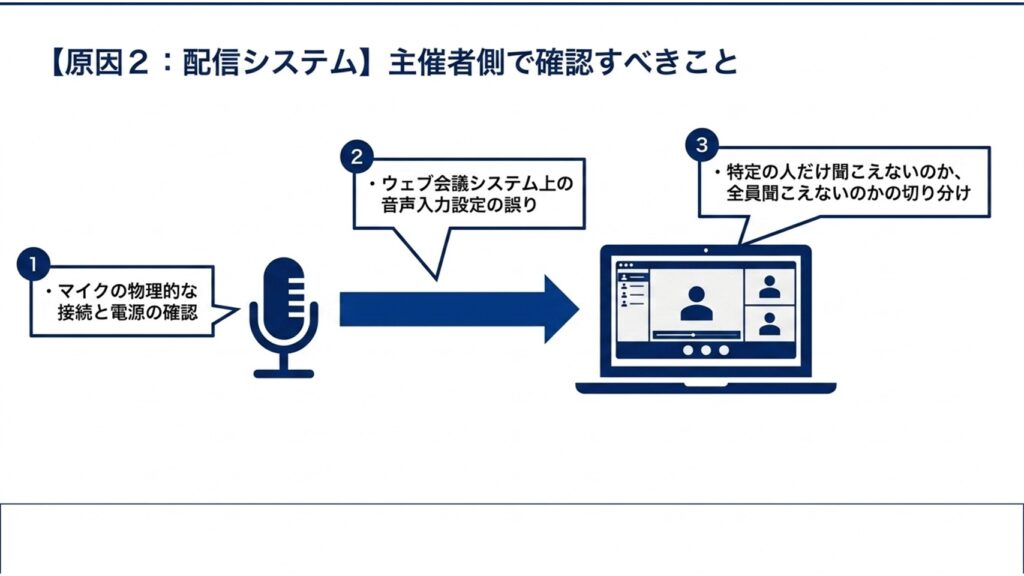
主催者側のマイク設定や配信環境の不備
ELMimage
主催者側の初歩的なミスとして多いのが、マイクの接続忘れや、ツール上でのミュート解除忘れです。まずは基本的な入力設定が正しく行われているかを確認しましょう。
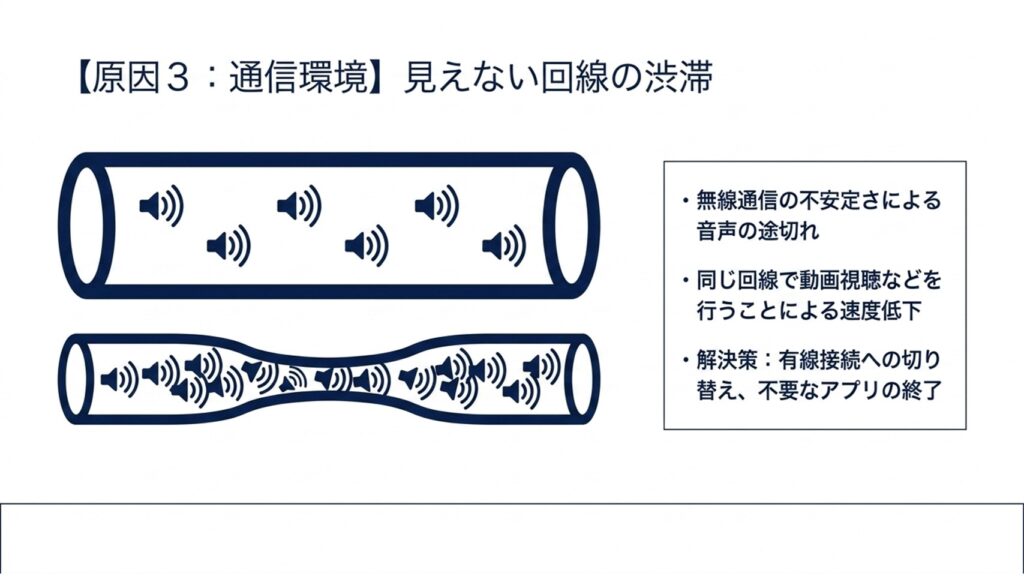
また、音が聞こえないわけではないけれど、強烈な「ハウリング」や「エコー」が発生してしまい、聞くに堪えない状況になることもあります。これは、スピーカーから出た音をマイクが拾ってしまい、音がループすることが原因です。同じ部屋に複数のスタッフがいる場合は、全員が必ずイヤホンやヘッドセットを着用するルールを徹底することが一番の対策かなと思います。
画面共有時に動画の音声が届かない仕様の壁
ウェビナー中に動画を再生したりBGMを流したりする際、「映像は映っているのに音が出ていない」と指摘されるトラブルは、本当によくあります。これは、ツールの「システム音声のルーティング仕様」を理解していないことが原因です。
| ツール | 画面共有時の音声設定のポイント |
|---|---|
| Zoom | 画面共有を選択する際、左下の「サウンドを共有」にチェックを入れる。 |
| Teams | 共有メニューで「コンピューターサウンドを含める(音を含める)」をオンにする。 |
| Google Meet | 全画面ではなく「タブ」を共有し、「オーディオを共有」をオンにする。 |
マイクの音とパソコン内部のシステム音は別々に処理されているため、各ツールで「システム音も一緒に配信する」という明示的な設定をしないと、参加者には動画の音が届かない仕組みになっています。
※特にZoomウェビナーにおいて、「サウンドを共有にチェックを入れているのに音が出ない」「エラーメッセージが表示されて共有できない」といったトラブルが起きた場合は、別の設定や権限が影響しているケースがあります。その詳しい原因と解決策については、以下の記事をご参照ください。
解決!Zoomウェビナーでサウンド共有できない時の対処法
開催前のテストでミュートや設定原因を潰す
本番中のトラブルを避けるためには、事前の準備がすべてと言っても過言ではありません。
最低でも開始時間の30分前には、本番と全く同じPC、同じマイク、同じネット環境で接続テストを行いましょう。マイクの入力レベルは適切か、動画の音は乗っているかなどを確認しておくだけで、本番の安心感が全く違います。また、待機画面などで参加者向けに「音が聞こえない場合の対処法(再起動や音量確認など)」をスライドで表示しておくのも、非常に親切で効果的ですね。
複雑な環境の解決はプロに相談を推奨
ここまで様々な解決策をご紹介してきましたが、社内のネットワークセキュリティが厳しかったり、特殊な音響機材を複数つないだりするような高度なウェビナー環境の場合、個人でのトラブルシューティングでは限界があるのも事実です。
何度もトラブルが起きてしまう場合や、絶対に失敗できない大規模な配信の場合は、専門の配信業者やITコンサルタントにサポートを依頼するのも一つの有効な手です。プロの知見を借りることで、機材の選定から当日の運用まで、確実な体制を構築できます。
なお、ここでご紹介した設定方法や仕様は一般的な目安であり、お使いの端末やアプリのバージョンによって異なる場合があります。正確な情報は各公式サイトをご確認いただき、最終的な判断や複雑な設定変更は専門家にご相談されることをおすすめします。
まとめ:ウェビナーの音が聞こえない時の備え
ウェビナーの音が聞こえないというトラブルは、ハードウェアの接続からOSの設定、ツールの独自仕様まで、さまざまな要因が絡み合って発生します。焦らずに「どこに原因があるのか」を論理的に切り分けていくことが解決への近道です。
参加者側はご自身のデバイス設定やブラウザの権限確認を、主催者側はシステム音声の共有仕様の理解や徹底した事前テストを行うことが大切ですね。それでも解決が難しい複雑な配信環境の場合は、無理をせずにプロフェッショナルへ相談することを検討してみてください。万全の備えをして、有意義なウェビナーを実現していきましょう。