最近、いつものZoomを開いたら表示が「Zoom Workplace」になっていて、驚いた方も多いのではないでしょうか。「一体何が変わったの?」「ZoomワークプレイスとZoomの違いは何?」と気になって、料金設定や無料版の制限、具体的な使い方、さらには以前のバージョンからの変化などを検索している方もいらっしゃるかと思います。私自身も最初は戸惑いましたが、調べて実際に触ってみると、単なる名前の変更というよりも、機能や使い方が大きく進化していることがわかりました。この記事では、私が実際に使ってみて感じた変化や、皆さんの日々の業務がどう便利になるのかを分かりやすくお伝えしていきたいなと思います。これを読めば、新しい環境への不安も解消されるはずです。
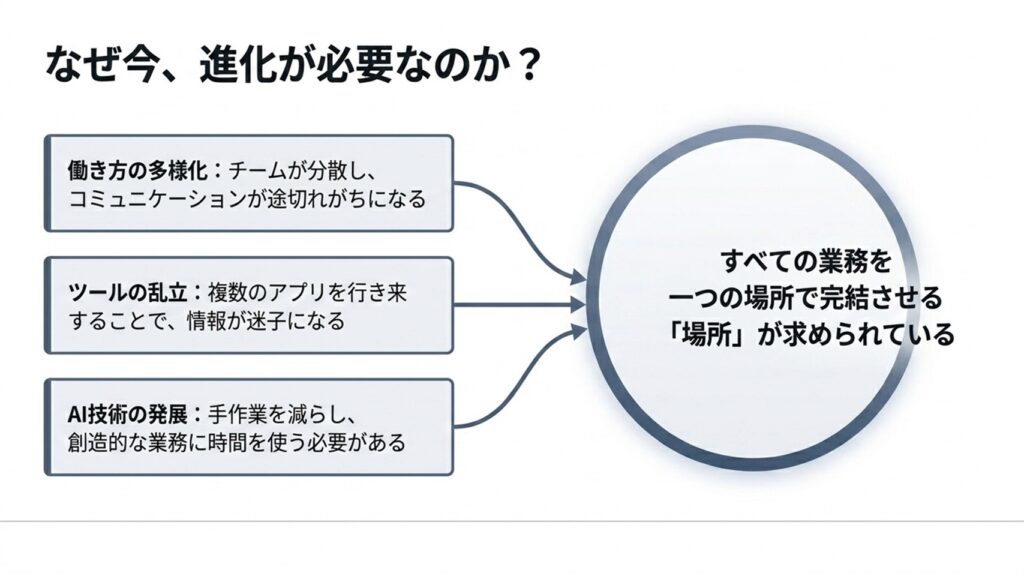
- 単なるWeb会議ツールから統合コラボレーション基盤への進化の全体像
- AI CompanionやDocsなど業務効率を高める新機能
- 無料プランの制限事項と有料プランへの判断基準
- 組織規模に応じた料金プランの選び方
ELMimage
ZoomワークプレイスとZoomの違いの核心
いよいよここから、具体的に何が変わったのかを見ていきたいと思います。従来の機能と最新の機能では、設計の考え方そのものが大きく変わっています。
ELMimage
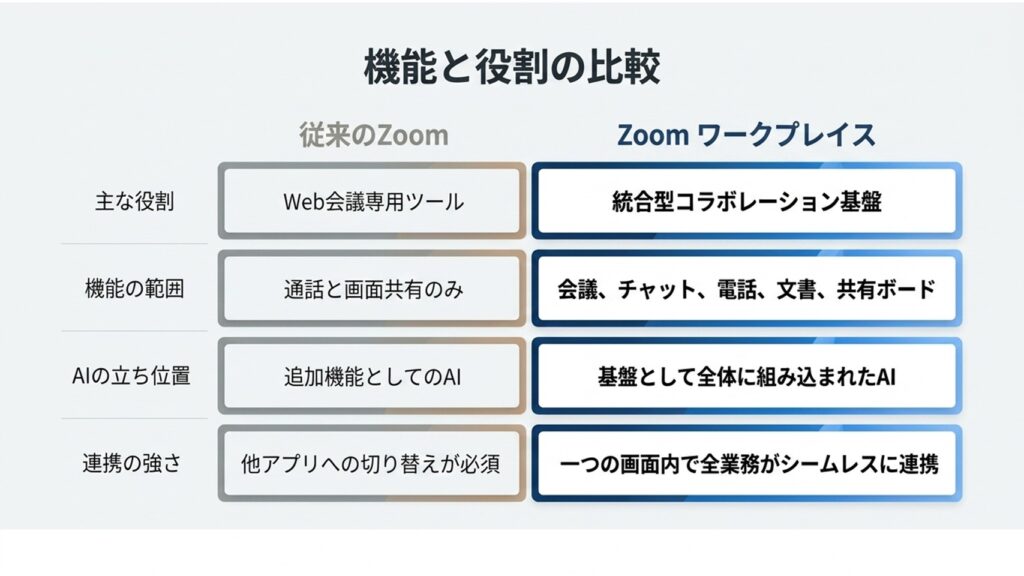
従来の機能と最新機能の徹底比較
ELMimage
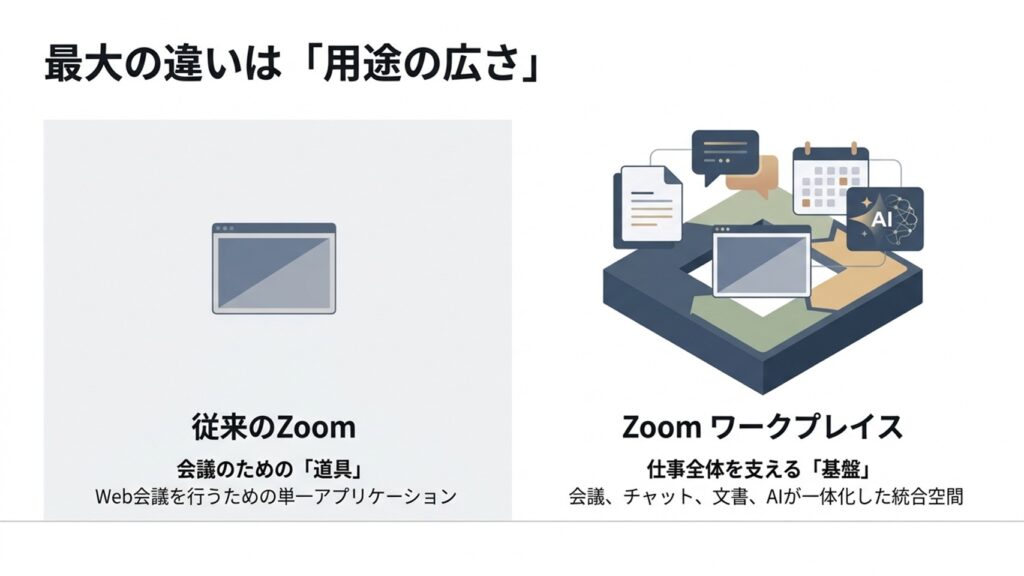
以前のZoomといえば、「Web会議をするためのツール」という印象が強かったですよね。会議の時間になったらアプリを立ち上げ、終わったら閉じるという使い方が一般的でした。
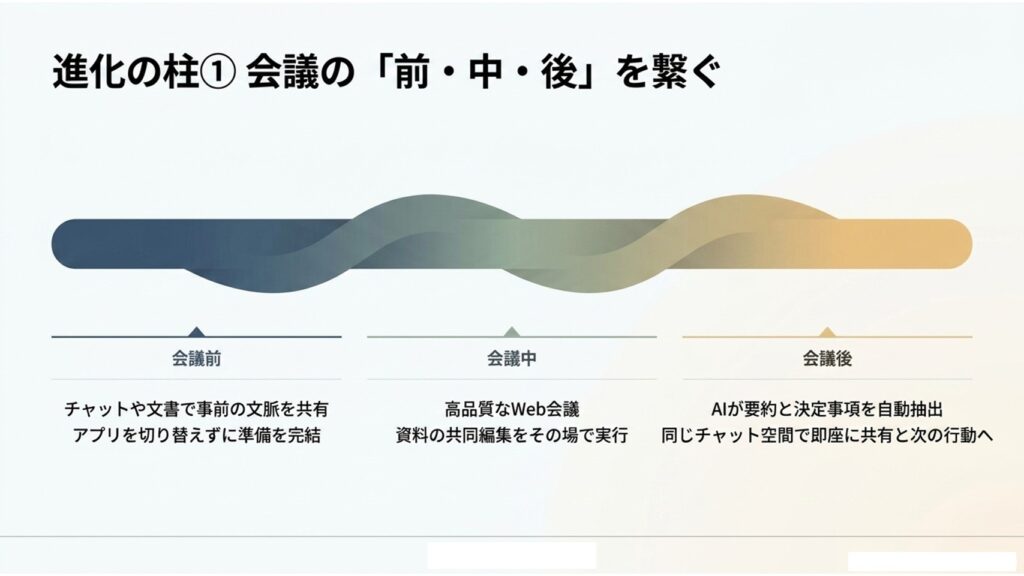
一方で、Zoom Workplaceは、Zoomというサービス自体がなくなったわけではなく、チャット・会議・ドキュメントなどの機能をまとめて使える統合的なコラボレーション環境として再構成されたものです。
ELMimage
チャットで事前に情報共有し、会議中にホワイトボードを使い、終了後は内容をまとめるといった一連の流れを、複数のツールを切り替えずに進められるのが大きな特徴です。
ここがポイント!
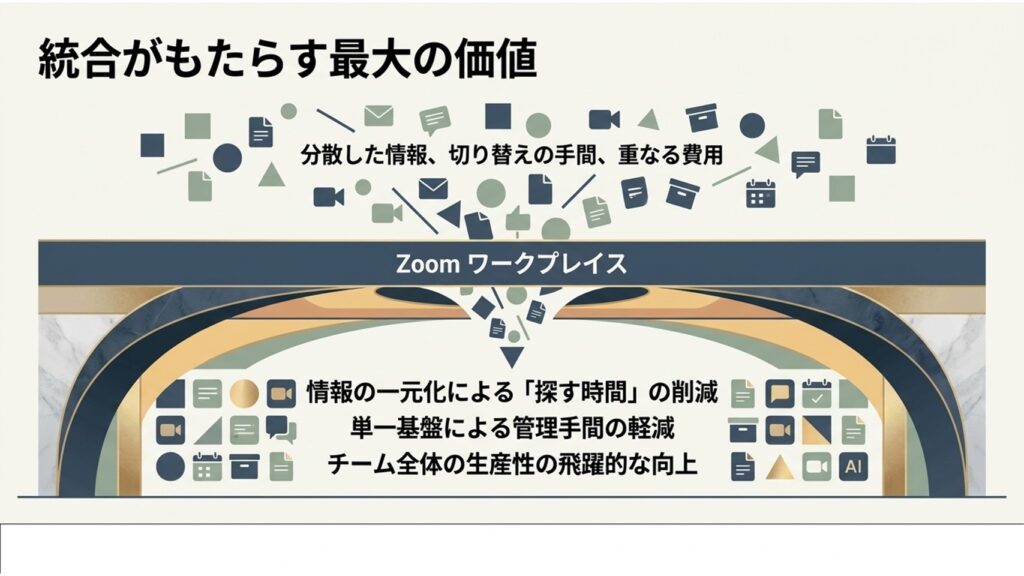
ツールを切り替える手間が減ることで、「あのファイルどこだっけ?」と探す時間やストレスが大きく減るのがメリットです。
AIアシスタント機能の進化
ELMimage
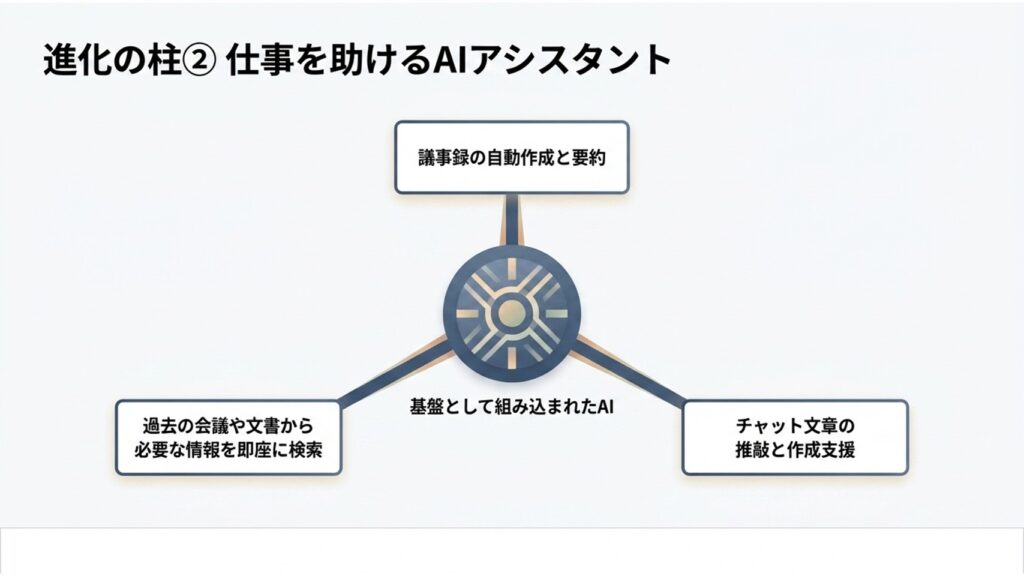
注目されているのが、AIアシスタント「AI Companion」です。対応プランでは追加料金なしで利用できますが、利用できる機能は段階的に拡張されています。
会議内容の文字起こしや要約、タスクの整理などをサポートしてくれるため、議事録作成の手間を減らすことができます。また、会議中に内容を確認する補助的な使い方も可能です。
今後は外部ツールとの連携機能も強化される予定で、情報活用の幅がさらに広がると期待されています。
Docsによるドキュメント管理
従来の簡易メモ機能に対して、新しく登場した「Zoom Docs」は、より本格的なドキュメント作成機能です。
操作感としては、Notionのようなドキュメントツールに近く、見出しや表の挿入などが直感的に行えます。
特に、会議内容をもとにドキュメントを整理・作成できる点は便利で、議事録や計画書作成の効率化に役立ちます。
補足情報
外部共有時の権限設定(閲覧・編集など)も細かく指定できるため、ビジネス用途でも安心して利用できます。
無料プランと有料プランの比較
無料の「ベーシック」プランも引き続き利用できますが、ビジネス用途ではいくつか制限があります。
| 機能 | 無料プラン(ベーシック) | 有料プラン(プロ以上) |
|---|---|---|
| ミーティング時間 | 最長40分(終了後は再度開始が必要) | 最大30時間まで |
| 録画の保存 | パソコン本体への保存のみ | クラウド保存が可能 |
| AI Companion | 利用不可 | 対応プランで利用可能 |
注意点
無料版では40分でミーティングが終了するため、長時間の打ち合わせには注意が必要です。
※「どうしても無料で長時間の打ち合わせをしたい」「40分で切れないようにする裏ワザはないの?」とお悩みの方に向けて、制限を賢く回避する運用手順や、時間制限のない代替ツールの比較を以下の記事で徹底解説しています。
Zoomの40分制限の完全回避策と代替ツール解説
組織規模に合う料金プランの選び方
- プロプラン: 小規模チーム向け。基本機能とAI機能が利用可能
- ビジネスプラン: 管理機能やブランディングが必要な企業向け
- エンタープライズプラン: 大規模組織向けの高度機能を搭載
まずはプロプランから始め、必要に応じて上位プランへ移行するのが一般的です。
ZoomワークプレイスとZoomの違いと運用
ELMimage
チャットやホワイトボードの統合
ELMimage
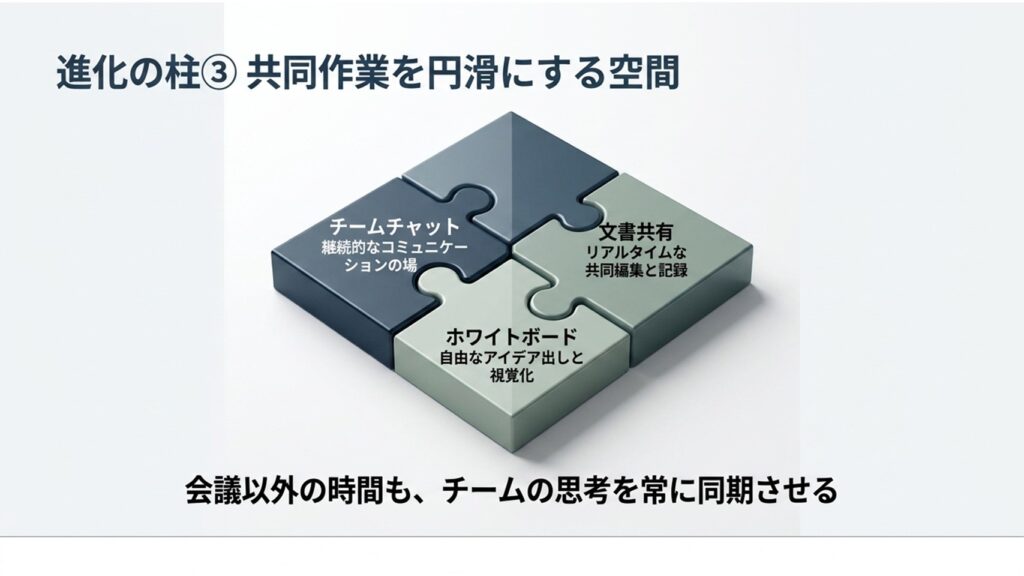
Zoom Workplaceでは、「Zoom Team Chat」や「Zoom Whiteboard」といった機能がスムーズに連携します。
チャットから会議へすぐ移行したり、ホワイトボードの内容を継続して活用できるなど、作業の流れが途切れにくくなっています。
直感的な使い方とUIの変化
最近のアップデートにより、PC・スマートフォン・ブラウザ間での操作感がより統一されてきています。
ツールバーの整理などにより、よく使う機能にアクセスしやすくなり、操作の迷いが減っているのもポイントです。
※操作画面は似てきていますが、パソコンにインストールする「専用アプリ版」と、Web上でそのまま開く「ブラウザ版」とでは、使える機能や通信の安定性に違いがあります。それぞれの詳しい機能差については、以下の記事で比較していますので参考にしてください。
Zoomのブラウザとアプリの違いを徹底比較
ホスト管理とセキュリティ対策
待機室機能やミュート制御など、従来のセキュリティ機能も引き続き利用できます。
OSの要件変更には注意
古いOS(Windows 7や8など)はサポート対象外となっており、最新機能やセキュリティの観点から利用は推奨されていません。
ライセンス契約とサポート体制
代理店を通すことで、請求書対応や日本語サポートなどのメリットを受けられる場合があります。
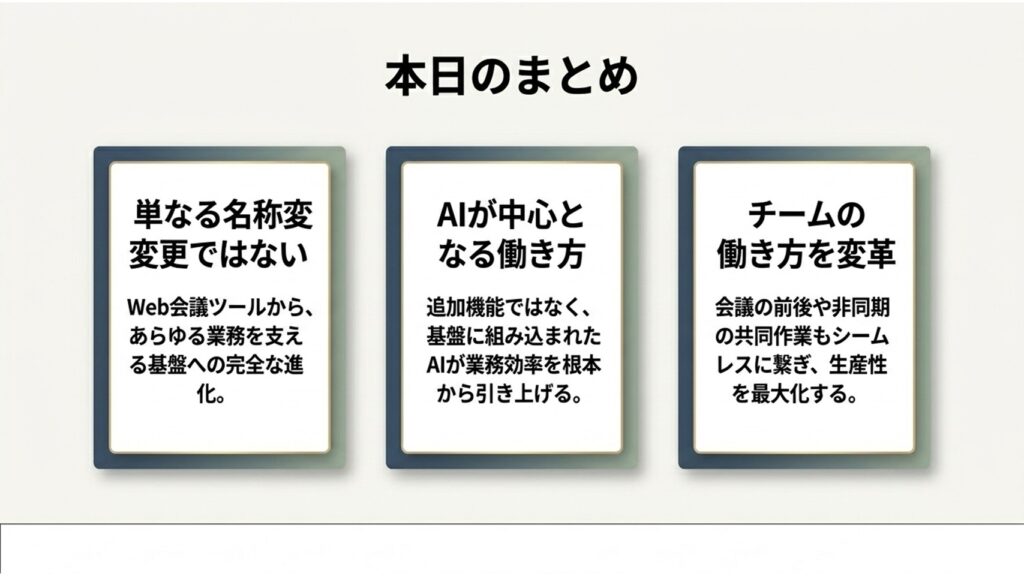
ZoomワークプレイスとZoomの違い総括
ELMimage
Zoomワークプレイスは、従来の会議ツールから、複数機能を統合したコラボレーション環境へと進化した形です。
複数ツールを行き来する負担を減らし、業務効率を高める点が大きな特徴と言えるでしょう。
【免責事項とご注意】
本記事の内容は執筆時点の情報に基づいています。最新情報は公式サイトでご確認ください。