
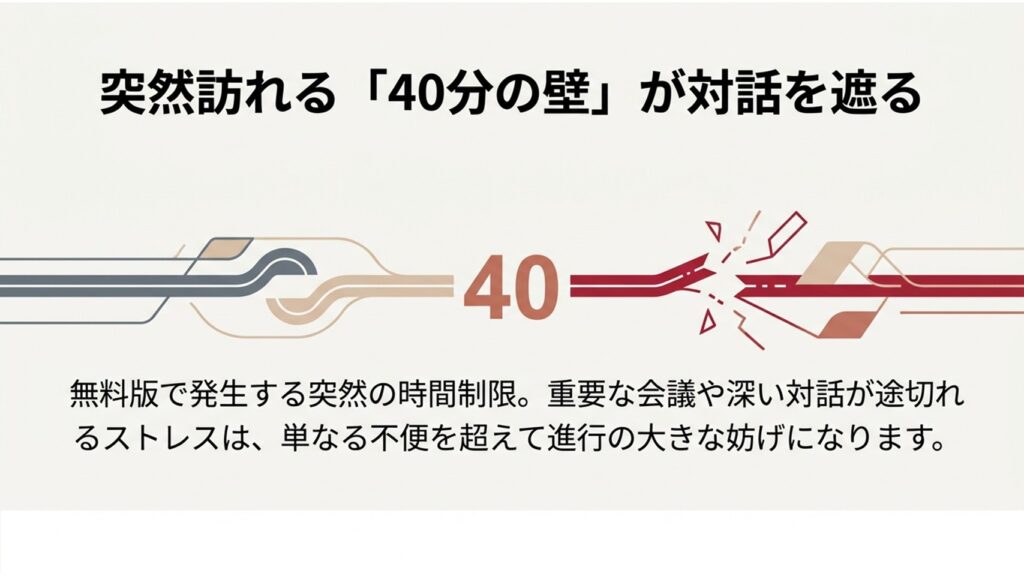
オンラインでのミーティングや通話がすっかり日常の風景になりましたが、無料プランを使っていると立ちはだかるのがZoomの40分制限ですよね。大事な商談や盛り上がっている雑談の途中で、突然通話が切れてしまって気まずい思いをした経験がある方も多いかなと思います。ネット上でも、このZoomの40分という制限をなんとか無料で延長する方法はないか、あるいは賢く回避する裏ワザはないかと探している声がたくさん見受けられます。また、1対1の通話なら制限されないのではという疑問や、切断された後のスムーズな再接続のやり方、さらには制限を気にせず使える代替ツールに乗り換えるべきか悩んでいる方もいるでしょう。そこで今回は、仕様の傾向や一般的な運用ルールをもとに、無料枠のまま乗り切る工夫から根本的な解決策まで、皆さんの通信環境を快適にするための情報をわかりやすく整理してみました。
- 無料プランにおける時間制限の基本ルール
- 同じURLでスムーズに再接続して制限を回避する手順
- 長時間の通話が可能なGoogle Meetなどの代替ツールの比較
- 有料プランの導入費用と組織に合った適切な選び方
ELMimage
Zoomの40分制限の基本仕様を解説
対策を考える前に、まずは現在のZoomがどのようなルールで動いているのかを知っておくことが大切ですね。ここでは、無料プラン(ベーシックライセンス)に課せられている時間制限の基本的な仕組みについて解説していきます。
1対1の通話でも適用されるのか
Zoomの無料プランでは、参加者が3名以上のグループミーティングの場合に40分の時間制限が適用されるのが基本的なルールです。
一方で、1対1の通話については時期や仕様変更によって扱いが変わることがあり、必ずしも40分制限が適用されるとは限りません。実際に長時間利用できるケースもありますが、将来的に仕様が変更される可能性もあるため、重要な会議では事前に確認しておくと安心です。
なお、ホスト1名だけで誰も参加していない状態では時間制限はカウントされませんが、参加者が入室した時点でミーティング時間のカウントが開始されます。
注意点
ビジネスの商談などで「1対1だから大丈夫」と油断していると、仕様変更によって途中で切断される可能性もあります。重要な予定の前には、時間制限について認識を合わせておくのが安心です。
切れる前に表示される通知の仕様
いきなり画面が真っ暗になって通話が切れるわけではなく、事前にシステムからの案内があります。制限時間が近づくと、画面上に終了を予告するシステム通知が表示される仕組みになっています。
このお知らせが出たタイミングで、ホストは「そろそろ時間が切れるので、入り直してくださいね」と参加者に声をかけておくのがスムーズです。また、法人向けの「Zoom Rooms」ではリマインダー表示などの機能もあり、より高度な時間管理が可能です。
無料のまま制限時間問題を乗り越える
自分が無料プランのままでも、条件によっては40分以上続けてミーティングができるケースがあります。最も確実なのは、有料ライセンス(プロプランなど)を持っている人にミーティングを主催してもらうことです。この場合、時間制限を気にする必要がなくなります。
また、環境によっては法人向けの会議室システム(Zoom Roomsなど)が参加することで制限の扱いが変わるケースも報告されていますが、すべての環境で保証されている仕様ではないため、あくまで参考程度に考えておくとよいでしょう。
制限を一時的に回避する運用テクニック
ELMimage
会議の連続性を保つための運用として、あらかじめ「第1部」「第2部」といった形で複数のミーティングリンクを用意しておく方法があります。
なお、「途中でホストを有料ユーザーに切り替えれば延長できる」という情報も見られますが、ミーティング時間は基本的に開始時のホストのライセンスに依存するため、途中変更で制限が解除されるとは限りません。この点は注意が必要です。
再接続でセッションをリセット
ELMimage
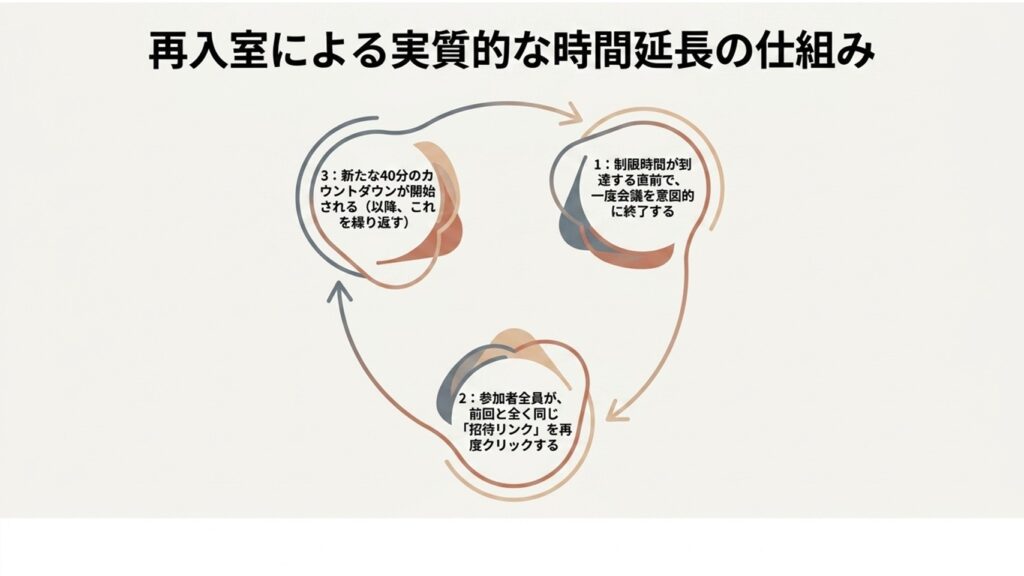
無料でやり過ごす最も一般的な方法は、「一度終了した後に再度入り直す」というやり方です。再接続することで、新たなセッションとして再び時間がカウントされます。
スムーズに再接続する手順
「定期的ミーティング」機能と「パーソナルミーティングID(PMI)」を活用すると、同じURLから何度でも再入室できるため、参加者の混乱を防げます。
ただし、PMIの使い回しはセキュリティリスクにも繋がるため、パスコード設定や定期的な変更を行うようにしましょう。
※無料のまま40分制限を賢く回避するためのより具体的な設定手順や、最新の代替ツールの選び方については、以下の記事で徹底的に解説していますので併せて参考にしてください。
Zoomの40分制限の完全回避策と代替ツール解説
Zoomの40分制限を根本的に解決する戦略
ELMimage
再接続の運用は便利ですが、重要な商談や外部との会議ではやや不便です。ここからは、より快適に利用するための根本的な解決策を紹介します。
時間制限がない代替ツールの比較
ELMimage
Zoom以外にも多くのWeb会議ツールが存在します。以下は代表的なサービスの一般的な仕様比較です(※仕様は変更される可能性があります)。
| ツール名 | 無料版の時間制限 | 最大参加人数 | 録画機能(無料枠) |
|---|---|---|---|
| Zoom | 40分(3名以上) | 最大100人 | あり(ローカル保存) |
| Google Meet | 60分(グループ) ※1対1は長時間利用可能な場合あり |
最大100人 | あり(条件付き) |
| Microsoft Teams | 制限あり(プラン・時期により変動) | 最大100人 | なし(有料版のみ) |
| Cisco Webex | 制限あり(時期により変動) | 最大100人 | あり |
特にGoogle Meetは、1対1の通話において長時間利用できるケースがあるため、用途によっては有力な選択肢となります。ただし、利用条件や仕様は変更されることがあるため、最新情報の確認は重要です。
登録不要なブラウザ型アプリの活用
「アプリのインストールや登録を避けたい」という場合には、ブラウザだけで使える軽量ツールも便利です。
WherebyやBIZMEEなどは、URLを共有するだけで利用できるシンプルな仕組みが特徴です。大規模会議には不向きですが、少人数の打ち合わせやバックアップ用途としては非常に有効です。
有料プラン導入で制限を完全解除
ビジネス用途で安定運用したい場合は、有料プランの導入が最も確実な方法です。有料プランでは、ミーティング時間が最大30時間まで拡張され、実質的に時間制限を気にせず利用できます。
また、クラウド録画やAIによる議事録補助など、業務効率を高める機能も利用可能になります。
※なお、ビジネス向けに「Zoomウェビナー」の追加ライセンスを検討している場合は、時間制限だけでなく「参加者の人数制限」に関する厳格な仕様があります。上限を超えた場合の挙動やプラン変更の注意点については、以下の記事をご確認ください。
Zoomウェビナー人数制限の全て!変更からオーバー時の挙動まで
導入費用と料金プランの最適化
料金は地域や為替、支払い方法によって変動しますが、小規模チーム向けのプロプランは月額数千円程度が一般的な目安です。
コストを抑える年払いのメリット
長期利用を前提とする場合は、年払いを選ぶことで割引が適用されるケースが多く、トータルコストを抑えることができます。
目的別のZoomの40分対策まとめ
今回は、Zoomの時間制限の基本仕様から、運用での回避方法、代替ツール、そして有料プランまで幅広く解説しました。
少人数の利用であれば再接続で十分対応できますが、外部との重要な会議では代替ツールや有料プランの導入を検討する価値があります。
なお、今回紹介した仕様や数値は変更される可能性があります。最新情報は各サービスの公式サイトで確認するようにしてください。

