最近、オンラインでのセミナーや説明会に参加する機会が本当に増えましたよね。そんな時にふと気になるのが、ウェビナーのQ&Aの見え方ではないでしょうか。自分が勇気を出して入力した質問が、他の参加者にどんな風に見えているのか、あるいは主催者側にどう伝わっているのか、不安に感じた経験がある方も少なくないと思います。参加者と主催者における違いや、匿名設定が実際にどう反映されるのか、そしてスマホ画面での見え方など、細かい仕様が分からないままでは、せっかくの質問のチャンスを逃してしまいがちです。この記事では、私が色々なツールに触れてみて分かったことや、皆さんが安心して質問し、また主催者としてもスムーズに運営するための知識を、分かりやすくまとめてみました。
- 参加者と主催者の画面におけるQ&Aの表示の違い
- 匿名設定を活用した際のプライバシーの守られ方
- ZoomやTeamsなど主要ツールごとの仕様の違い
- ウェビナーをスムーズに進行するためのコツや設定方法
ウェビナーのQ&Aの見え方の基本と重要性
この章では、ウェビナーでQ&A機能を使う際に、まず押さえておきたい基本的な仕組みについてお話しします。誰の画面に何が表示されるのか、チャット機能とどう使い分けるべきかを一緒に整理していきましょう。
参加者と主催者における違いとは
ELMimage
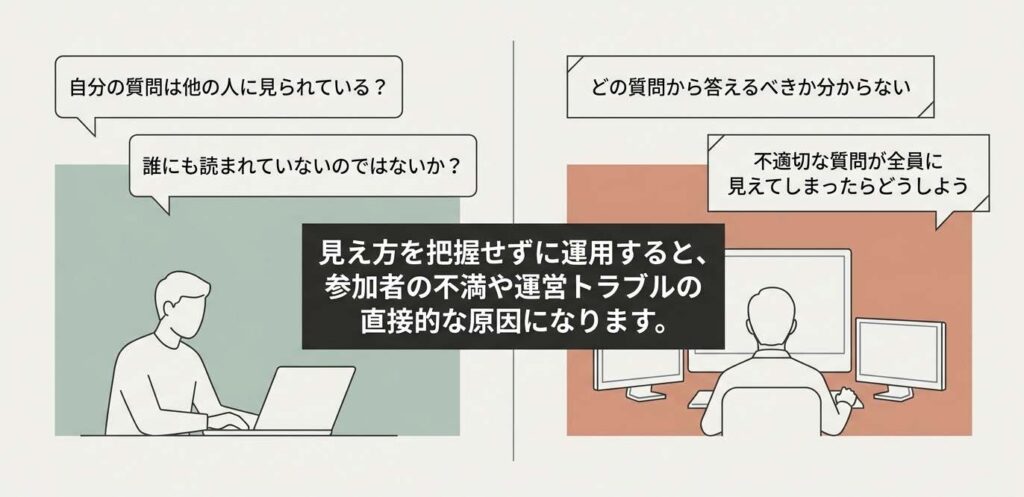
ウェビナーに参加していると、「自分の質問が変に目立ってしまわないかな?」とドキドキすることがありますよね。実は、参加者側と主催者側では、Q&Aの画面の見え方が異なります。
基本的に、ウェビナーの参加者はカメラやマイクがオフになっており、閲覧するだけの状態です。そのため、Q&Aパネルに表示される文字情報だけが、他の人とのつながりを感じるほぼ唯一の要素になります。多くのツールでは初期設定のままなら、視聴者は「自分が投稿した質問」と「それに対する主催者からの回答」を中心に見る設計になっています。他の人がどんな質問をしているかは、主催者が公開設定を変更した場合に見えるようになるケースが一般的です。
一方で、主催者(ホストやパネリスト)の画面には、すべての参加者からの質問が一覧で表示されます。主催者はその中から、どの質問に答えるか、あるいはどの質問を全体に共有するかをコントロールできる権限を持っています。つまり、参加者の見え方は主催者の設定次第で大きく変わるということです。
チャットとQ&Aの機能的な違い
「そもそも、質問するならチャットでもいいんじゃない?」と思う方もいるかもしれません。でも、チャットとQ&Aには明確な構造上の違いがあるんです。
ELMimage
LINEなどのように、時系列でどんどんメッセージが流れていく仕組みです。「音声が聞こえません」といったトラブル報告や、気軽な挨拶などに向いています。発言者の名前が出やすく、メッセージもすぐに全体へ共有されがちです。
質問と回答が「スレッド形式」でセットになるように作られています。特定の質問に対して主催者が回答をつけると、それが一つの塊として表示されるので、後から見返した時に他の会話に埋もれません。質疑応答に特化した便利な設計ですね。
この違いを知っておくと、参加する際にも「今はチャットで反応しよう」「ここはQ&Aでしっかり聞こう」と使い分けができるようになります。
匿名設定によるプライバシー保護
ELMimage
ビジネス向けのウェビナーだと、「ライバル企業の人が見ているかもしれないから、社名は伏せておきたい」「初歩的な質問をして恥ずかしい思いをしたくない」という心理が働きやすいですよね。そこで大活躍するのが匿名設定です。
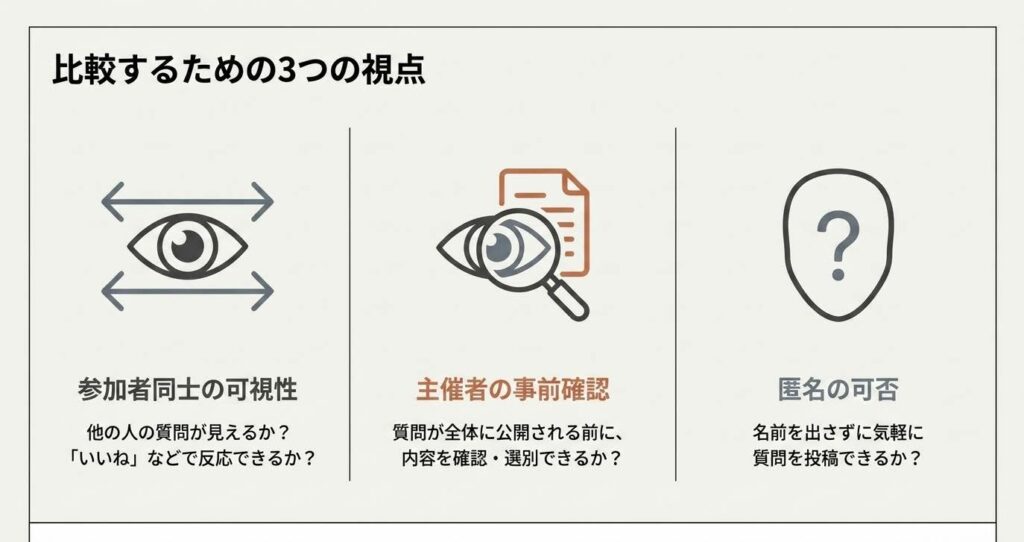
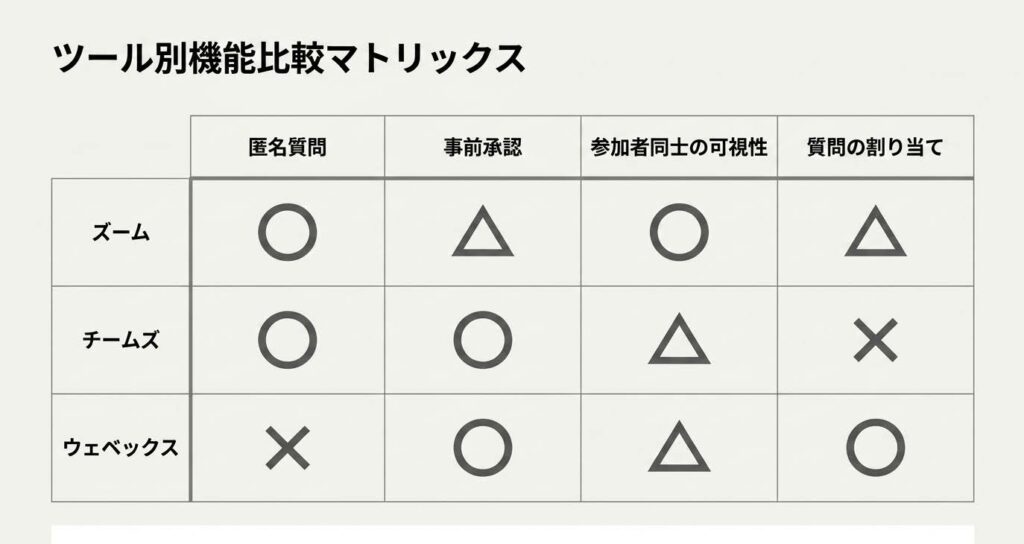
多くのウェビナープラットフォームでは、主催者側が許可していれば、参加者はチェックボックス一つで「匿名」として質問を送ることができます。この場合、一般的には他の参加者からは「匿名出席者」などと表示されるため、誰が質問したかは分かりにくくなります。ただし、主催者側の画面でどこまで識別できるかはツールや設定によって異なるため、完全に誰にも特定されないとは限りません。
スマホ画面での見え方と注意点
ELMimage
最近は移動中などにスマートフォンからウェビナーに参加する方も多いですよね。パソコンとスマホでは、画面の広さが違うため、当然Q&Aの操作感や見え方にも違いが出てきます。
スマホの場合、画面下部などのメニューから「Q&A」のアイコンをタップして専用の画面を開く必要があります。基本的な文字の見え方はパソコンと同じですが、気をつけたいのは主催者側がスマホで管理する場合です。
例えばiOS(iPhoneなど)のZoomアプリで主催者が質問の管理をする際、質問を長押ししてメニューを出し、「削除」を選ぶと、その質問は一覧から消えます。
基本的に画面上からの復元はできないため、操作には注意が必要です。
スマホで参加する分には気軽で良いのですが、主催者として操作する場合は、こうした致命的な落とし穴があることも覚えておきたいですね。
ツール別ウェビナーのQ&Aの見え方と運用
ここからは、私たちが普段よく目にする「Zoom」「Microsoft Teams」「Cisco Webex」の3大ツールについて、それぞれのQ&A機能の個性や見え方の違いを深掘りしていきます。どれも似ているようで、実は裏側の設計思想が全然違うんですよ。
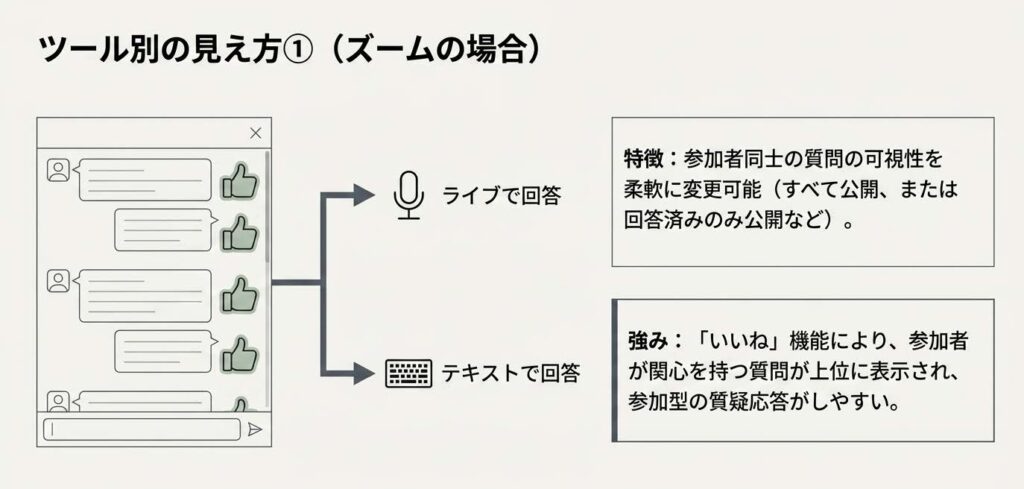
Zoomでの見え方と機能の特徴
ELMimage
まずは一番馴染みがあるかもしれないZoomウェビナーです。ZoomのQ&A機能は、とにかく直感的に操作できて、参加者との対話を引き出しやすいのが特徴ですね。
参加者側の見え方は、初期状態では「自分の質問と回答」が中心ですが、主催者が設定を変更すれば「すべての質問」をリアルタイムで公開することも可能です。さらに「賛成票(いいね)」や「コメント」機能を開放すれば、他の参加者の質問に共感したり、意見を付け足したりして、ウェビナー全体が盛り上がります。
Zoomで主催者が「ライブで応答(口頭で回答)」を選んだ場合、画面上は回答済みになりますが、テキストとしてはログが残らないケースがあります。後で議事録を作りたい時は、アシスタントの人に簡単なテキストメモを追記してもらうなどの工夫が必要です。
Teamsのモデレーションと見え方
ELMimage
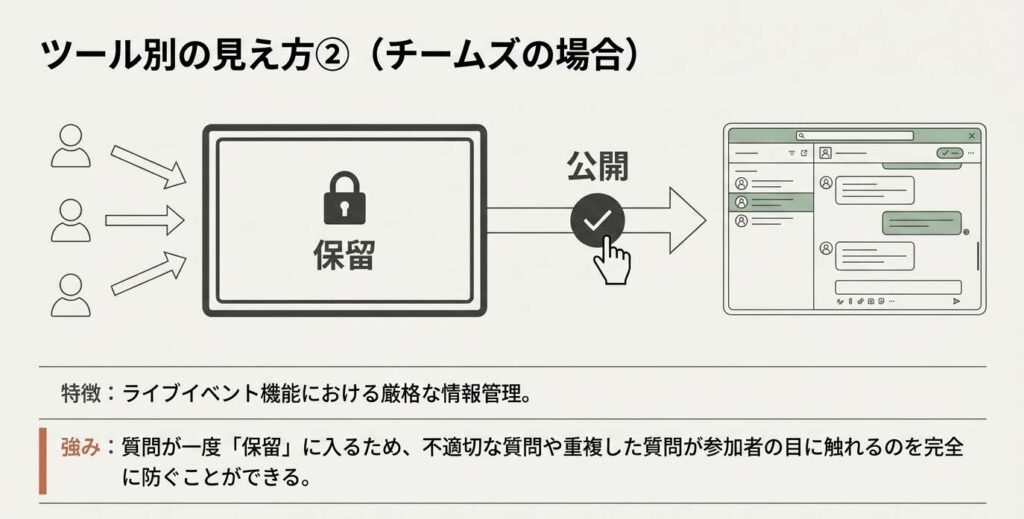
Microsoft Teamsのウェビナー機能は、Zoomのオープンな雰囲気とは少し違い、「しっかり管理・統制する」ことに重きを置いています。全社集会や公式な発表の場にぴったりな設計です。
参加者の画面表示をより厳格にコントロールしたい場合は、あわせてTeamsウェビナーのブロードキャストモードについて解説した記事も参考にしてみてください。
その特徴の一つが、モデレーション(事前確認)の仕組みです。設定によっては、参加者が質問を送ってもすぐには公開されず、「レビュー中」の状態で主催者側に届きます。主催者が内容を確認し、「公開(Publish)」したタイミングで初めて全参加者のQ&Aパネルに表示されるようになります。
この仕組みによって、不適切な発言を未然に防ぐことができます。なお、モデレーション機能はオン・オフが可能なため、運用方針に応じて見え方は変わります。
Webexの匿名設定とSlido連携
ELMimage
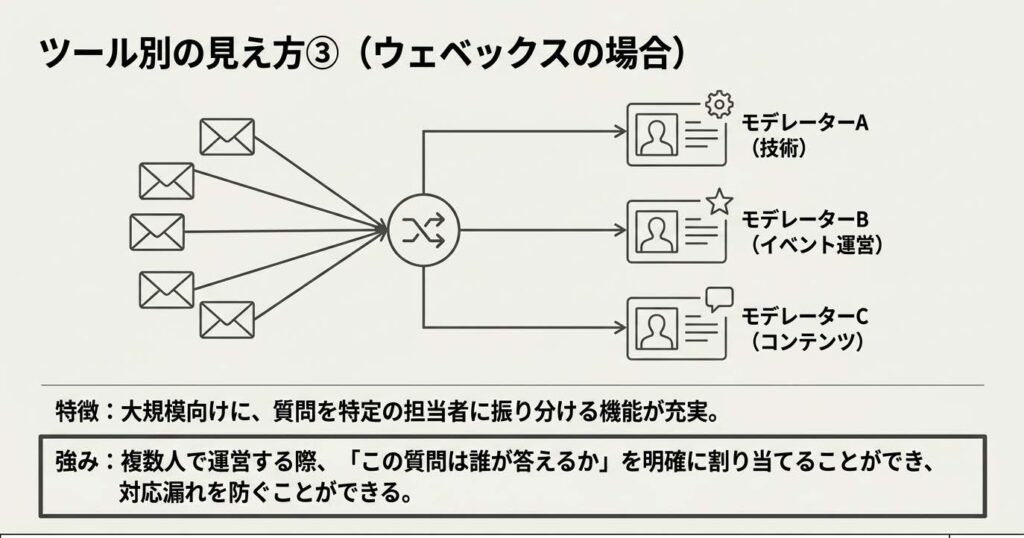
セキュリティに厳しい企業でよく使われるCisco Webexは、Q&A機能に二つの顔を持っています。
一つは従来の「ネイティブ機能」。主催者の設定によって、参加者のQ&Aパネルから質問者の名前を非表示にすることが可能で、プライバシーに配慮した運用ができます。
もう一つが、「Slido(スライド)」という外部ツールとの連携です。これを活用すると、匿名投稿や「Upvote(いいね)」による質問の可視化など、よりインタラクティブな体験が可能になります。ただし、利用可否は契約プランや設定に依存する場合があります。
| ツール | 特徴 | 参加者からの見え方(初期) |
|---|---|---|
| Zoom | 直感的・対話重視 | 自身の質問と回答が中心 |
| Teams | 厳格な管理・統制 | 自身の質問(設定により承認待ち) |
| Webex | 強力なプライバシー&Slido連携 | 設定や連携ツールに依存 |
Q&Aレポートによるデータ活用
ウェビナーが終わった後、Q&Aのデータは宝の山になります。参加者がどんなことに疑問を持ち、どこに興味を惹かれたのかが文字で残っているわけですからね。
各ツールとも、終了後にCSV形式でQ&Aレポートをダウンロードできるようになっています。内容はツールによって異なりますが、質問・回答の履歴に加え、一部のツールではリアクションなどの詳細データも取得できる場合があります。これらを活用して、後日フォローアップのメールを送ったり、FAQページを充実させたりするのが効果的です。
参加者を誘導するベストプラクティス
ウェビナーを主催する側になった時、参加者に気持ちよくQ&Aを使ってもらうためのちょっとしたコツがあります。
まず一番大切なのは、ウェビナーの冒頭でしっかりと使い方を案内することです。「質問はチャットではなく、画面下部のQ&Aボタンから送ってくださいね」と画面を見せながら伝えるだけで、質問がチャットに埋もれてしまう事故を防げます。
そして、「匿名での質問も大歓迎です!」と声に出して言うことも効果的です。設定でオンにしているだけでなく、主催者から直接言われることで、参加者の心理的なハードルはグッと下がります。
成功するウェビナーのQ&Aの見え方まとめ
いかがだったでしょうか。今回は、ウェビナーのQ&Aの見え方について、参加者と主催者の視点の違いや、主要ツールごとの特徴を解説してきました。
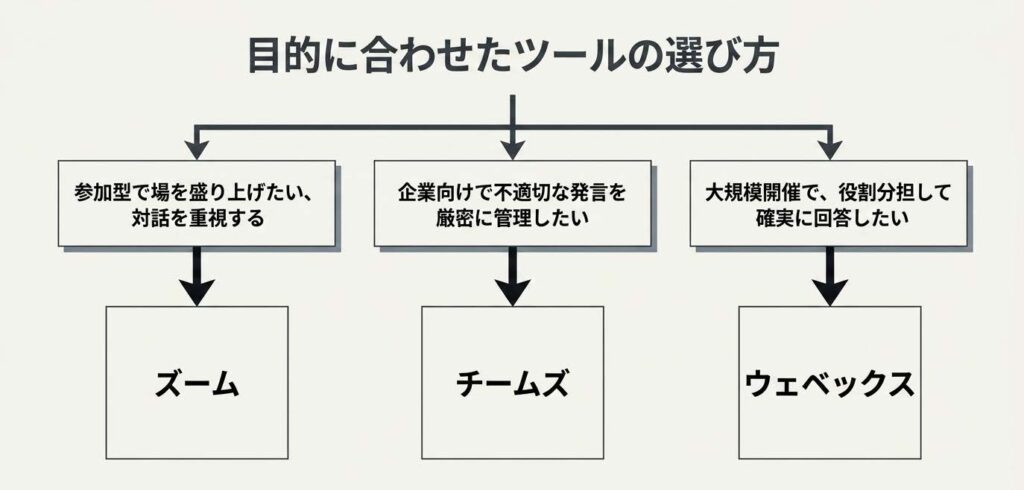
Zoomのようにワイワイ盛り上がる設定にするか、Teamsのようにしっかりと情報を管理するか、あるいはWebexで安全性を高めつつSlidoでインタラクティブ性を高めるか。どのツールが一番優れているというわけではなく、自分たちが開催したいウェビナーの雰囲気や目的に合わせて、Q&Aの「見え方」をデザインすることが大切です。
本記事で紹介した各ツールの仕様や画面の表示方法などは、執筆時点での一般的な目安であり、システムのアップデートや設定によって変更される可能性があります。特にビジネスで利用される場合は、正確な情報は必ず各プラットフォームの公式サイトをご確認ください。
皆さんが次にウェビナーに参加する時、あるいは開催する時に、この記事の知識が少しでもお役に立てば嬉しいです。安心して質問を投げかけて、実りあるオンラインコミュニケーションを楽しんでくださいね!