プレゼンテーションの準備を万全にして臨んだはずなのに、いざ本番という時にパワーポイントの発表者ツールがプロジェクターに映るというトラブルに遭遇して、ヒヤッとしたことはありませんか。特にWindows11やMacといった異なる環境を使っている場合、すぐには直し方がわからず焦ってしまうことも多いですよね。画面が逆になってしまったり、そもそもスライドが表示されないといった問題は、パソコンとプロジェクターの接続に関する基本的な仕組みを知るだけで比較的簡単に解除できるケースが多いんです。今回は、プレゼン画面の正しいやり方や、設定の拡張と複製といった仕組みについて詳しく解説していきます。
- 発表者ツールがプロジェクターに映ってしまう原因と仕組み
- WindowsとMacそれぞれにおける画面表示の直し方と設定手順
- ノート機能を最適化してプレゼン本番の負担を下げるコツ
- 本番前に確認すべきトラブルシューティングとフェイルセーフのやり方
ELMimage
発表者ツールがプロジェクターに映る原因と基本の仕組み
ELMimage
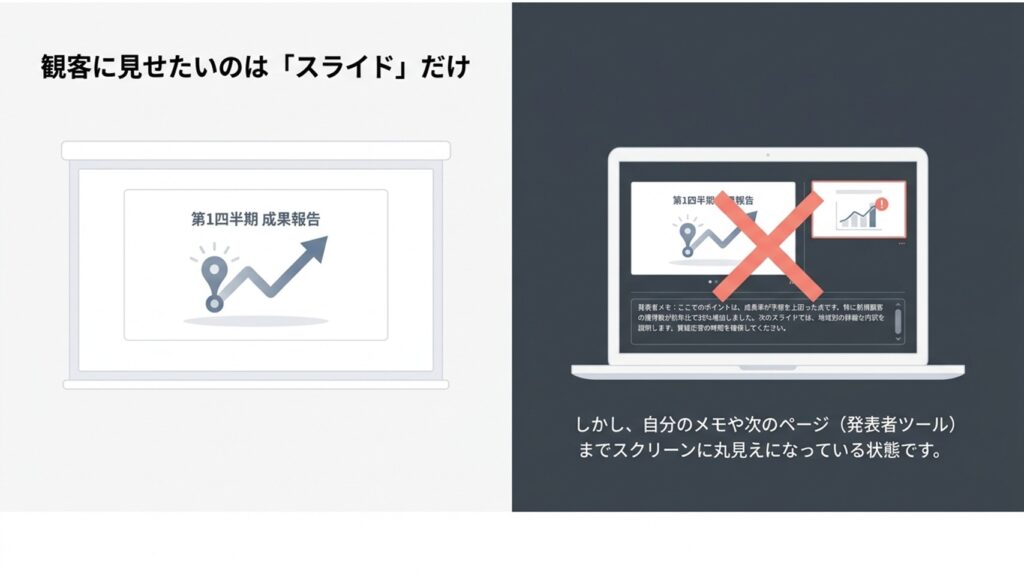
なぜ、見せたくない手元のカンペ画面がスクリーンに出てしまうのでしょうか。ここでは、パソコンが外部モニターを認識する際の基本的な仕組みについて見ていきたいと思います。
「拡張」と「複製」のディスプレイモードの違い
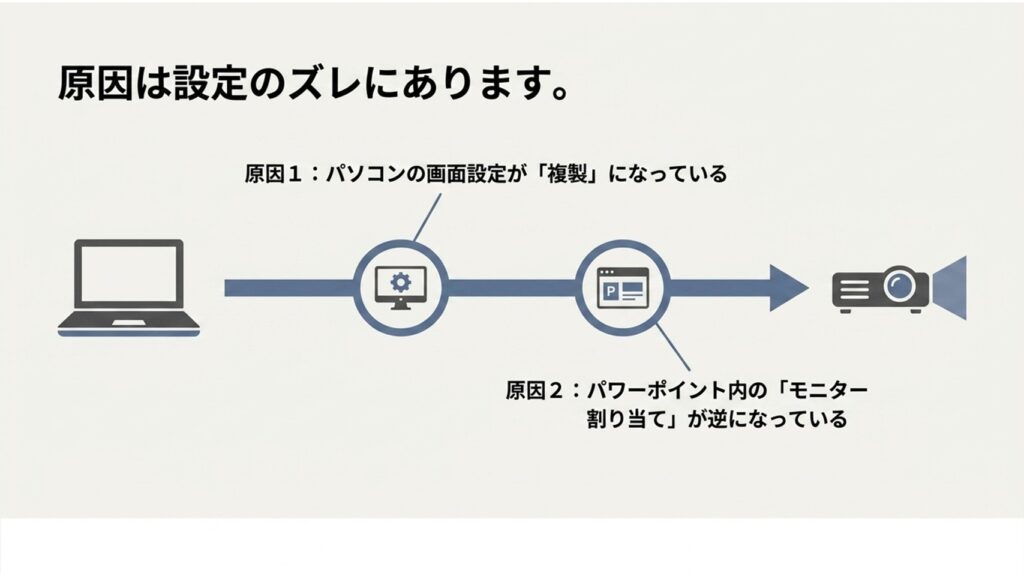
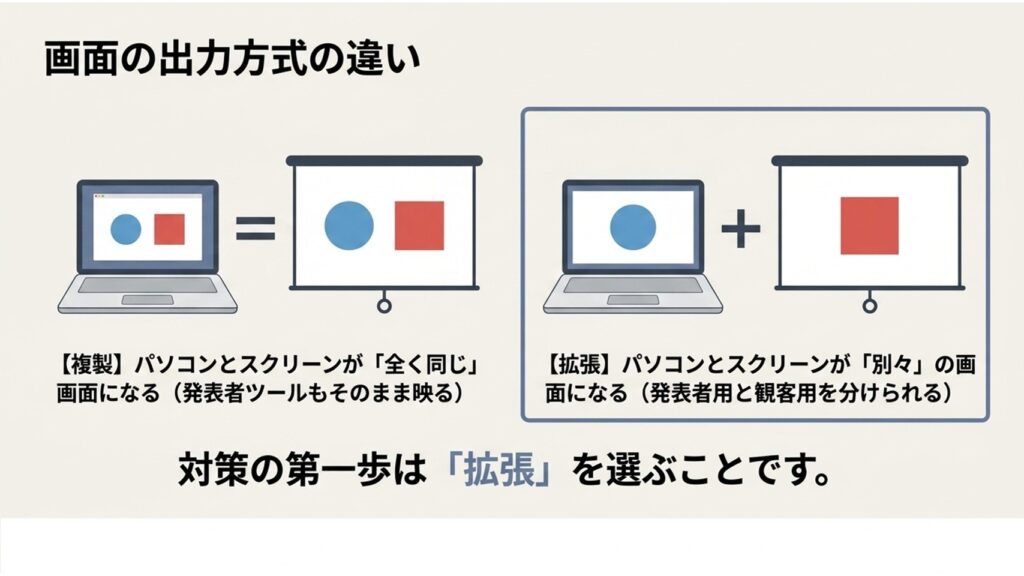
パソコンのOSは、プロジェクターなどの外部ディスプレイを認識すると、主に「拡張」と「複製(ミラーリング)」という2つのモードのどちらかで映像を出力します。
「拡張」は、パソコンの画面とプロジェクターの画面をひとつの広いデスクのように繋げて使うモードです。このモードなら、手元のパソコンには発表者ツール(ノートやタイマー)を、プロジェクターにはスライド本編だけを分離して表示できます。手元で補足情報を確認しながら、聴衆にはスライドだけを見せられるので、プレゼンでは基本となるモードです。
「複製」モードの注意点
一方の「複製」は、パソコンの画面をそのままプロジェクターにクローン表示するモードです。この状態では、発表者ツールを有効にしていても意図した分離表示にならず、結果的に同じ画面が映ったり、操作内容がそのまま表示されてしまう可能性があります。
ELMimage
なお、プロジェクターを接続した際の初期表示モードはOSや環境によって異なりますが、環境によっては自動的に「複製」になることも多く、そのままプレゼンを始めてしまうと意図しない表示になる原因になります。このOS側の挙動と、パワーポイントの発表者ツール機能が噛み合っていないことが、トラブルの一因になりやすいポイントです。
【OS別】発表者ツールがプロジェクターに映る時の直し方
原因がわかったところで、実際の解決策を見ていきましょう。WindowsとMacでは設定のやり方が少し異なるので、お使いの環境に合わせてチェックしてみてください。
Windows環境における画面制御のやり方
ELMimage
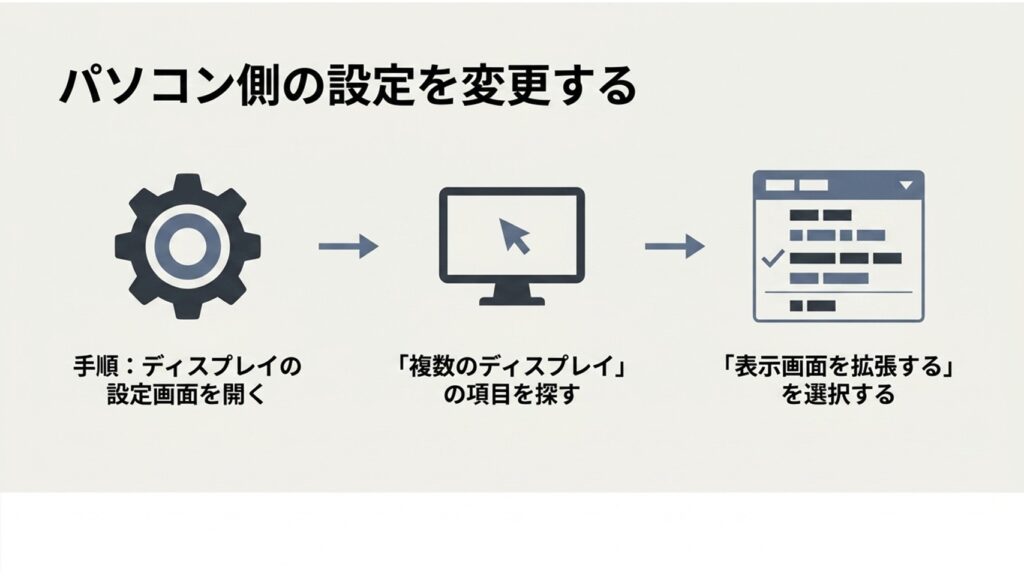
Windows(特にWindows10やWindows11)を使っている場合、OSレベルでプレゼン向けのショートカットが用意されています。「Windowsキー」と「Pキー」を同時押しすると表示モードのメニューが出てくるので、ここで「拡張」を選択します。
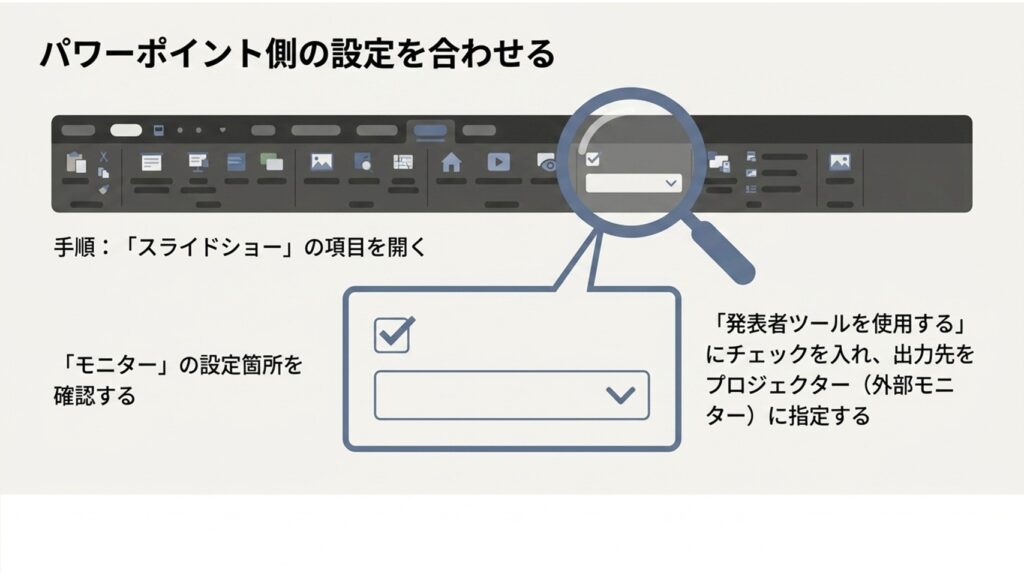
次にパワーポイントを開き、「スライドショー」タブ内の「発表者ツールを使用する」にチェックを入れます。これで2画面に別々の内容を表示する準備が整います。
ELMimage
画面が逆になってしまった場合
プロジェクター側に発表者ツールが出て、手元のパソコンにスライドが表示される場合は、「設定」→「システム」→「ディスプレイ」へ進み、「複数のディスプレイ」で手元のモニターを選択し、「これをメインディスプレイにする」にチェックを入れましょう。
Mac環境におけるディスプレイ設定と独自仕様
Macを使用している場合、環境によっては接続時にミラーリング(複製)状態になることがあります。その場合は、まずこの設定を解除する必要があります。
「システム設定」から「ディスプレイ」を開き、「ディスプレイを複製」になっている場合は、「拡張デスクトップとして使用」に変更します。これで画面が分離されます。パワーポイント側の設定はWindowsと同様です。
Macの「配置」設定について
Macでは、どちらの画面に何を表示するかは「配置」で管理されます。設定画面でディスプレイをドラッグして配置し、白い帯(メニューバー)がある画面がメインになります。この位置を調整することで、発表者ツールの表示先をコントロールできます。
なお、Windows版には発表者ツール上で画面を入れ替える機能がありますが、Mac版ではこのボタン操作による即時切り替えはできません。そのため、事前のディスプレイ設定がより重要になります。
発表者ツールをもっと便利に!ノート機能の活用術
画面を正しく分けられたら、次はプレゼン本番の心強い味方である「ノート機能」を活用していきましょう。
ノート機能の最適化と文字サイズ調整
発表者ツールのノート機能は、台本や補足情報を整理しておくためのプロンプターとして役立ちます。
長文を編集する場合は、「表示」タブから「ノートページ」に切り替えると、広いテキストエリアで効率よく編集できます。
本番中の文字サイズ調整について
本番中に文字が見えづらい場合は、発表者ツール画面の操作で表示サイズを調整できます。この表示サイズは編集レイアウトには影響しない設計になっているため、後からスライド構成が崩れる心配はありません。
※なお、「プロジェクターにはスライドが映るようになったけれど、今度は自分の手元(発表者ツール)に作成したはずのノートが表示されない!」というトラブルが起きることもあります。その際の原因と復旧手順については、以下の記事で詳しく解説しています。
パワポのスライドショーでノートが表示されない時の解決策
本番前のトラブルシューティングとフェイルセーフ運用
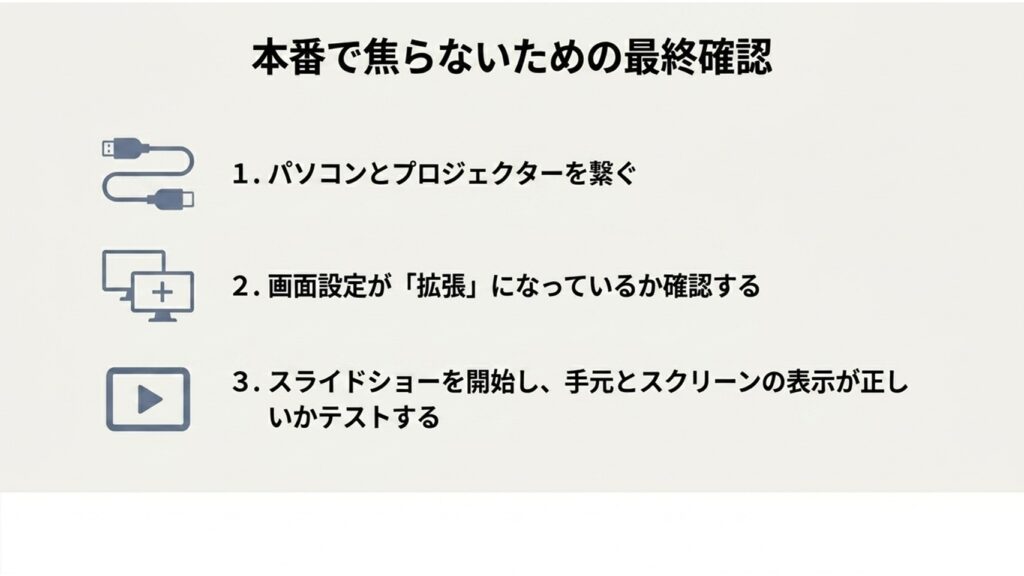
どんなに準備をしても、機材トラブルは突然起こることがあります。本番直前に焦らないために、基本的なチェックポイントを確認しておきましょう。
プロジェクターに映像が映らない時のチェックポイント
画面が映らない場合は、以下のポイントを順番に確認してください。
- 電源とケーブル:電源が入っているか、ケーブルが正しく接続されているかを確認します。
- 入力ソース:プロジェクター側で正しい入力端子が選択されているか確認します。
- 解像度設定:プロジェクターの対応解像度に合わせて、パソコン側の解像度を調整します(例:1920×1080など)。
- 変換アダプター:変換アダプターの不具合もあるため、予備を用意しておくと安心です。
※上記を確認してもどうしても画面が映らない場合、お使いのパソコンのOS(WindowsかMacか)によって、奥深い設定やセキュリティ制限が原因で出力がブロックされている可能性があります。より詳しい原因別の対処法については、以下の記事も参考にしてみてください。
・プロジェクターにパソコンの画面が映らない原因と解決策
・Macでプロジェクターが映らない原因【会議・現場向け】
どうしても解決しない場合は、専門スタッフに相談するのも有効な選択肢です。プレゼンターは話す内容に集中できる環境を整えることが大切です。
※必ずお読みください
本記事の内容は一般的な設定や対処方法をもとにしています。お使いの機種やOSのバージョンによって操作が異なる場合がありますので、詳細は各メーカーの公式情報をご確認ください。
ELMimage
仕組みを理解しておけば、発表者ツールのトラブルは落ち着いて対処できます。事前準備をしっかり行い、自信を持ってプレゼンに臨んでください。