今回はオンライン会議などでよくあるお悩みについてお話ししようかなと思います。
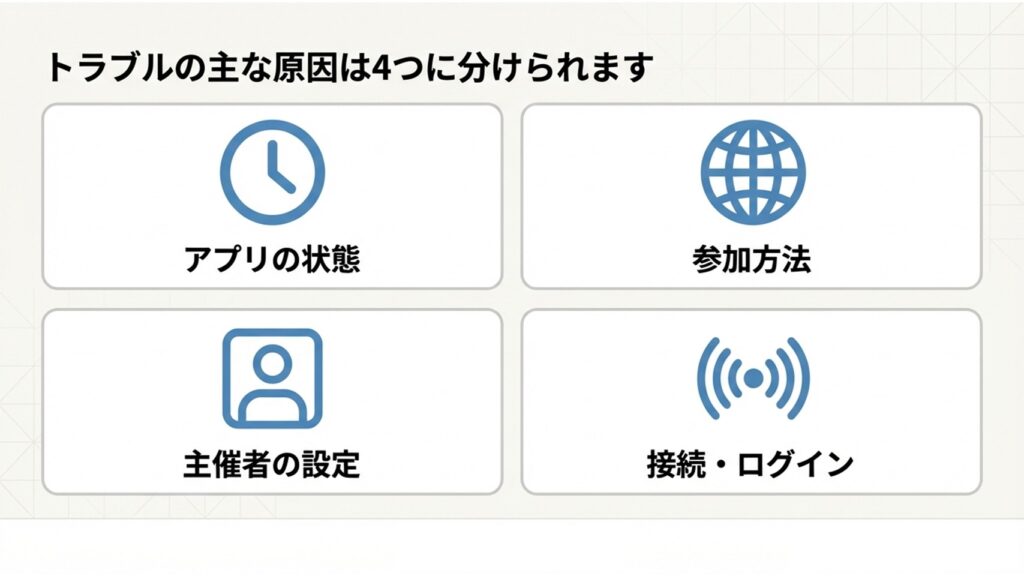
会議の生産性を高めるためにとても便利な機能ですが、Zoomのブレイクアウトルームに参加できない原因について調べていると、招待が来ない原因や、そもそもボタンが表示されないホスト設定の問題、あるいは事前割当が反映されない原因など、さまざまな疑問が出てきて戸惑ってしまうこともあるのではないでしょうか。
こういったトラブルはシステムの仕様だけでなく、デバイス環境や通信状況など、いろいろな要素が絡み合って起きています。この記事では、そういったトラブルに対する具体的な解決策を、設定面や環境面からわかりやすく解説していきます。
- ホスト側の設定や権限に潜む問題点とその確認方法
- 事前割り当てがうまく反映されない理由と正しいログイン手順
- アプリのバージョンや利用端末ごとの違いによる機能の制限
- ネットワーク環境やセキュリティ関連のトラブルシューティング
ELMimage
ホスト側のシステム構成と権限管理に起因する原因
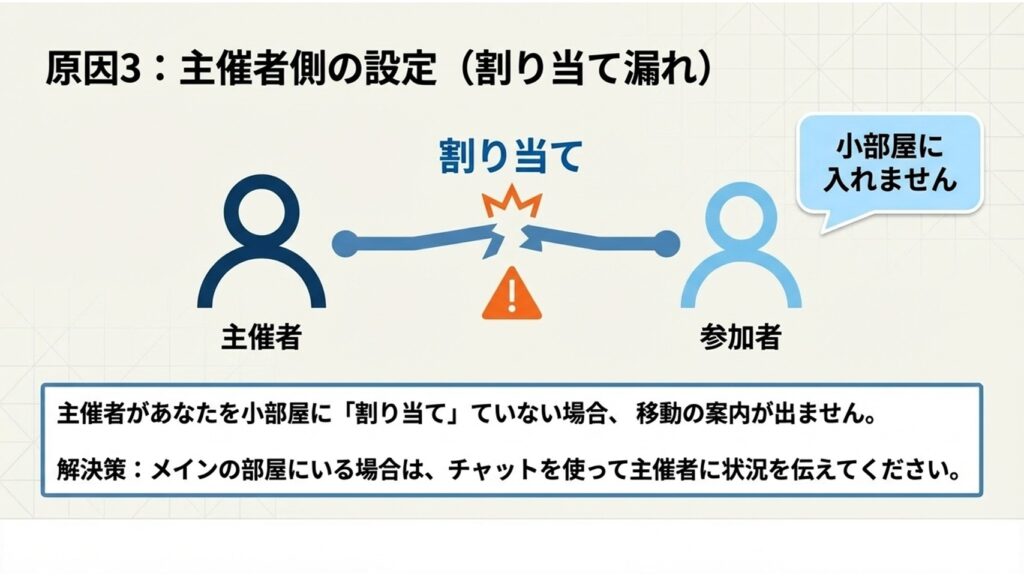
ブレイクアウトルームのトラブルで最初に確認すべきは、会議を主催するホスト側の設定です。参加者側で「ボタンがない」という事象が起きた場合、ホストの設定漏れが主な原因となるケースが多いです。
ELMimage
ウェブポータルにおける機能の有効化
ブレイクアウトルームの機能は、基本的にウェブブラウザからZoomのウェブポータルにサインインして設定を確認・有効化する必要があります。(環境によってはアプリから設定画面へ遷移できますが、詳細設定はウェブ側で行うのが一般的です)
具体的には、「設定」の「ミーティング」タブ内にある「ブレイクアウトルーム – ミーティング」のスイッチをオンにします。ここがオフの場合、参加者・ホスト問わずアイコンが表示されません。
企業や大学などの組織アカウントを使っている場合、管理者がセキュリティポリシーによりこの機能をロックしていることがあります。その場合は個人の設定画面では変更できないため、組織のIT管理者に確認してください。
「参加者によるルーム選択」の許可設定
機能自体はオンになっていても、オプション設定の都合で目的のルームに入れないことがあります。特に重要なのが、「参加者によるルーム選択」の許可設定です。
このオプションが有効になっていないと、参加者は自分でルームを選んで移動できず、ホストからの割り当てを待つ状態となります。
※なお、通常のミーティングではなく「Zoomウェビナー」を開催している場合、ブレイクアウトルームの仕様や利用できる条件が異なります。ウェビナー環境でお困りの方は、以下の記事を併せてご確認ください。
Zoomウェビナーでブレイクアウトルームができない原因と対処法
事前割り当て(Pre-assignment)機能が反映されない技術的背景
「事前割り当て」機能が機能せず、メインルームに取り残されるトラブルは、登録情報と実際のログイン情報の不一致など、複数の要因が組み合わさって発生するケースが多いです。
アカウントの不一致とシングルサインオン(SSO)
事前割り当ては、ホストが登録した「メールアドレス」と、参加者がログインしている「Zoomアカウント」を照合します。登録したアドレス(組織のメール等)とは異なる、個人のアカウントで参加しているケースが代表的な原因の一つです。
システム側が「事前登録リストにない参加者」と判断し、自動割り当てから除外します。組織利用の際は、シングルサインオン(SSO)経由で正しいアカウントでログインするよう事前周知が必要です。
ゲスト参加(匿名アクセス)による照合不可
アカウントにログインせず、ブラウザ等から「ゲスト」として参加した場合、システムは参加者のメールアドレスを取得できません。照合するデータが存在しないため、自動割り当ては機能しません。
照合エラーに対する即時的リカバリ手法
参加者が正しいアカウントで後から入り直した場合でも、通常は自動で再照合が行われないため、ホスト側で対応が必要になります。ブレイクアウトルームの管理メニューから「再作成(Recreate)」を開き、「事前割り当て済みのルームに復元する(Recover to pre-assigned rooms)」を選択することで、正しいルームへ一斉に移動させることができます。
クライアントのバージョン要件とライフサイクル管理
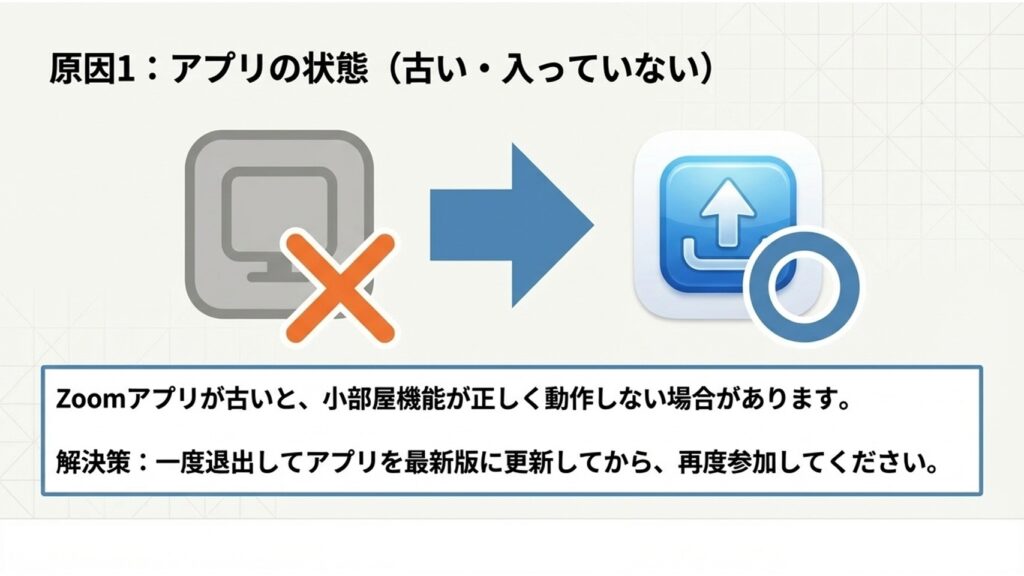
Zoomアプリのバージョンが古い場合、接続制限や機能制限がかかることがあります。
ELMimage
グローバル最小バージョン(Global Minimum Version)の考え方
Zoomはセキュリティ維持のため、定期的に「最低限必要なバージョン」を引き上げるソフトウェアライフサイクルポリシーを運用しています。これを満たしていない場合、サインイン制限や一部機能の利用制限がかかる可能性があります。
具体的なバージョン要件は時期やアカウントによって変動するため、必ず最新の情報をZoom公式のサポートページで確認することが重要です。
デバイス環境とプラットフォーム固有の技術的制約
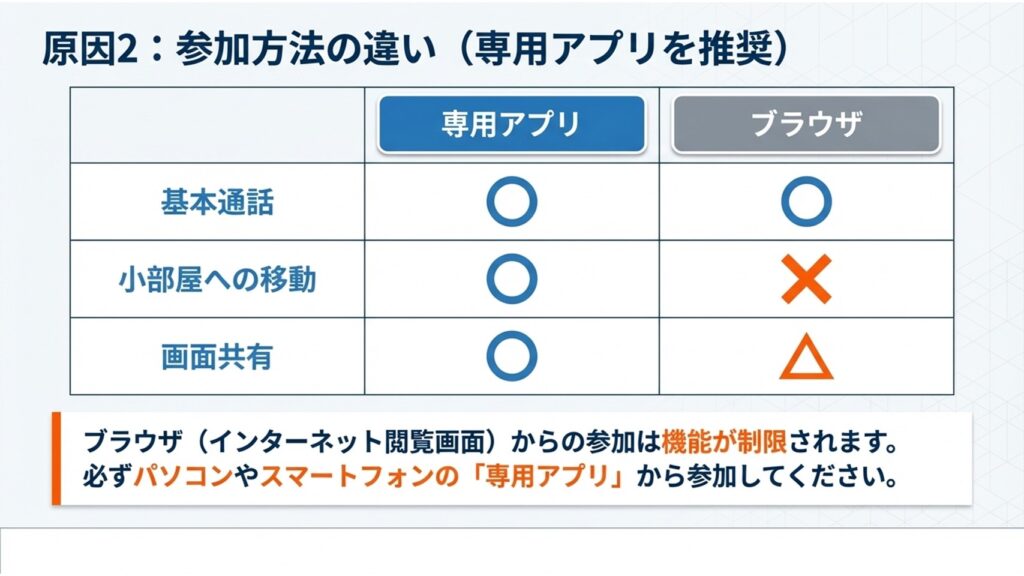
参加する端末(PC、スマートフォン、Chromebook等)によって、利用できる機能に制限が生じる場合があります。
※特に、URLをクリックしてブラウザから直接参加した場合(Webクライアント)と、パソコンやスマホにインストールした専用アプリから参加した場合とでは、ブレイクアウトルームを含む様々な機能に違いがあります。詳細については以下の記事で比較解説しています。
Zoomのブラウザとアプリの違いを徹底比較
ELMimage
ChromebookおよびChrome OS環境における要件
Chromebook環境では、過去の拡張機能版ではなく、プログレッシブウェブアプリ(PWA)版の利用が公式に推奨されています。PWA版はGoogle ChromeブラウザからZoomサイトにアクセスし、ブラウザのインストール機能を使って追加します。
モバイルデバイス(iOS / Android)の機能制限
スマートフォンやタブレットのZoomアプリからでも、ブレイクアウトルームへの「参加」や「ルームの選択・移動」は可能です。ただし、機能には一部制限があり、特にルームの作成や詳細な管理はデスクトップ版(Windows/macOS)の方が確実です。
ネットワークインフラの限界とアプリケーションの競合
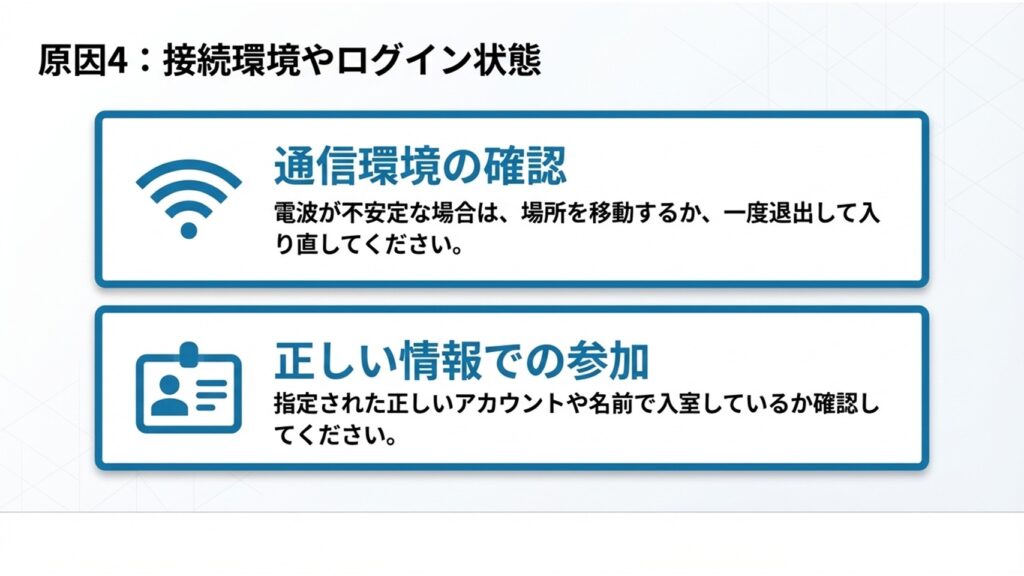
移動時のフリーズや切断は、通信環境や端末のリソース不足が原因となることがあります。
ELMimage
移動プロセスの負荷軽減
メインルームからブレイクアウトルームへの移動時は、セッションの再接続が行われるため通信負荷がかかります。通信が不安定な場合は、移動する直前に一時的に自分のビデオ(カメラ)をオフにすることで、帯域幅の消費を抑え、スムーズに移動できる可能性が高まります。
セキュリティプロトコルとVPN接続による制限
企業ネットワークやVPNを利用している場合、ファイアウォールやセキュリティ設定によって通信が制限されることがあります。画面が真っ暗なまま進行しない場合は、一時的にVPNを切断するか、組織のIT管理者にZoomのネットワーク要件(ポート開放等)を満たしているか確認を依頼してください。
実践的トラブルシューティング
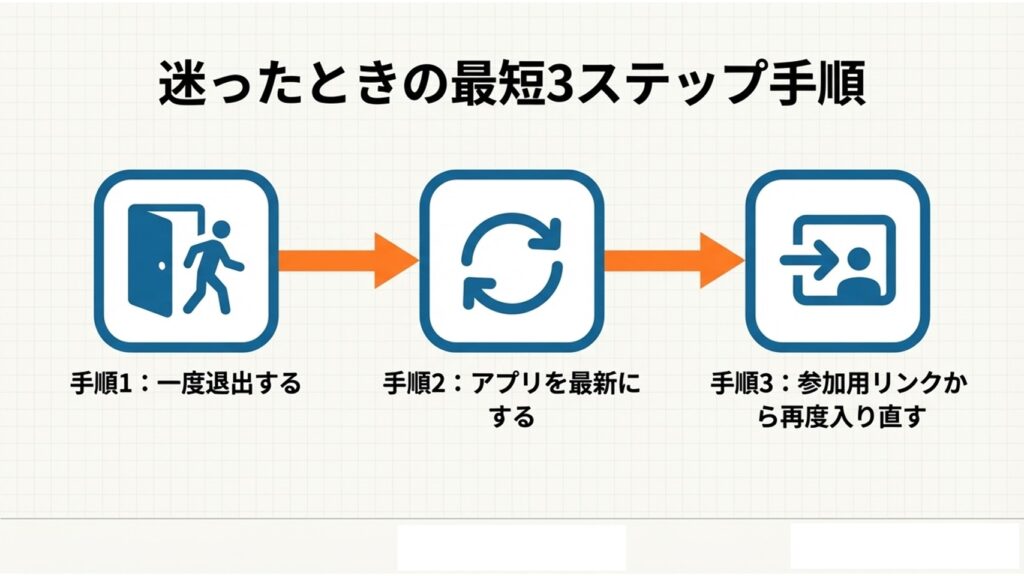
問題解決のためのクリーンインストールについて解説します。
ELMimage
アプリケーションのクリーンインストールによる解決
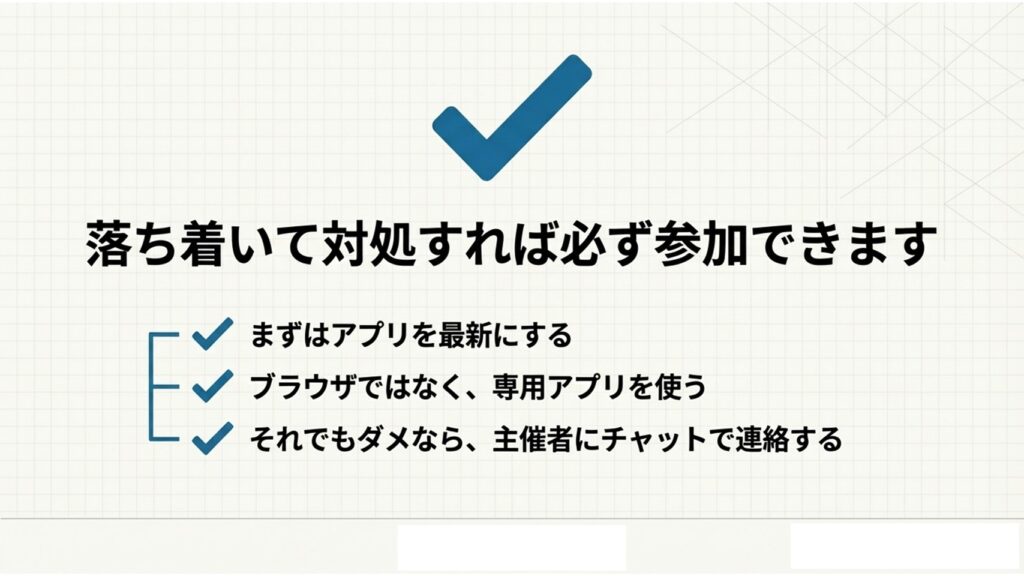
設定や環境を見直してもエラーが改善しない場合、Zoomアプリのローカルデータが破損している可能性があります。通常のアンインストールではなく、公式が提供している完全削除ツールを使用し、設定ファイルごと削除した上で再インストールすることで改善するケースがあります。
ELMimage
- Windowsの場合: 公式サポートページから「CleanZoom」をダウンロードして実行します。
- macOSの場合: Zoomアプリのメニューバーから「Zoomをアンインストール」を選択するか、公式のアンインストーラーを使用します。
【ご注意事項】 本記事に記載している仕様やバージョン要件は執筆時点の一般的な情報に基づいています。正確な最新情報についてはZoomの公式サイトを必ずご確認ください。