Zoomのミーティングやオンライン講義などを画面録画したのに、あとで確認したら音声が入っていないというトラブルに直面して困っていませんか。せっかく大事な内容を残そうとしたのに映像だけで音が聞こえないと本当に焦ってしまいますよね。スマホやiPhoneで画面収録したときや、MacやWindowsのパソコンを使ったときなど、使っている環境によって音声が消えてしまう原因は異なります。また相手の声だけ入らないケースや自分の声が録音されていないケースなど、さまざまなパターンがあります。この記事では、そんなZoomの画面録画で音声が入らない原因と、今日からすぐに試せる現実的な解決策について分かりやすく解説していきます。
-
- 使っているスマホやパソコンごとの音声トラブルの原因
- 相手の声や自分の声だけが録音されない仕組みの違い
- OSごとの権限設定を見直して音声を正しく録音する手順
- 外部ソフトを使った録画の注意点や事前の確実なテスト方法
ELMimage
Zoomの画面録画で音声が入らない原因
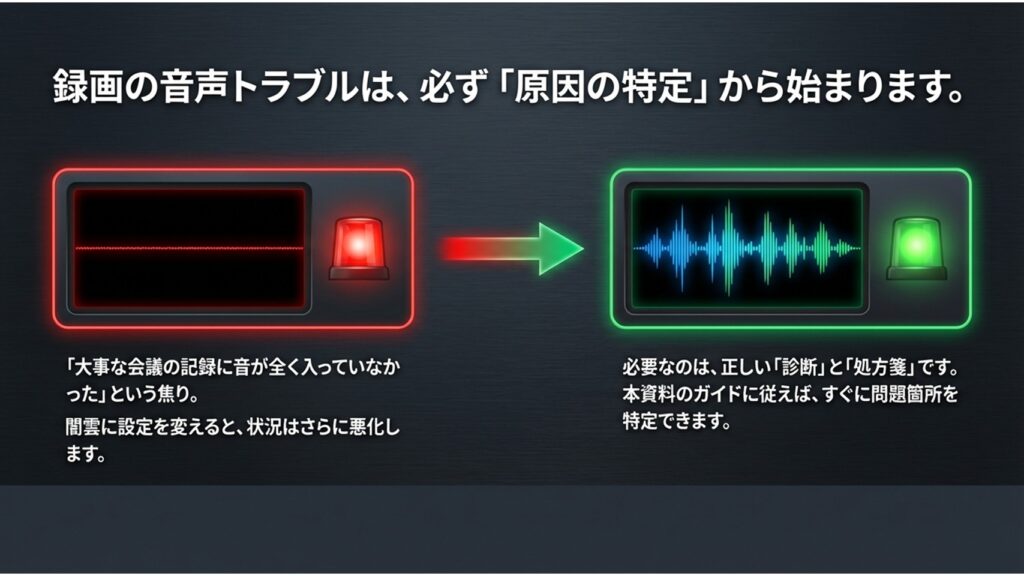
なぜZoomの録画データから音声が消えてしまうのか、その主な原因は、使っているスマホやパソコンのOSの仕様、あるいは録画ソフトのオーディオ設定にあることがほとんどです。それぞれの環境で何が起きているのか、詳しく見ていきましょう。
ELMimage
スマホやiPhoneで音声が入らない本当の原因
iPhoneやiPad、Androidスマホに標準搭載されている「画面収録」や「スクリーンレコーダー」を使ってZoomを録画したとき、「相手の声が全く入らない」という問題が発生することがあります。
これは設定ミスというより、スマホのOS仕様による制限が大きく関係しています。通話アプリ(Zoomなど)の音声は、セキュリティやプライバシーの観点から録音できない仕組みになっているためです。
また状況によっては、マイク録音も制限されることがあり、結果として録画に音声がほとんど入らないケースもあります。
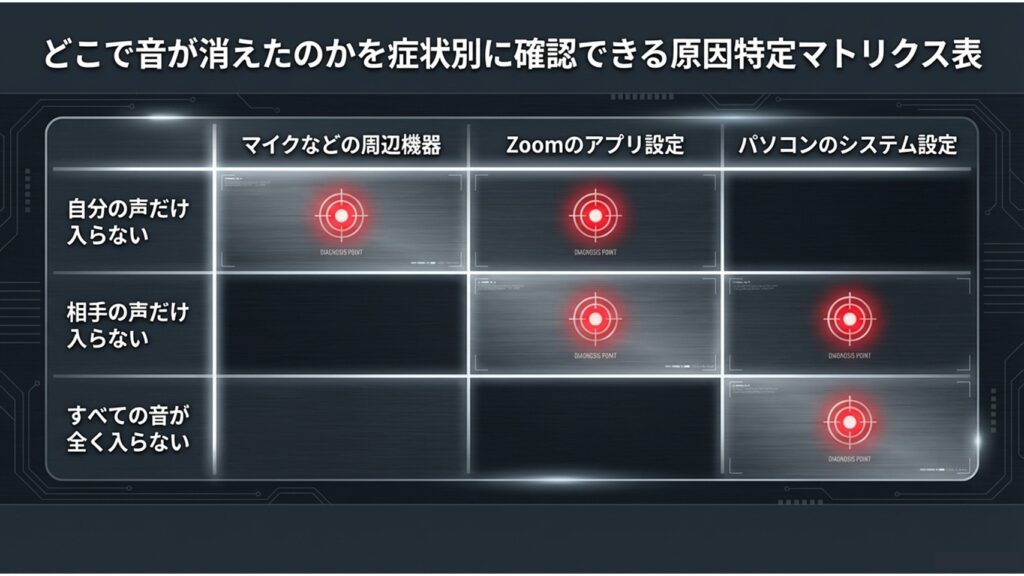
Macで相手の声が録音されない原因
Macの標準機能(「command + shift + 5」やQuickTime Player)で画面録画をした場合、「自分の声」はマイクから拾えても、「相手の声」や「パソコン内で鳴っている音」は録音されません。
これは、Macの標準の画面録画機能がシステム音声(内部音声)を直接録音する機能を持っていないためです。
つまり、Zoomアプリ側の問題ではなく、標準機能だけでは対応できない仕様になっています。
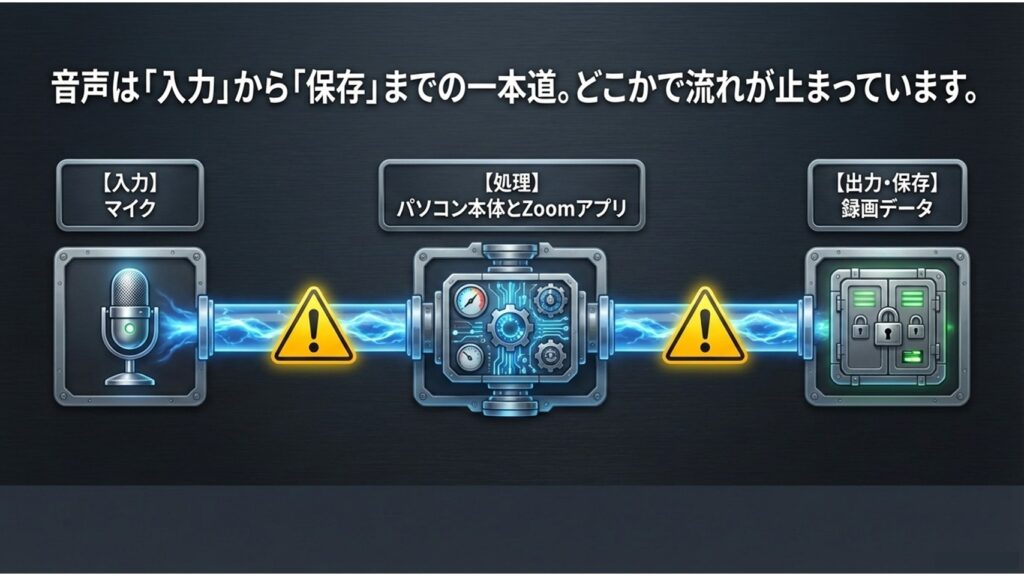
Windowsのミキサー設定による原因
Windowsパソコンで「Xbox Game Bar(ゲームバー)」を使って録画している場合、設定によっては「ゲーム音声のみ」しか録音しない状態になっていることがあります。
Zoomの音声は通話音やシステム音として扱われるため、この設定のままだと「相手の声が入らない」といった問題が起きることがあります。
ELMimage
相手の声だけが録音されない原因
録画ソフト側で「システム音」の録音がオフになっている、または環境によってはスピーカー出力が適切に認識されていない可能性があります。
パソコン上で相手の声が正常に再生されているかが重要なポイントになります。録音方式によっては、音声出力の状態が録画に影響する場合があります。
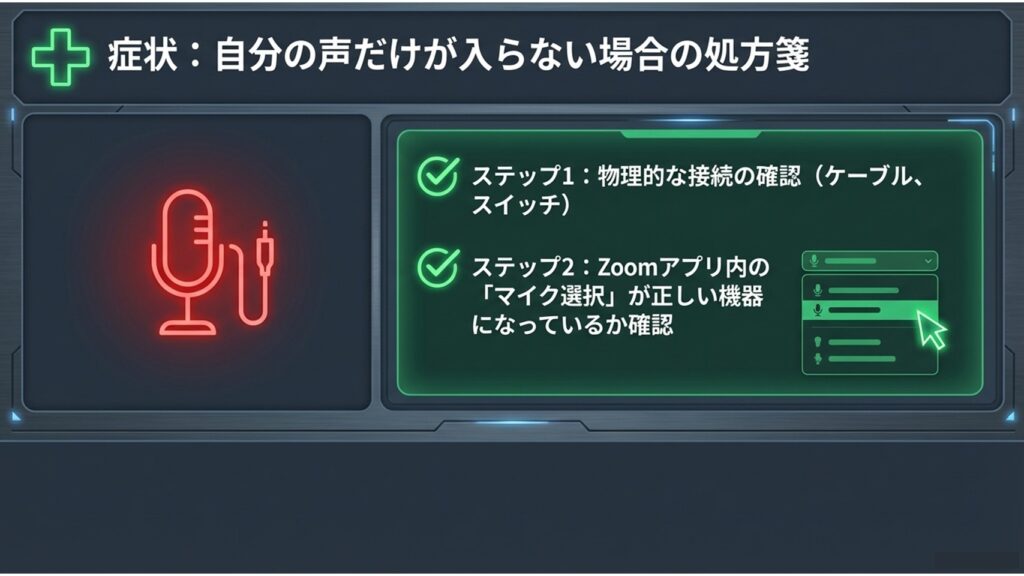
自分の声が欠落する原因
「相手の声は録音されているのに、自分の声だけが入らない」という場合は、録画ソフト側でマイク入力の録音設定がオフになっているケースが多いです。
画面録画ソフトは初期設定でシステム音のみ録音することが多いため、マイク音声の設定も必ず確認しましょう。
ELMimage
Zoomの画面録画で音声が入らない解決策
原因がわかったところで、次は音声を正しく録画するための具体的な対策をデバイスごとに解説していきます。
ELMimage
スマホやiPhoneでの現実的な録画方法
スマホの標準機能では、Zoomの通話音声を完全に録音することは難しいため、Zoomのクラウドレコーディング機能を利用するのが最も確実な方法の一つです。
※クラウドレコーディングは有料プラン(Pro以上)かつホストの許可が必要です。
別の方法として、パソコンから参加して録画する、または別デバイスで録音する方法も検討できます。
MacやWindowsでの音声録画の解決策
Macで相手の声も録音するには、標準機能では対応できないため、仮想オーディオデバイス(例:BlackHoleなど)を導入する必要があります。
- 仮想オーディオデバイスをインストール
- Audio MIDI設定で複数出力装置を作成
- 音声を録画ソフトにルーティング
Windowsの場合は、Game Barの設定で「録音するオーディオ」を「すべて」に変更することで改善するケースが多いです。
画面共有で動画の音声を入れる設定
他の参加者が動画を共有している場合、音が入らない原因は共有側の設定であることが多いです。
共有する人が「サウンドを共有」にチェックを入れていないと、録画側では音声を取得できません。
外部録画ソフト使用時の注意点
外部ソフト(例:OBSなど)を使用する場合は、以下の2つを必ず確認してください。
・システム音(相手の声)
・マイク音声(自分の声)
両方を録音対象に設定しないと、どちらかの音声が欠けてしまいます。また、録画に関しては利用規約やプライバシーにも十分配慮する必要があります。
事前にテスト録画を実行して確認する
本番前には、実際に録画を行って確認するのが最も確実な方法です。
【事前チェック手順】
- Zoomでテストミーティングを開始
- 録画ソフトで録画
- 再生して音声を確認
Zoomの画面録画で音声が入らない:まとめ
Zoomの録画で音声が入らない問題は、OSの仕様や録画ソフトの設定、音声ルーティングなど複数の要因が絡んでいます。「相手の声」「自分の声」どちらが入っていないのかを切り分けて、今回紹介したポイントを順番に確認していくことが解決への近道です。
ただし、セミナーやウェビナー、イベント配信など「失敗できない収録」の場合は注意が必要です。一度でも録画に失敗してしまうと、内容を撮り直すことができず、そのまま機会損失につながってしまうケースも少なくありません。
また、複数の機材や配信ツールを組み合わせる場合、音声ルーティングはさらに複雑になり、事前の設計や検証が重要になります。
確実に音声を含めた録画を行いたい場合は、事前のテスト環境構築や配信設計をしっかり行うことが重要です。しっかりと音声を含めた録画環境を整えて、Zoomの記録を最大限活用していきましょう。
配信や収録の設計からサポートが必要な場合は、お気軽にご相談ください。