Zoom ウェビナーでプレゼンテーションをする際、発表者ツールを共有して進行したいけれど、自分のカンペやノートが視聴者に見えないか不安に感じることはありませんか。特に1画面しか使えないシングルモニター環境での共有方法や、MacやWindowsでの設定の違いで迷う人も多いかと思います。画面共有に失敗して原稿がバレるというトラブルを避けるために、デュアルモニターでの確実なやり方なども含めて詳しくお伝えしますね。
- 発表者ツールを安全に画面共有するための基本設定
- シングルモニターやデュアルモニター環境での具体的な操作手順
- カンペが見えてしまうトラブルの原因とOS別の回避策
- バックステージやQ&A機能などウェビナー運営に役立つ応用テクニック
Zoomウェビナーの発表者ツール完全攻略
Zoomウェビナーでプレゼンをする際、発表者ツールを使いこなすことは配信の質を左右する重要なポイントですね。まずは、安全な画面共有の設定やモニター環境別のコツなど、基本的な使い方からしっかりと確認していきましょう。
発表者ツールの画面共有を安全に行う設定
オンラインのセミナーやイベントが当たり前になった今、資料をスムーズに見せながら自分だけがノート(カンペ)を確認できる発表者ツールは、もはや必須の機能かなと思います。ただ、Zoomというソフト上でPowerPointなどのスライドを共有する際、設定を少しでも間違えると意図しない画面が配信されてしまうことがあります。
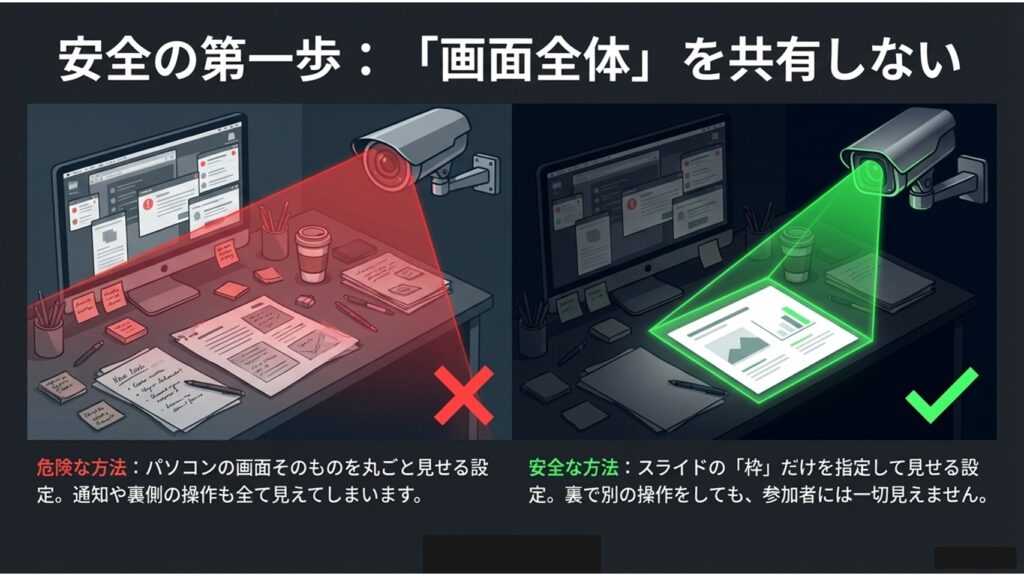
安全に運用するための基本は、「スライドショーが展開されているウィンドウのみをピンポイントで共有する」ということです。画面全体を共有してしまうと、デスクトップの背景や関係ないアプリまで見えてしまうリスクがあります。
ELMimage
画面共有がうまくいっているかの確認方法
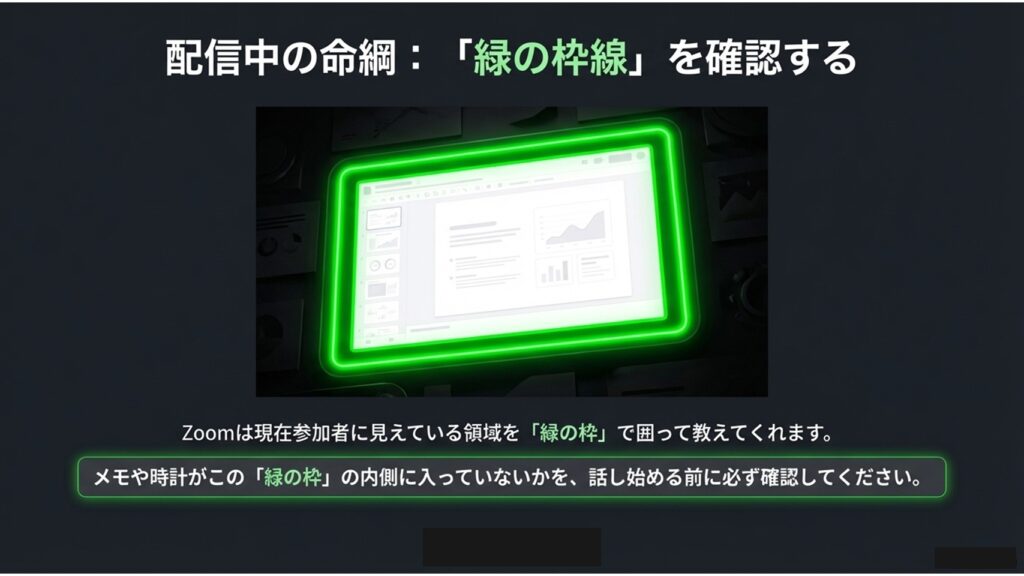
Zoomの仕様として、共有されているウィンドウの周りには緑色のボーダーライン(枠線)が表示される場合が多く、この枠線がスライドショーの画面だけを囲っているかを確認すると安心です(環境によっては表示されないケースもあります)。
ELMimage
また、マウスでカチカチと操作すると視線がブレてしまうので、キーボードのショートカットを使うのがスマートです。
- Windowsの場合: 「F5」(最初から)、「Shift + F5」(現在のスライドから)
- Macの場合: 「Command + Shift + Return」(最初から)、「Command + Return」(現在のスライドから)
デュアルモニターでの発表者ツールの使い方
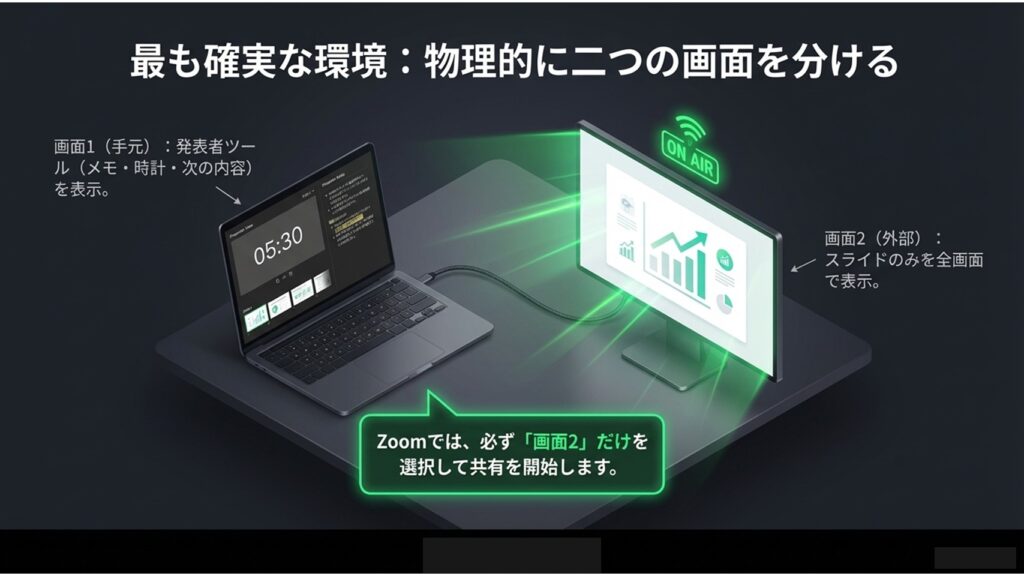
発表者ツールを使うなら、物理的なモニターを2枚使う「デュアルモニター環境」が特におすすめです。設定も直感的で、誤操作のリスクをぐっと減らせます。
デュアルモニター環境の構築手順
ELMimage
パソコンのディスプレイ設定で「表示画面を拡張する」を選び、PowerPointで発表者ツールとスライドを分離します。そのうえで、Zoomではスライド側の画面またはウィンドウのみを共有します。
※Zoom自体にも「デュアルモニターモード」という便利な機能が備わっています。MacやWindowsそれぞれの詳しい設定手順や活用方法については、以下の記事で徹底解説していますので併せて参考にしてください。
Zoomのデュアルモニター設定-完全ガイド|Mac・Windows対応
1画面のシングルモニターで使うための工夫
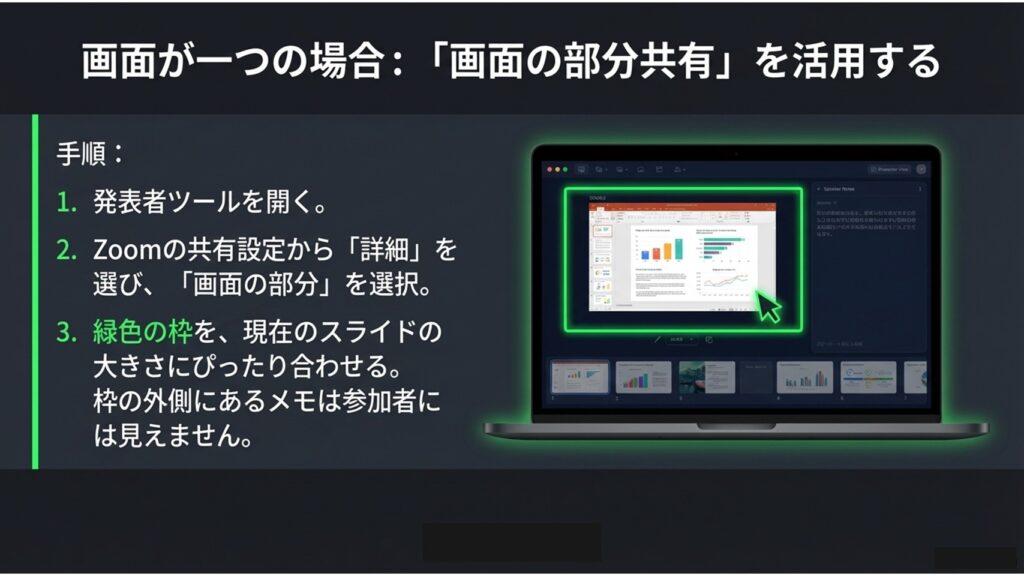
シングルモニターでも運用は可能ですが、操作難易度が上がるため注意が必要です。Zoomの「部分共有」機能を使う方法があります。
ELMimage
部分共有の注意点
この方法では、設定や環境によっては画質が低下する可能性があります。また、共有範囲がズレると意図しない情報が映るリスクもあるため、事前テストが重要です。
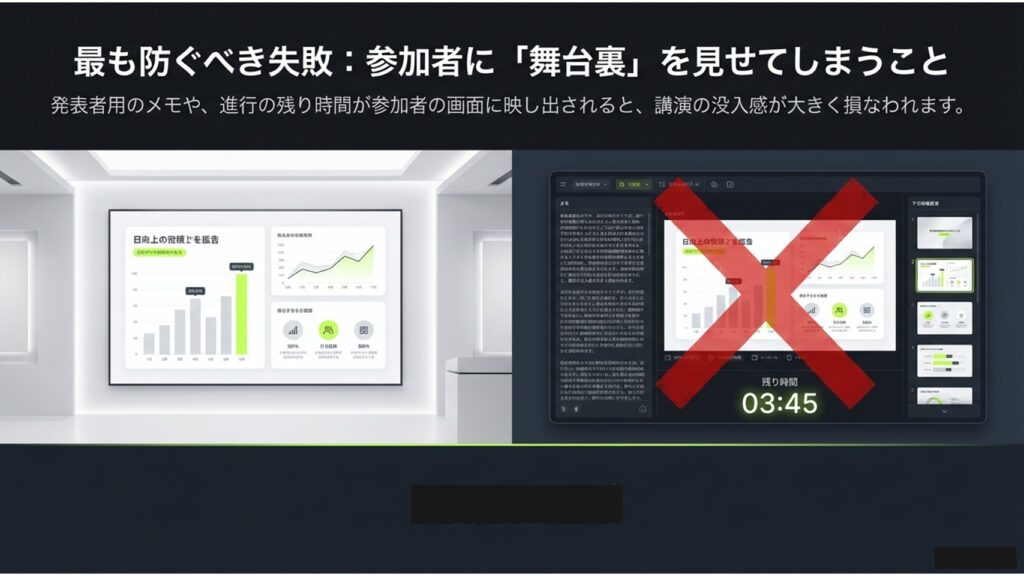
カンペやノートが視聴者にバレる原因と対策
ELMimage
原因の多くはディスプレイ設定です。特にWindowsで「複製(ミラーリング)」になっていると、発表者ツールが分離できません。必ず「拡張」に変更してください。
MacやWindowsで画面が見えてしまう問題
MacのKeynoteは、多くの場合外部モニター接続時に発表者表示とスライド表示を自動で分けてくれますが、設定によって挙動が変わるため事前確認が必要です。
PowerPointも同様に、発表者ビューは設定(「常に発表者ビューを使用」など)やバージョンによって動作が異なるため、本番前に必ず確認しておきましょう。
※カンペが視聴者に見えてしまうトラブルの他に、「いざ本番でスライドショーを開始したら、自分の画面にカンペ(ノート)が表示されない!」というトラブルも頻発します。その際の原因と解決手順については、以下の記事をご確認ください。
パワポのスライドショーでノートが表示されない時の解決策
Zoomウェビナーと発表者ツールの応用運用
練習セッションでの発表者ツールの表示確認
Zoomウェビナーには「練習セッション」があり、本番前に動作確認が可能です。
注意点
ウェビナーを開始すると、その進行中は練習状態に戻ることはできません。事前確認をしっかり行いましょう。
バックステージ機能を活用した安全なテスト
登壇者が多い場合はバックステージ機能が有効です。ただし、この機能は契約プランや環境によって利用可否が異なるため、事前に最新の公式情報を確認する必要があります。
発表者ツール中のQ&Aや投票機能の活用法
Q&Aや投票を活用すると参加者との双方向性が高まります。
発表者ツール操作とスポットライトの連携
スポットライト機能を使うことで、特定の登壇者を参加者画面で優先的に表示できます(表示形式は参加者側のUIによって異なる場合があります)。
必見:Zoomウェビナーの発表者ツール総括
ELMimage
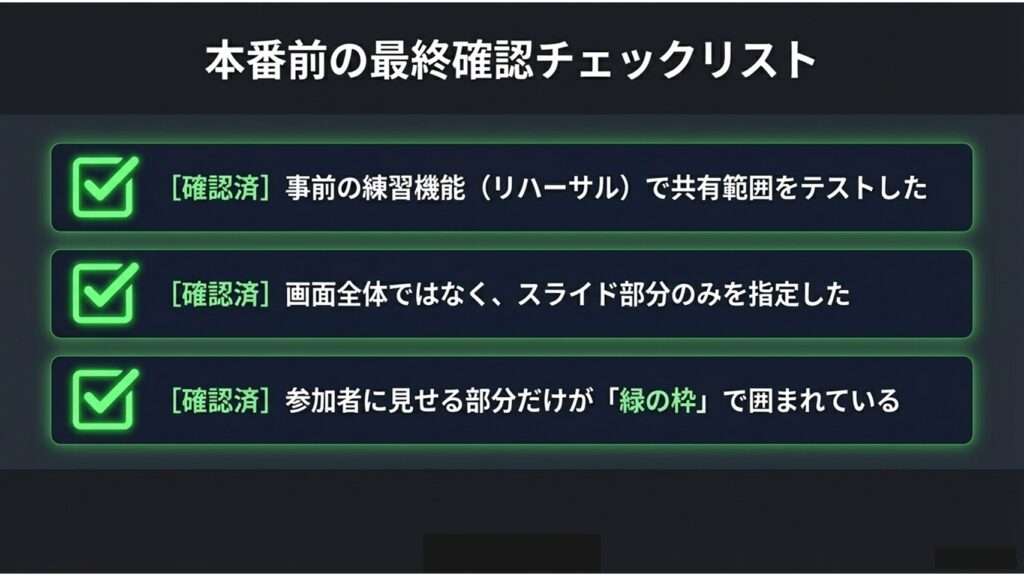
オンラインプレゼン成功の鍵は、仕様理解と事前リハーサルです。環境ごとの違いを確認し、安全な配信を実現してください。
【ご注意事項】
本記事の内容は執筆時点の情報です。Zoomや各ソフトの仕様は変更される可能性があるため、最新情報は公式サイトをご確認ください。