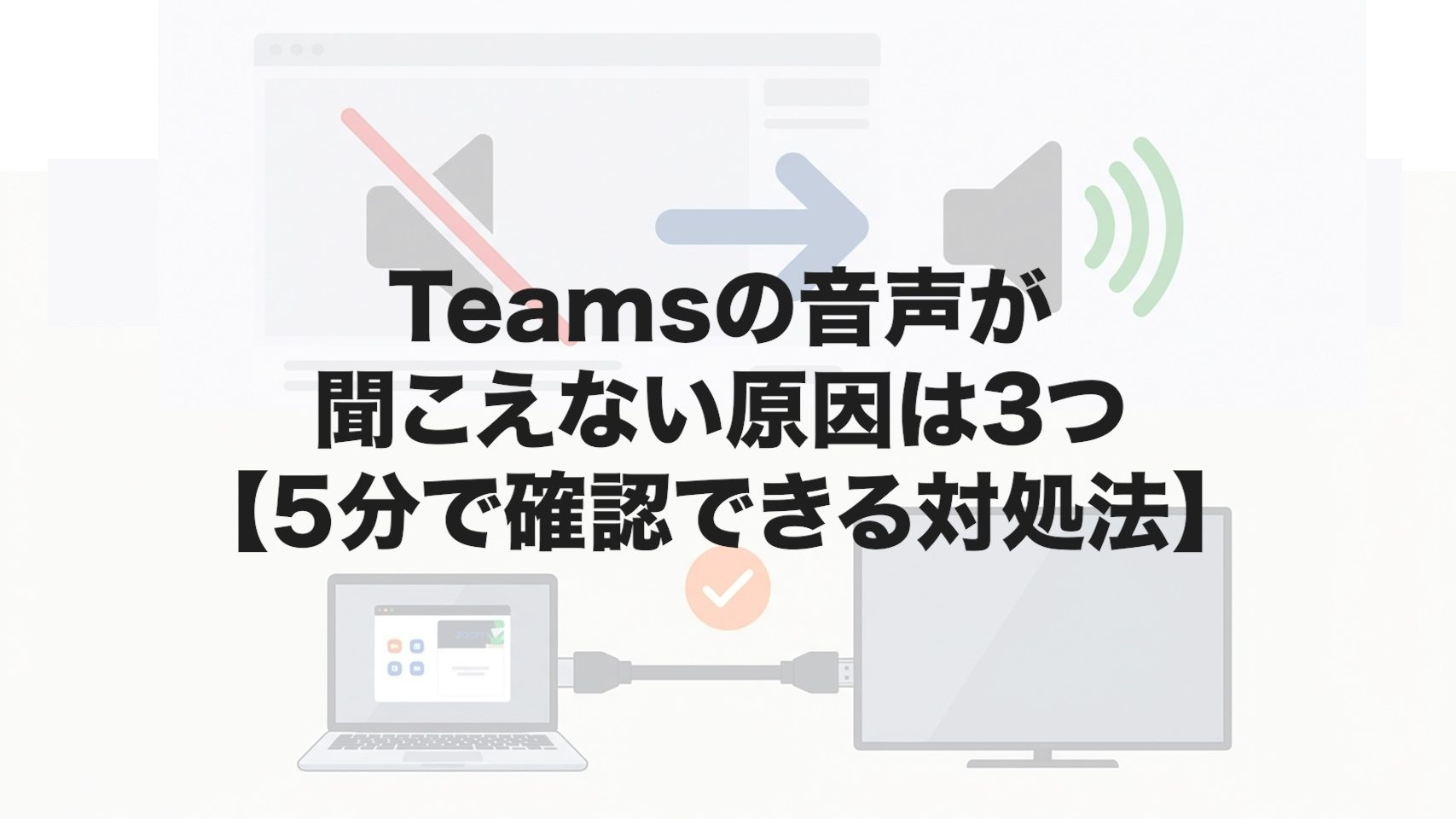
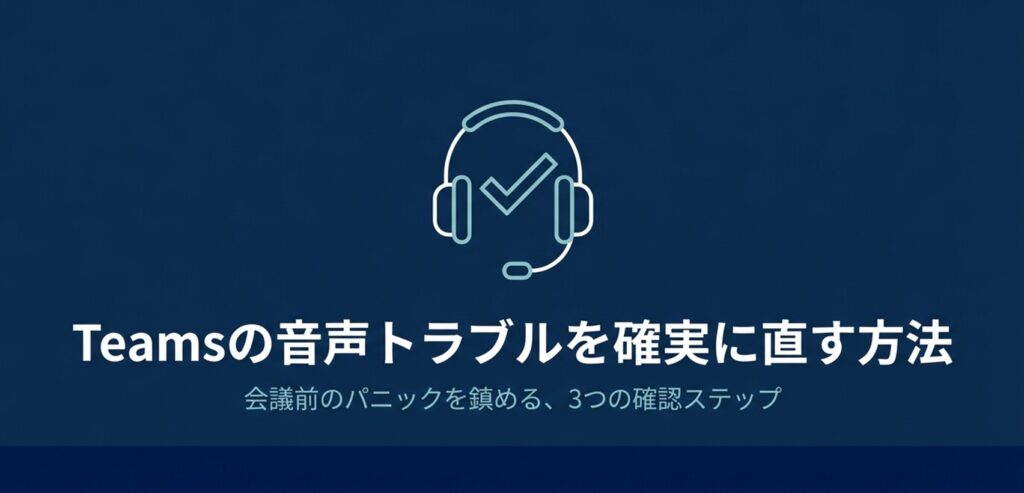
オンライン会議が始まろうとしているのに、急にteamsの音声が聞こえないといったトラブルが起きると、本当に焦ってしまいますよね。相手の声が聞こえない場合や、逆に自分の声が相手に届かないという状況は、パソコンやスマホ、ブラウザ版やアプリ版など、どのような環境でも起こり得る問題かなと思います。会議の時間は待ってくれないので、すぐに解決したいところですよね。この記事では、そんな困った状況をスムーズに解消できるように、原因の切り分けから具体的な設定手順までを分かりやすくまとめてみました。
- イヤホンやマイクなど物理的な原因と見つけ方
- WindowsやMacなどOS側の設定確認の手順
- ブラウザ版やスマホアプリ特有のトラブルと対処法
- すぐに試せるテスト通話と効果的な再起動のやり方
ELMimage
Teamsの音声が聞こえない原因と確認
まずは、どうして音声トラブルが起きてしまうのか、その原因を正しく見つけることが大切ですね。ここでは、状況や使っている環境ごとに、どこを確認すべきかを整理してみたいと思います。
ELMimage
相手の声が届かない場合の確認
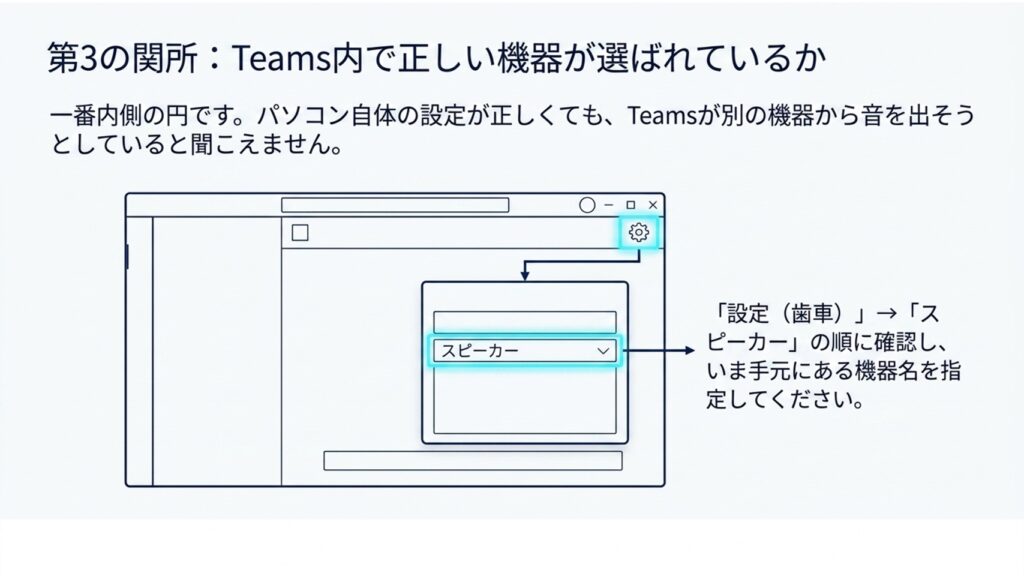
会議に参加しているのに、他の人の声がまったく聞こえないと本当に困ってしまいますよね。この場合、まずはTeamsアプリの中での出力デバイス(スピーカー)の選択が間違っていないかを確認するのが一番の近道かなと思います。
最近はノートパソコンに外部モニターを繋いで作業する方も多いですが、システムが勝手にモニターを音声の出力先に設定してしまうことがよくあります。モニターにスピーカーが付いていないと、当然音は聞こえません。Teamsのデバイス設定から、今使っているイヤホンや内蔵スピーカーが正しく選ばれているか見てみてください。
ELMimage
Windowsをお使いの方へ
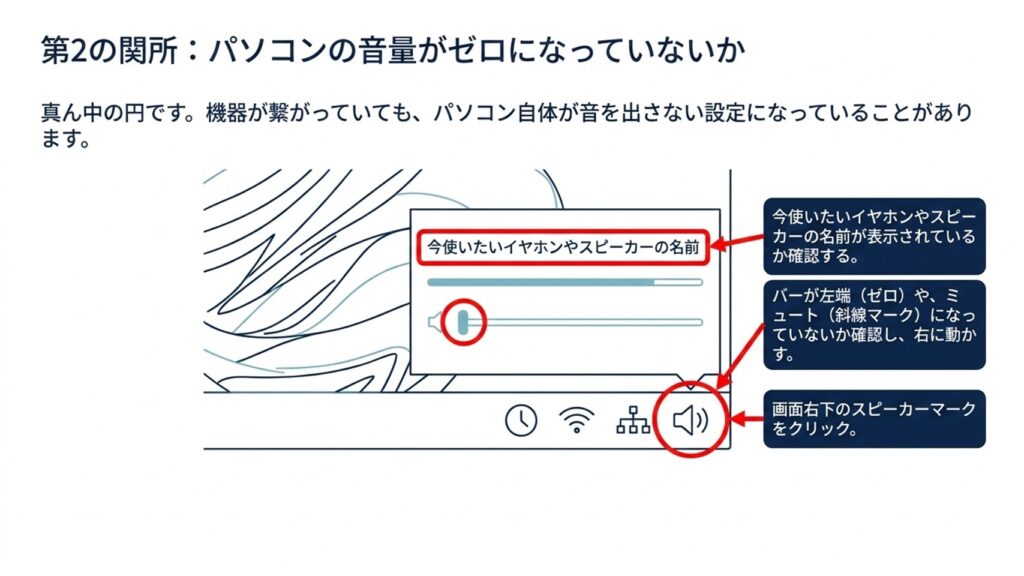
Teamsの設定は合っているのに聞こえない場合、Windowsの「音量ミキサー」が原因かもしれません。Teamsのアプリだけが個別にミュートされていることがあるので、システム全体の音量だけでなく、音量ミキサーも要チェックですね。
ELMimage
※なお、Windowsなどのパソコン版Teamsを使用している場合、設定画面のより深い場所やオーディオドライバーが原因で音声が聞こえなくなるケースがあります。パソコン環境での解決策に特化した詳しい手順については、以下の記事も参考にしてみてください。
パソコンのTeamsで音声が聞こえない時の対処法
自分の声が届かない場合の確認
相手の声は綺麗に聞こえるのに、自分の声が誰にも届かないというのも辛い状況ですよね。この「声が届かない」原因は、マイク自体の故障から、パソコンのセキュリティ設定まで、いくつか考えられます。
まずは、マイクのケーブルがしっかり刺さっているか、物理的なミュートスイッチが入っていないかを確認してみましょう。それでもダメな場合は、OSのドライバーが古くなっていたり、壊れていたりする可能性もあります。予備のマイクや普段スマホで使っているイヤホンマイクを繋いでみて、声が届くかどうかテストしてみると、マイクの故障なのかパソコン側の問題なのかがハッキリしますよ。
ブラウザ版で発生する問題
会社のルールなどでアプリがインストールできず、ChromeやEdgeといったWebブラウザでTeamsに参加することもありますよね。このブラウザ版で一番多いのが、ブラウザのセキュリティ機能によってマイクやスピーカーがブロックされているケースです。
初めてブラウザ版Teamsを開いた時に「マイクとカメラの使用を求めています」というポップアップが出るんですが、焦ってこれを閉じてしまったり「ブロック」を押してしまったりすると、音声が使えなくなってしまいます。ブラウザの「設定」から「プライバシーとセキュリティ」へ進み、サイトの設定でTeamsへのアクセスが「許可」になっているか確認してみてくださいね。
スマホアプリ特有のトラブル
外出先などからiPhoneやAndroidのスマホアプリで参加する際にも、特有のトラブルがあります。一番多いのは、他のアプリとのオーディオの奪い合い(競合)ですね。
バックグラウンドで電話アプリが待機していたり、音楽や動画アプリが裏で動いていると、Teamsがマイクやスピーカーを上手く使えなくなることがあります。こんな時は、スマホのマルチタスク画面を開いて、Teams以外のアプリを全部強制終了させるか、スマホ自体を再起動してあげると、スッキリ直ることが多いかなと思います。
Mac環境でのアクセス権限
Macを使っている場合、Windowsとは設定の場所が少し異なりますが、基本的な考え方は一緒です。Macはセキュリティがしっかりしているので、アプリが勝手にマイクを使うことを許してくれません。
まずは、画面左上のAppleメニューから「システム設定(またはシステム環境設定)」を開き、「サウンド」の項目で出力・入力デバイスが正しく選ばれているか確認します。次に、「プライバシーとセキュリティ」のメニューから「マイク」を選び、リストの中にあるTeamsのスイッチが確実にオンになっているかをチェックしてみてくださいね。
Bluetooth接続の競合
最近はワイヤレスのBluetoothイヤホンを使う方がほとんどだと思いますが、実はこれが結構厄介な原因になったりするんです。Bluetoothには音楽を高音質で聴くためのルール(A2DP)と、マイクを使って通話するためのルール(HFP)の2種類があります。
設定の不一致に注意
Teamsでマイクを使おうとすると、自動的に通話用のルール(HFP)に切り替わります。でも、パソコン側の音声出力設定が音楽用(Headphonesなど)になったままだと、システムが混乱して音が全く聞こえなくなってしまいます。
これを防ぐには、Teamsのデバイス設定で、スピーカーとマイクの両方を「Headset」などの通話用デバイス名に統一してあげることが大切ですね。また、イヤホンがカバンの中のスマホに繋がってしまっている凡ミスもよくあるので、接続先もしっかり確認しましょう。
Teamsの音声が聞こえない時の解決策
原因の見当がついたら、次は実際にトラブルを解消するための具体的なアクションを起こしていきましょう。ここでは、問題解決に直結する効果的な対処法を順番にご紹介しますね。
ELMimage
テスト通話による事前チェック
会議が始まる前に、自分の環境がバッチリかどうか確認できるとても便利な機能があります。それがTeamsに標準で付いている「テスト通話」です。
設定メニューの「デバイス」から「テスト呼び出しを行う」をクリックすると、自動応答のBotに繋がります。そこでピーッという音の後に短いメッセージを話すと、そのまま自分の声が折り返し再生されます。これがちゃんと聞こえれば、マイクもスピーカーも、ネットワークも完璧に機能している証拠です。もしここで声が聞こえなければ、Teamsアプリではなくパソコン本体の設定に問題があるという切り分けができます。
※もし「テスト通話のボタンが表示されない」「テストを開始しようとするとエラーになってしまう」といった場合は、Teamsのアプリ自体やネットワーク制限に別の問題が起きている可能性があります。その際の原因と対処法については、以下の記事をご確認ください。
Teamsの音声テストができない原因と解決策を徹底解説
OSのプライバシー設定を見直す
自分の声が相手に届かない時の解決策として、最も効果的なのがOSのプライバシー設定の見直しです。Windowsのアップデートなどがきっかけで、知らぬ間に設定がリセットされていることがよくあります。
Windowsのスタートメニューから「設定」を開き、「プライバシーとセキュリティ」の「マイク」へ進みましょう。ここで、「マイクへのアクセス」がオンになっているか、そして下の方にあるアプリ一覧で「Microsoft Teams」のスイッチがオンになっているかを目視でしっかり確認してくださいね。ここを直すだけで、あっさり解決することが本当に多いです。
有線イヤホンの物理的接続確認
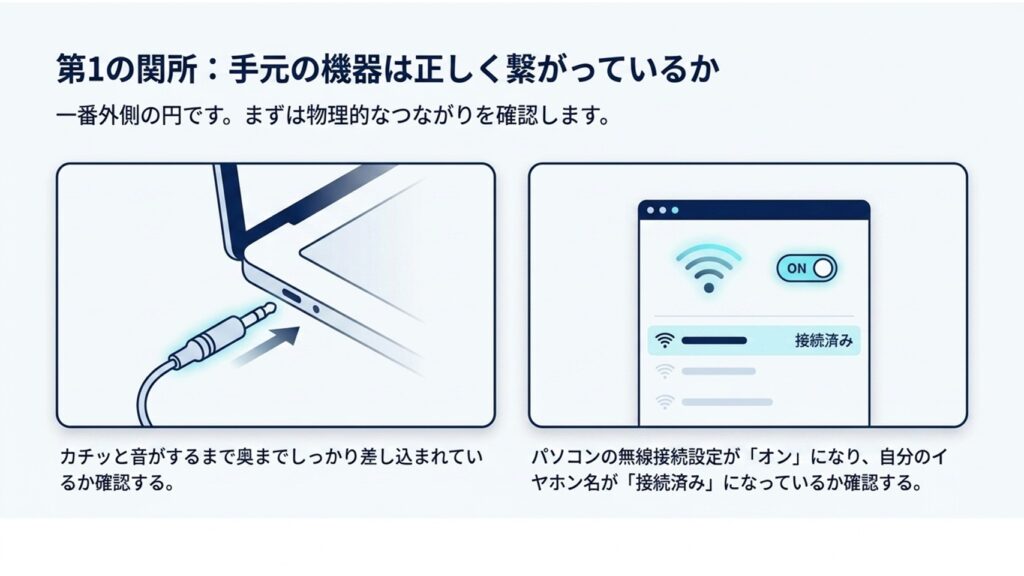
もし昔ながらの有線イヤホンやヘッドセットを使っているなら、設定をいじる前に、まずは物理的な部分を疑ってみましょう。意外と盲点なのが、イヤホンジャックにプラグが最後までしっかり刺さっていない「半刺し」の状態です。
ELMimage
また、パソコンのイヤホン穴にホコリが溜まっていて、接触不良を起こしていることもあります。一度プラグを抜いて、奥までカチッと刺し直してみてください。それでもダメならケーブルの中で断線している可能性が高いので、引き出しの中に予備の安いイヤホンを常備しておくことをおすすめします。いざという時の救世主になりますよ。
パソコンを再起動して初期化
色々な設定を確認しても全然直らない…そんな時の最終兵器は、やっぱりパソコンの再起動です。なんだそんなことか、と思うかもしれませんが、これが本当に一番強力なんです。
なぜ再起動が効くの?
パソコンを何日もシャットダウンせずにスリープで使い続けていると、目に見えないエラーが溜まったり、オーディオのプログラムがおかしくなったりします。再起動することでこれらが一度キレイに掃除され、正常な状態に戻るんです。
トラブルシューティングで堂々巡りになってしまったら、迷わず一度パソコンを再起動してみてください。あっさりと音声機能が復活することが多いかなと思います。
Teamsの音声が聞こえない時のまとめ
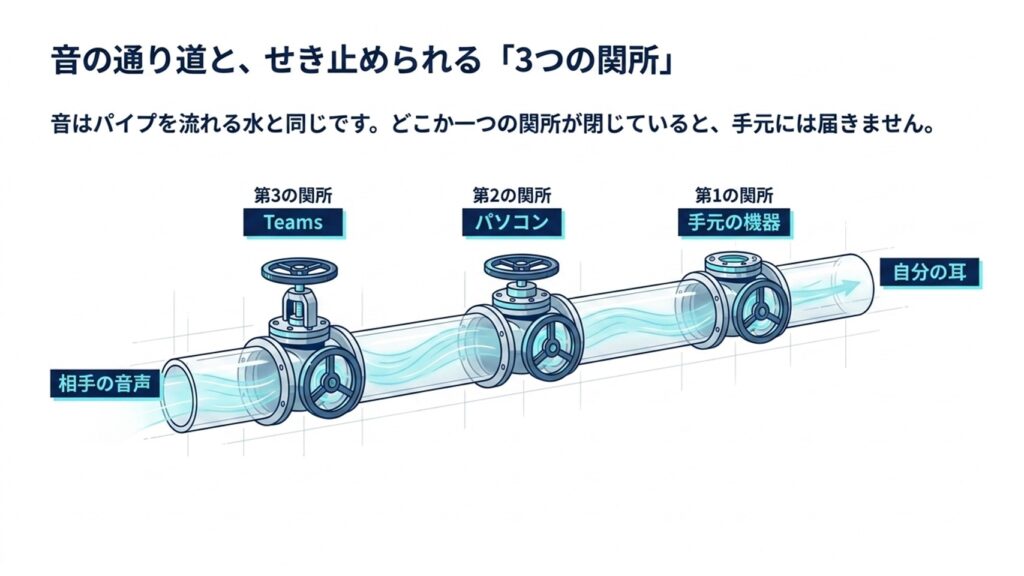
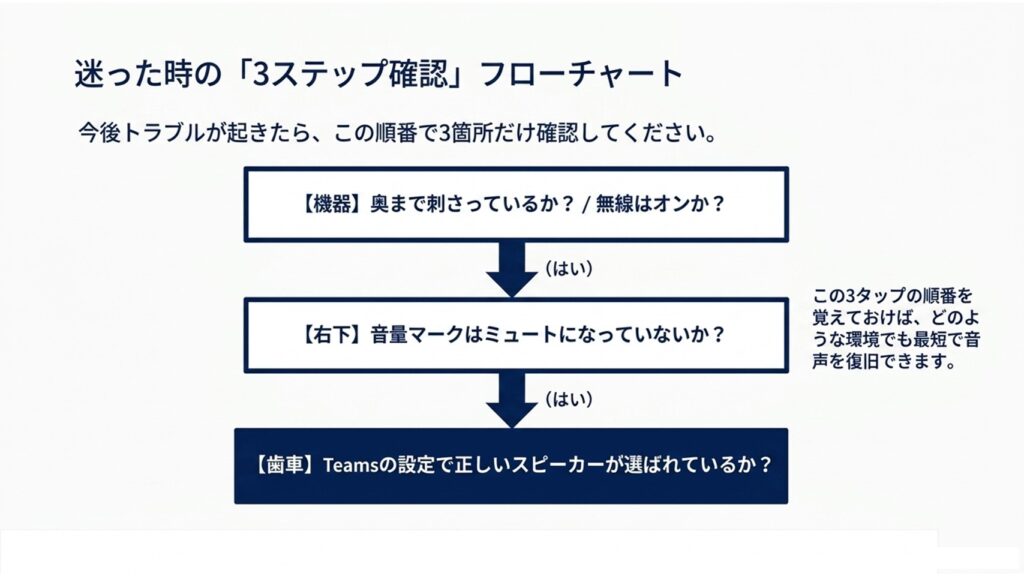
ここまで、Teamsの音声が聞こえない時の原因と、その解決策について詳しく見てきました。会議直前のトラブルは本当に心臓に悪いですが、闇雲に設定をいじるのではなく、物理的な接続、OSの設定、アプリの設定と、順番に確認していくことが一番の近道ですね。
Bluetoothの競合やOSのプライバシー設定など、知っていればすぐに対処できることも多いので、ぜひ今回の内容を覚えておいていただければと思います。また、どうしてもトラブルが解決せず長引いてしまう場合に備えて、予備のイヤホンを用意したり、テスト通話をする習慣をつけておくと安心です。
※この記事で紹介した設定手順や数値はあくまで一般的な目安です。お使いのOSのバージョンやアップデート状況によって画面が異なる場合がありますので、正確な情報はMicrosoftの公式サイト等をご確認ください。また、機器の故障が疑われる場合の最終的な判断は専門家やメーカーのサポートにご相談くださいね。