オンラインのセミナーやイベントが当たり前になってきて、zoom ウェビナー ログインの手順や設定について調べる機会も増えたのではないでしょうか。いざ参加しようとした時に、ホストから送られてきたURLからうまく入れなかったり、スマホやパソコンのブラウザでどうやってアクセスすればいいのか迷ってしまったりすることってありますよね。また、パスコードを求められるケースや、予期せぬエラーでログインできないという問題に直面すると焦ってしまうかなと思います。この記事では、私が普段から気をつけているスムーズな参加者向けの入室方法や、よくあるトラブルの解決策について、分かりやすくお話ししていきますね。
- パソコンやスマホなどデバイス別の正しい参加手順
- ブラウザやアプリなど環境に合わせたアクセス方法
- 入室できない時の原因と具体的な対処法
- よくあるエラー表示の裏側にある設定や解決のヒント
Zoomのウェビナーにログインする手順
ウェビナーへの参加って、実は使う端末や状況によって少しずつやり方が違うんですよね。ここでは、それぞれのパターンに合わせたスムーズな手順を整理してみたいと思います。
ELMimage
参加者とホストで異なる入室の方法
ウェビナーって、通常のミーティングと違って「1対多」の配信が基本ですよね。だから、視聴するだけの参加者と、配信を管理するホストでは、最初の入り口が全然違うんです。
参加者の場合は、基本的に主催者から送られてきたリンクをクリックするだけで入れることが多いです。一方でホストは、事前にアカウントにしっかりサインインして、設定画面から入る必要があります。
企業で使っている場合、SSO(シングルサインオン)という会社のシステム経由でのログインが必須になっていることもあります。この場合は、専用の会社のドメインを入力してサインインする手順になるので注意が必要ですね。
スマホアプリからのアクセス手順
移動中や出先からだと、スマホやタブレットで視聴することも多いですよね。iOSでもAndroidでも、公式のZoomアプリを入れておくのが一番スムーズかなと思います。
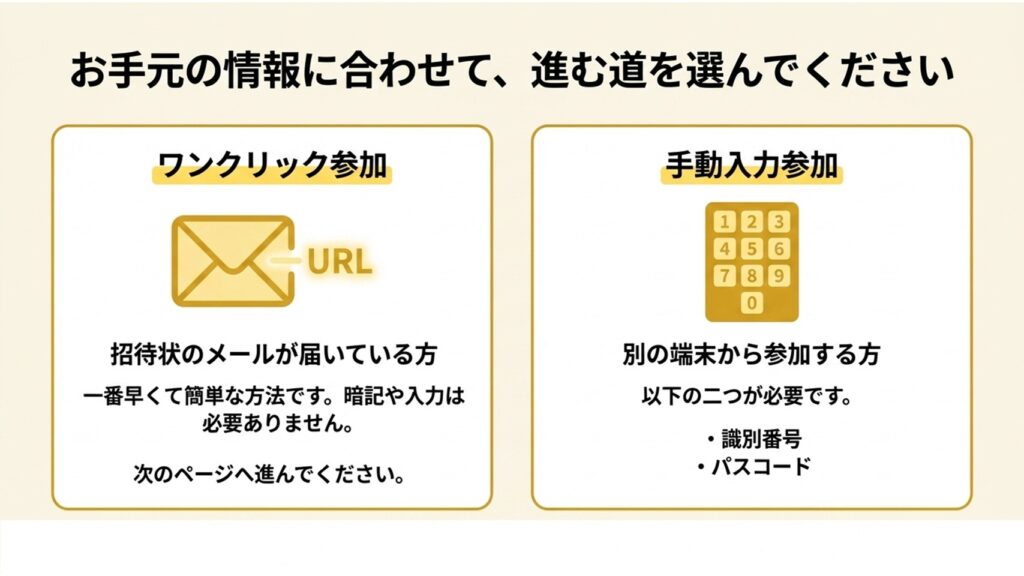
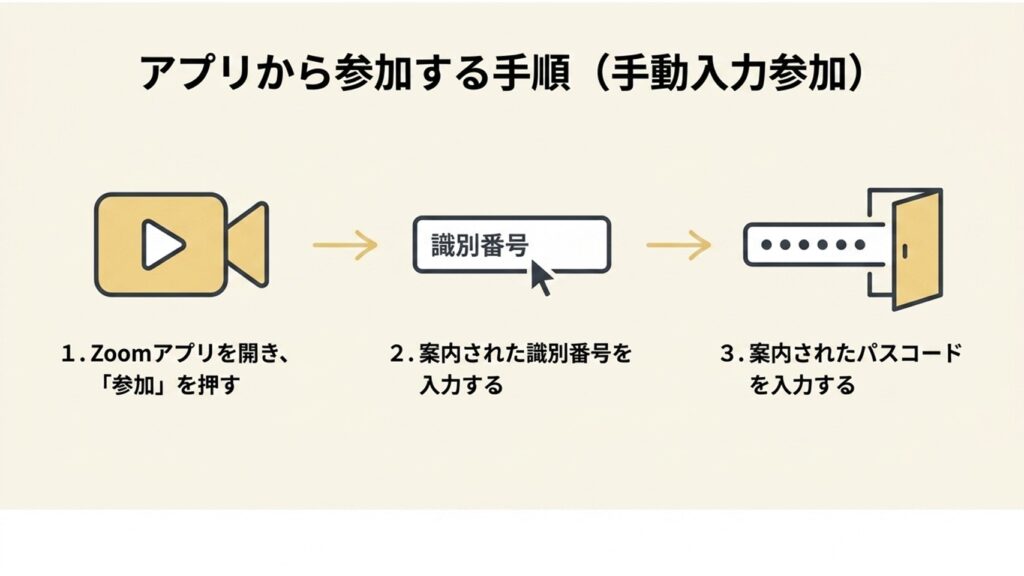
送られてきた参加リンクをタップすると、自動的にアプリが立ち上がって入室画面に進みます。もし手動でアプリを開いた場合は、11桁のウェビナーIDとパスコードの入力が必要になります。
ちなみに、スマホのSafariやChromeなどのブラウザからも参加できるケースはありますが、機能が制限されることが多く、環境によってはアプリのインストールを促される場合もあります。安定して参加するためには、アプリ利用を前提にしておくと安心ですね。
ブラウザを経由した参加のやり方
会社のパソコンなどで、セキュリティの都合上Zoomアプリをインストールできないことってありますよね。そういう時は、パソコンのブラウザ(ChromeやEdgeなど)から直接入ることもできます。
やり方としては、リンクをクリックした時に「Zoomを開きますか?」というポップアップを一度キャンセルして、画面の下の方に出る「ブラウザから参加してください」というテキストをクリックします。
ただし、このブラウザ参加のリンクは、環境や設定によって表示されない場合もあります。表示されない場合は、アプリでの参加を試すか、主催者に確認してみるとよいでしょう。
※なお、ブラウザ版(Webクライアント)から参加した場合、パソコンにインストールした専用アプリ版と比べて一部の機能が使えないなどの違いがあります。それぞれの詳しい機能の差については、以下の記事で徹底比較していますので参考にしてください。
Zoomのブラウザとアプリの違いを徹底比較
招待URLから直接アクセスする
ELMimage
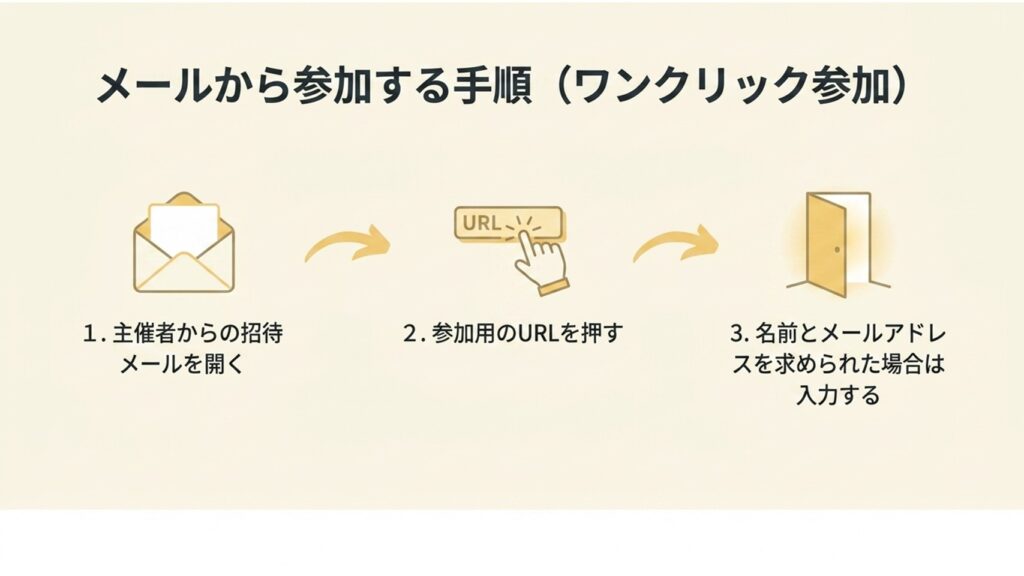
一番スタンダードなのが、パソコンにZoomアプリを入れた状態で招待URLをクリックする方法です。
ホストが「登録」を必須にしているウェビナーだと、URLをクリックした後にブラウザで名前とメールアドレスを入力する画面が出ます。ここで情報を入れると、アプリが立ち上がってウェビナールームに繋がります。
ELMimage
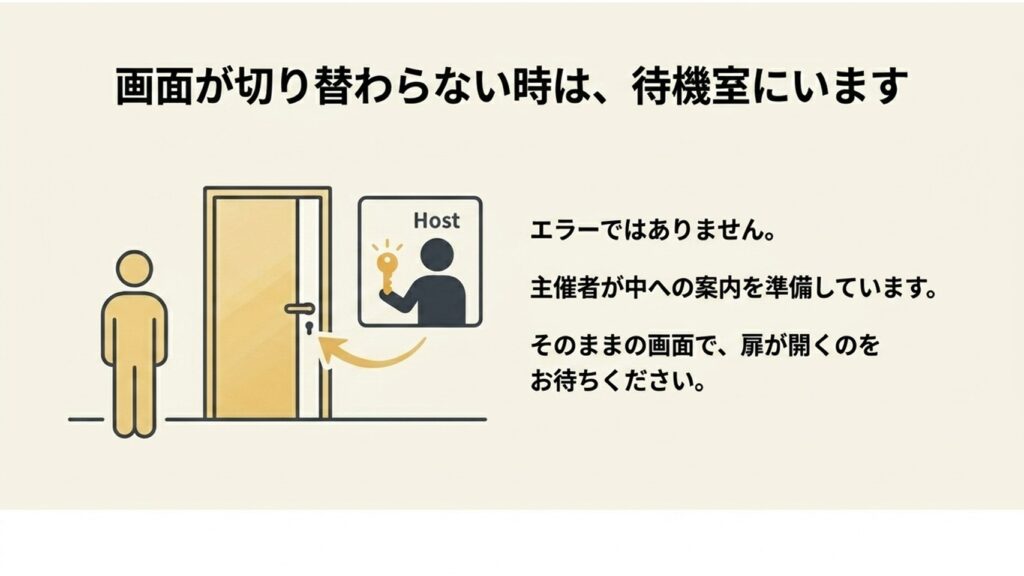
たまに、入室したのに「主催者がこのウェビナーを開始するまでお待ちください」という画面で止まることがあります。これはエラーではなくて、ホストが裏で音声や映像の準備(練習セッション)をしている状態なので、そのまま待っていれば時間になると本番画面に切り替わりますよ。
Zoomのウェビナーのログイン問題と対策
いざ時間になって入ろうとしたら弾かれてしまった!なんて経験、皆さんもあるんじゃないでしょうか。ここでは、よくあるつまずきポイントとその解決策を見ていきましょう。
入室できない場合の主な原因と解決策
入れない原因って、実はネットワークやアプリのちょっとした不具合だったりすることが多いです。
まず疑うべきは通信環境ですね。Zoomはリアルタイムで動画を受信するため、目安としては1〜3Mbps程度の安定した通信速度があると安心です(画質や利用状況によって必要な帯域は変わります)。
アプリのバージョンにも要注意
Zoomアプリが古いままだと、セキュリティの規格が合わなくてシステムに拒否されることがあります。トラブルが起きたら、まずはアプリを最新版にアップデートしてみるのが一番の近道かなと思います。パソコンやスマホの再起動も、意外と一時的なエラーを解消するのに効果的ですよ。
アカウント認証が求められるケース
送られてきたURLをクリックしたのに、「業務用Zoomアカウントを使用してログインしてください」みたいなメッセージが出て弾かれること、ありませんか?
これは、ホスト側がセキュリティを高めるために「認証プロファイル」という設定をしているケースです。例えば、「特定の会社のメアド(ドメイン)のアカウントじゃないと入れない」という制限がかかっている状態ですね。
この場合、普段使っている個人のGmailなどでサインインした状態だと入れないことがあります。指定された正しいアカウントで入り直すか、どうしても入れない場合はホストに確認してみましょう。
※また、事前の情報入力が必要な「登録制」のウェビナーにおいて、そもそも参加登録の画面ではじかれてしまったり、登録完了メールが届かなかったりするトラブルも頻発します。登録周りでエラーが起きている場合は、以下の記事も併せてご確認ください。
Zoomウェビナーに登録できない?原因と解決策を徹底解説
パスコードを手動で入力する手順
ELMimage
URLから直接飛べずに、アプリから「ウェビナーID」を入れて入ろうとすると、パスコードを求められることがあります。
このパスコードは、だいたい主催者からの招待メールにIDと一緒に書かれているので、コピペして入れるのが確実です。手打ちだと大文字や小文字を間違えやすいので注意ですね。
なお、登録制のウェビナーでは、参加用URLが個別に発行される場合があります。その場合は他人のURLを使っても入れないため、自分専用のリンクを使うようにしましょう。
キャッシュクリアによるエラー解消
会社で共有のパソコンを使っていたり、家族と同じパソコンを使っていたりする時に起こりやすいのがこれです。
「他の人はこのURLで入れたのに、自分だけ弾かれる」という場合、ブラウザやアプリに以前のログイン情報(キャッシュ)が残ってしまっていることが原因のケースもあります。
解決策としては、一度Zoomからサインアウトして、ブラウザのキャッシュをクリアするか、シークレットウィンドウを使ってアクセスし直すと改善することがあります。
エラーコードが表示された場合の考え方
画面にエラーコードが表示されると焦りますよね。ただ、Zoomのエラーコードは種類が多く、状況によって意味が異なることもあります。
| エラー例 | 考えられる原因 | 対応のヒント |
|---|---|---|
| 5003 など | ネットワーク接続の問題や通信の遮断 | 別の回線(テザリングなど)に切り替えてみる |
| 各種ログインエラー | アカウント認証や権限の不一致 | 正しいアカウントで再ログインする |
| 参加不可エラー | 認証制限・登録制・URLの不一致など | 主催者からの案内内容を再確認する |
ログイン手続きを完了させるまとめ
ELMimage
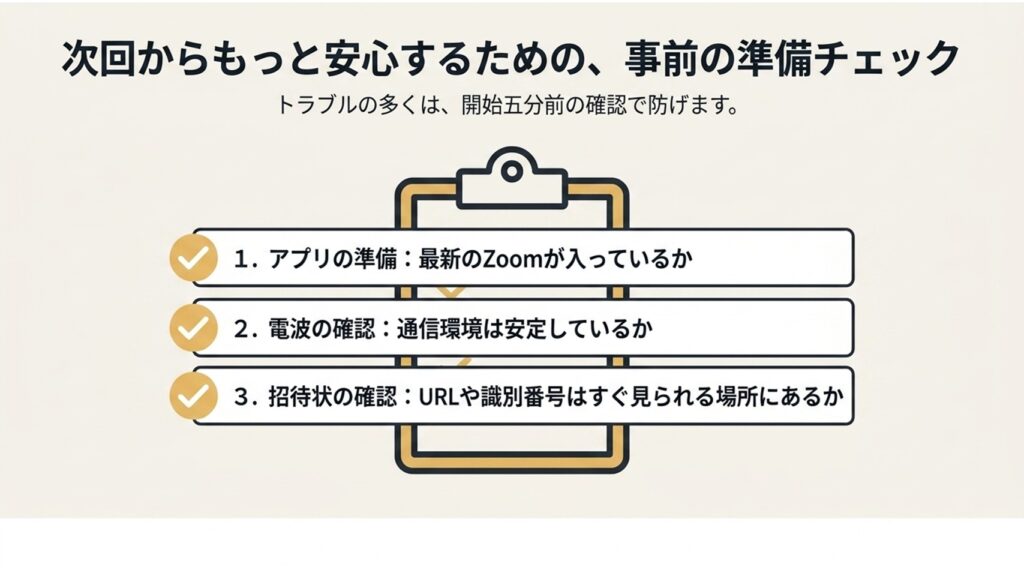
今回は色々な角度からお話ししてきましたが、無事にウェビナーに参加するためには、事前のちょっとした準備と確認がすごく大切だなと改めて思います。
参加する側は、アプリを最新にしておくこと、そして指定された正しいアカウントとURLを使うこと。開催するホスト側は、参加者が迷わないように設定を見直しておくことが重要ですね。
なお、ここでご紹介した対処法や数値データはあくまで一般的な目安です。Zoomの仕様や環境によって動作は変わるため、正確な情報はZoomの公式サポートなどもあわせてご確認ください。
しっかり準備をして、快適なウェビナー体験に繋げてもらえれば嬉しいです!