オンラインでのイベントやセミナーが当たり前になった今、Zoomウェビナーを活用している方は多いのではないでしょうか。でも、いざ大規模なイベントを企画しようとした時に、Zoomウェビナー の人数制限について悩んでしまうことってありますよね。せっかくたくさん集客できたのに、定員をオーバーして参加できない人が出てしまったら大問題ですし、かといって最初から大きすぎるプランを契約すると料金が高くついてしまいます。また、上限の変更はどうやるのか、参加者の数はどこで確認するのかなど、細かい疑問も次々と湧いてくるかなと思います。この記事では、そんな皆さんの不安を解消するために、Zoomウェビナーの仕組みから、どうしても人数を超えてしまう場合の現実的な回避策まで、分かりやすく丁寧に解説していきます。これを読めば、もう定員管理で焦ることはなくなりますよ。
ELMimage
- Zoomウェビナーと通常のミーティングの根本的な仕様の違い
- 参加人数ごとの料金プランとライセンス拡張の仕組み
- パネリストと出席者(視聴者)で異なる人数上限の注意点
- 定員をオーバーしそうな時のYouTube連携などの回避テクニック
Zoomウェビナーの人数制限と基礎知識
まずは、Zoomウェビナーの基本的な仕組みと、人数制限がどのように設定されているのかを整理していきましょう。通常のZoomミーティングとの違いや、料金プランの構造を知ることで、自社に最適なライセンス選びが見えてきますよ。
無料プランやミーティングとの違い
皆さんが普段の業務でよく使っている「Zoomミーティング」と、イベント用の「Zoomウェビナー」は、実はシステム的な設計が大きく異なります。ミーティングは参加者全員が顔を見合わせて発言する「多対多」のコミュニケーションを前提としているため、サーバーへの負荷が高くなります。そのため、標準設定では100名までの制限がありますが、プランやアドオンによって300名以上に拡張することも可能です。
一方、Zoomウェビナーは「一対多」の配信スタイルに特化しています。登壇者(パネリスト)だけが映像や音声を配信し、参加者(出席者)は基本的に視聴するだけです。
この設計のおかげで、数千人規模の同時接続にも対応できるのが特徴ですね。
👉なぜ参加者のマイクが使えないのか?一時的に発言を許可する手順についてはこちらの記事で解説しています。
👉ウェビナー中の参加者の顔が他人にどう見えているか不安な方は、こちらの記事でプライバシー仕様を詳しく解説しています。
長時間の連続開催にも対応
無料プランのミーティングは40分で切れてしまいますが、有料プランではミーティング・ウェビナーともに最大30時間の連続配信が可能です。長丁場のオンラインカンファレンスでも安心ですね。
人数上限を変更するライセンス拡張
ELMimage
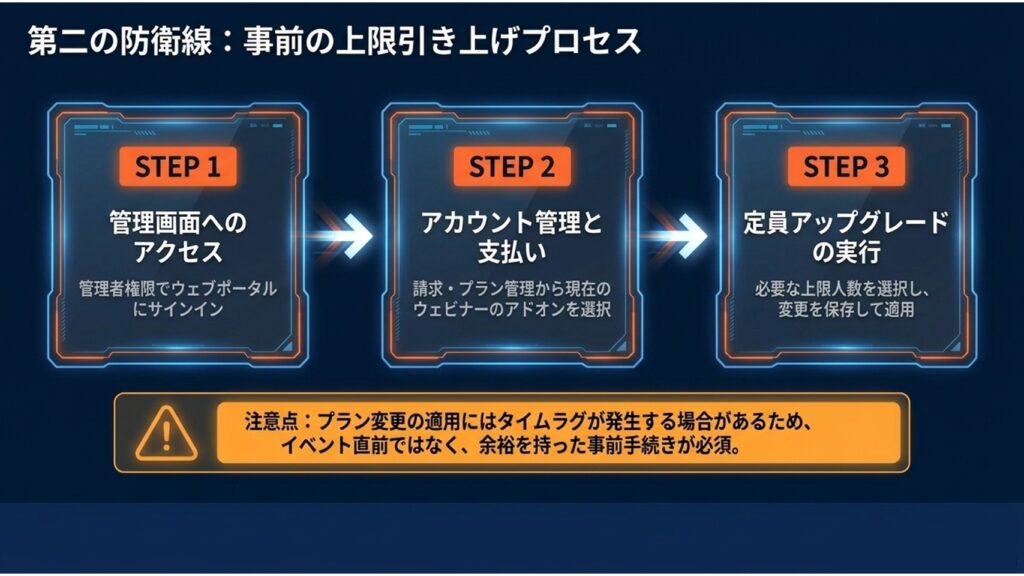
では、具体的にどうやって人数上限を変更するのでしょうか。Zoomウェビナーを利用するには、ベースとなる有料のミーティングプランを契約した上で、「ウェビナーアドオン」を追加購入するという仕組みになっています。
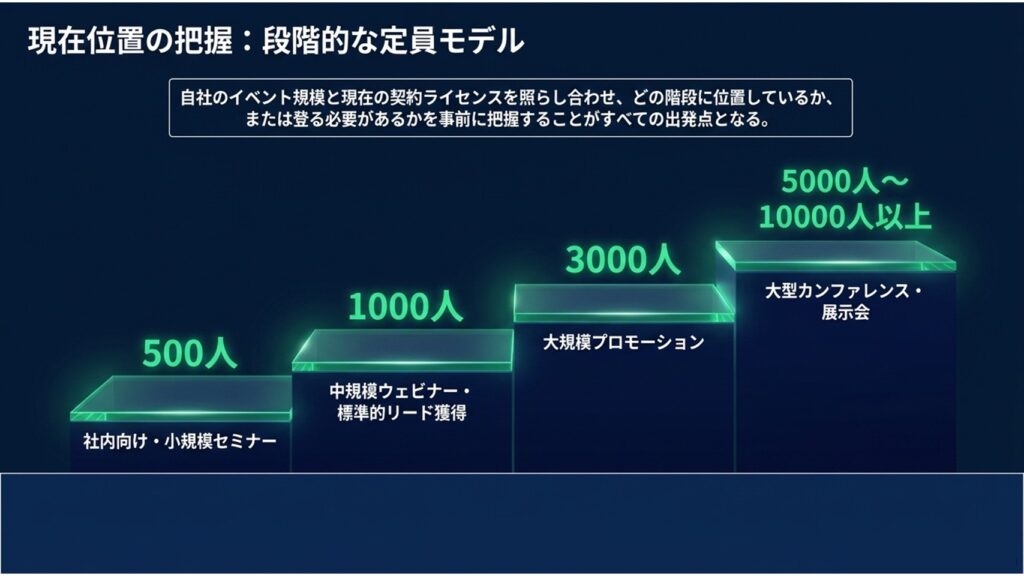
例えば、最初は500名定員のアドオンでスタートし、イベントの規模が大きくなってきたら1,000名や3,000名のアドオンにアップグレードすることで、柔軟にキャパシティを広げることができます。大規模なイベントを控えている場合は、早めにライセンスの見直しをしておくのがおすすめですよ。
定員枠ごとの料金プランの仕組み
ELMimage
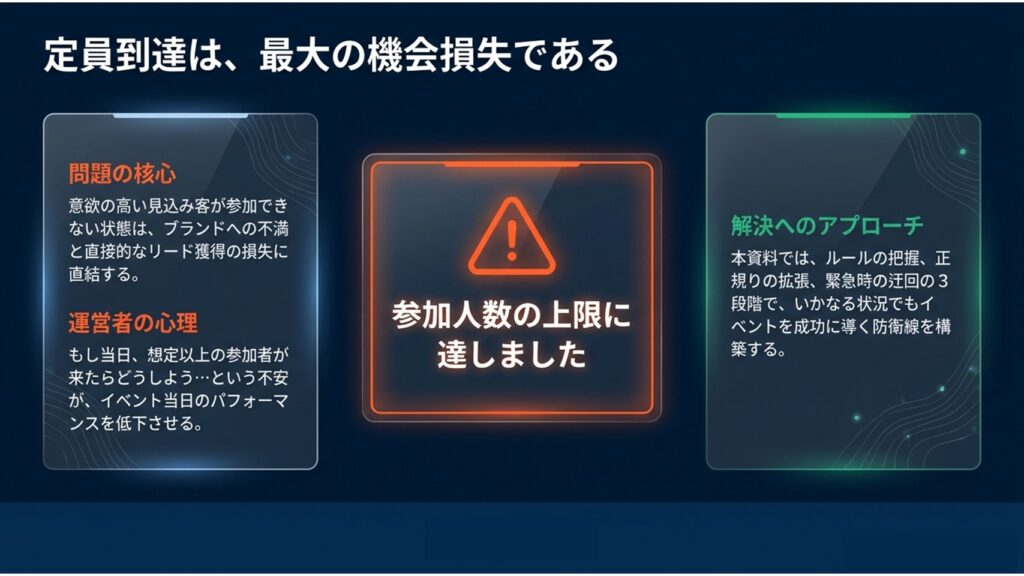
気になる料金体系ですが、参加人数の枠が大きくなるにつれて価格も上がっていきます。一般的には500名規模からスタートし、1,000名、3,000名と段階的にスケールしていく形です。
なお、料金は契約形態(月額・年額)や地域によって変動するため、以下はあくまで参考イメージです。正確な金額は必ず公式情報をご確認ください。
| 定員 | 料金の目安(参考) |
|---|---|
| 500名 | 中価格帯 |
| 1,000名 | やや高価格帯 |
| 3,000名 | 高価格帯 |
パネリストと出席者の上限の違い
ここで知っておいてほしい重要なポイントがあります。それは、パネリストと出席者の定員は別の考え方で管理されているという点です。
ウェビナーの参加上限(出席者)はアドオンによって決まりますが、パネリスト数はホストのミーティング設定やシステム仕様の影響を受けます。そのため、出席者数だけを見ていると、登壇者が想定より入れないケースもあり得ます。
複数の登壇者がいる場合は要注意!
大規模な登壇者構成の場合は、ウェビナーの定員だけでなく、ミーティングの拡張設定や運用方法も事前に確認しておくことが重要です。
👉複数人の登壇時によくある「パネリストのカメラが映らない」トラブルへの対策は、こちらの記事をご確認ください。
定員超過による満員時の見え方と挙動
設定した人数上限を超えた場合、追加の参加者は入室できずエラーメッセージが表示されます。
また、「待機画面」と「満員エラー」を混同するケースも多くあります。ホストが開始していない場合は「開始までお待ちください」と表示されるため、事前案内で誤解を防ぐことが重要です。
Zoomウェビナーの人数制限への対策と分析
YouTube連携による制限の回避
ELMimage
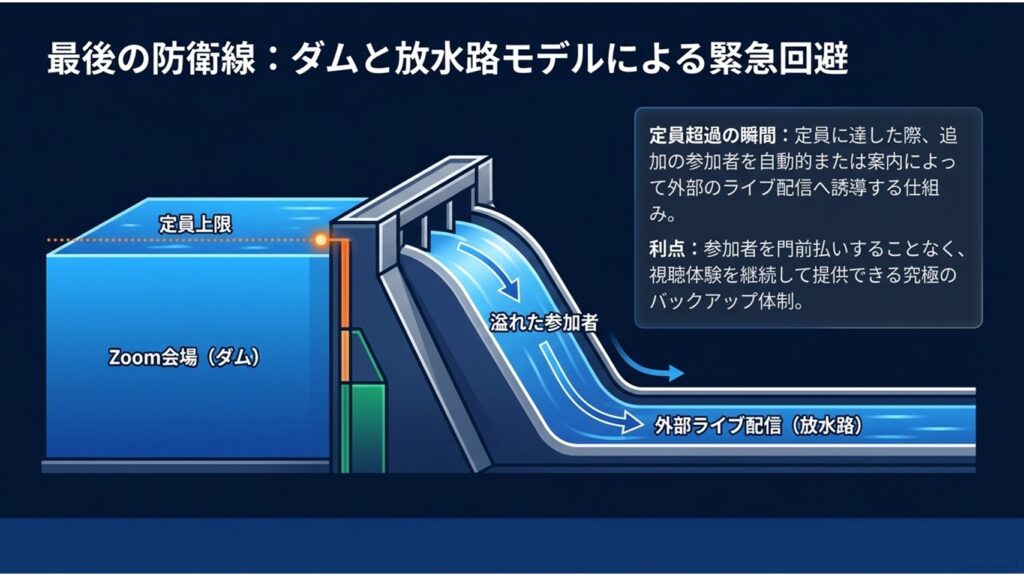
定員を超えそうな場合の現実的な対策が、YouTube Liveなどへの同時配信です。
Zoomの設定からライブ配信を有効にすることで、ウェビナーの映像を外部配信できます。YouTubeは非常に大規模な同時視聴にも対応できるため、Zoomに入れない参加者の受け皿として有効です。
ELMimage
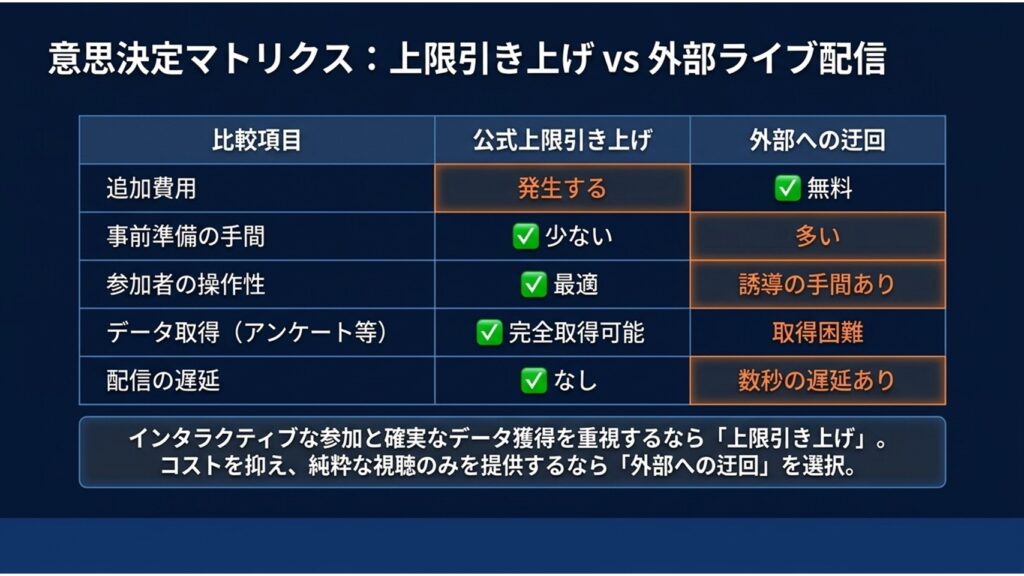
YouTube連携のデメリット
数秒〜数十秒の遅延が発生するほか、Zoomの投票やQ&A機能は利用できません。用途に応じた使い分けが重要です。
単発ライセンスの戦略的な活用方法
年に数回しか大規模イベントを行わない場合、常に大きな定員を契約するのは非効率です。こうした場合は、必要なタイミングだけ拡張する運用が現実的です。
Zoomでは大規模イベント向けの特別プランや拡張オプションも提供されており、用途に応じて柔軟に対応できます。ただし、具体的な上限や仕様は案件ごとに異なるため、事前に確認することが重要です。
歩留まり率を考慮した上限の考え方
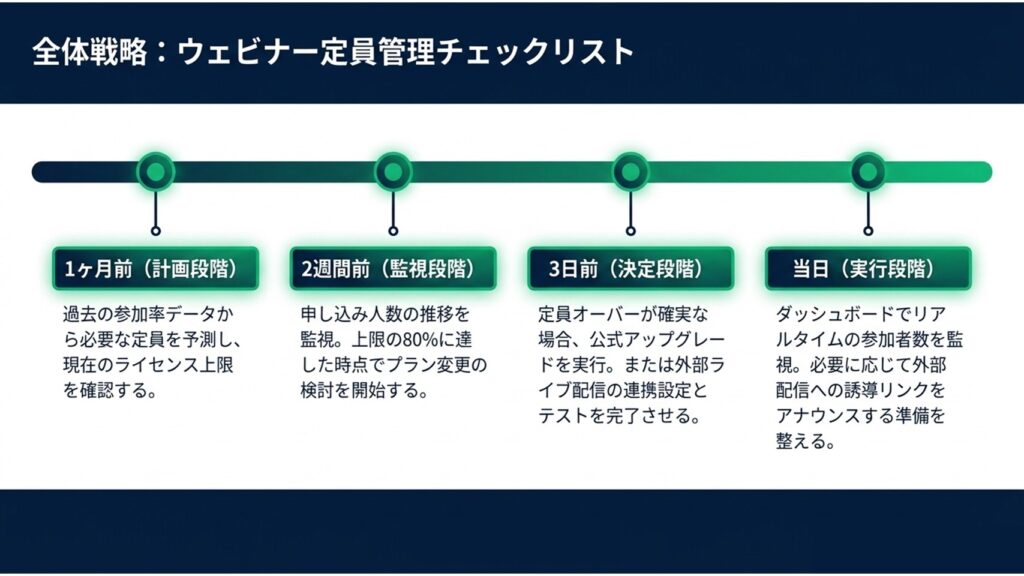
ウェビナーでは、登録者全員が参加するわけではありません。一般的には30%〜50%程度の参加率になるケースが多いです。
そのため、定員いっぱいで募集を止めるのではなく、ある程度余裕を見て集客することで、機会損失を防ぐことができます。
ELMimage
参加者のデータ分析と効率的な運用
Zoomでは参加ログや視聴データを取得でき、マーケティングに活用できます。
CRMツールと連携することで、参加状況や行動データをもとに、優先度の高い見込み顧客を可視化することも可能です。
Zoomウェビナーの人数制限と対策まとめ
ELMimage
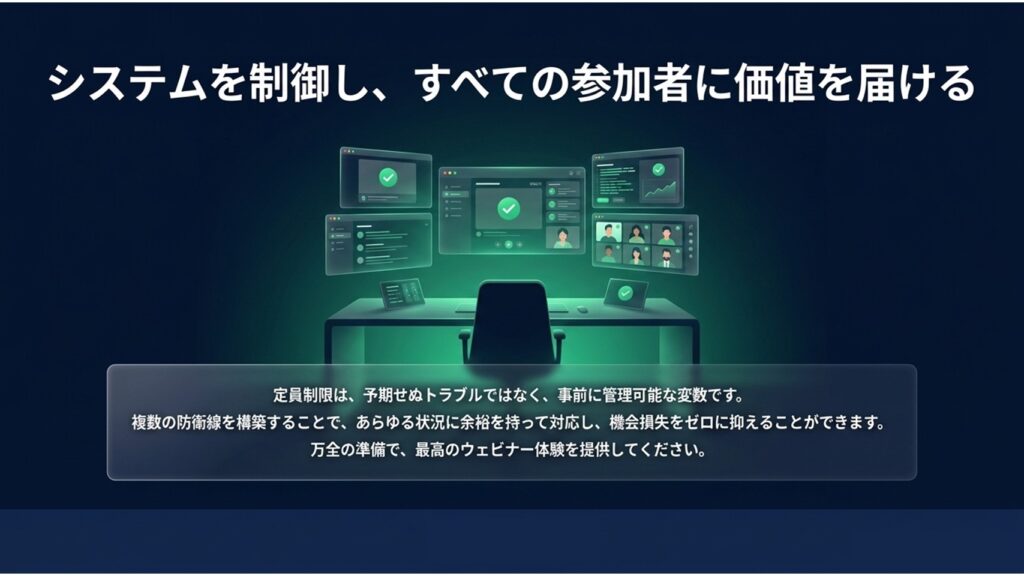
- パネリストと出席者の上限は別管理のため事前確認が重要
- 歩留まり率を考慮して集客数を設計する
- あふれそうな場合は外部配信でカバーする
- 大規模イベントは必要なタイミングで拡張する
オンラインイベントの成功は、適切なシステム選びと事前準備にかかっています。なお、プラン内容や仕様は変更される可能性があるため、最終判断は必ず公式情報をご確認ください。