大規模なオンラインイベントやセミナーを開催する際、多くの方が直面するのが、「Zoomウェビナーでパネリストがカメラオンできない」というトラブルかなと思います。
本番直前にカメラが起動せずに焦ってしまうパネリストの方や、登壇者の映像を映し出せずに対応に追われるホストの方も多いのではないでしょうか。
実はこの問題、単なるカメラの故障ではなく、ウェビナー特有のホスト権限による制御、パソコンのプライバシー設定、裏で動いている他アプリの干渉、さらにはバックステージ機能の挙動など、様々な要因が絡み合って発生しています。
この記事では、そういった映像や音声に関するお悩みを解決するための具体的な手順や設定方法について、一つひとつ丁寧に解説していきますね。
- ホスト側の「ウェビナー事前設定」と進行中のビデオ許可手順
- カメラが動かない原因となりやすい「他アプリの干渉とOSのプライバシー設定」
- マイクや画面共有が機能しない場合の具体的な対処法と仕様
- ブラウザ参加の制限や、ウェビナー特有の機能が及ぼす影響
ELMimage
Zoomウェビナーでパネリストがカメラオンできない原因のポイント
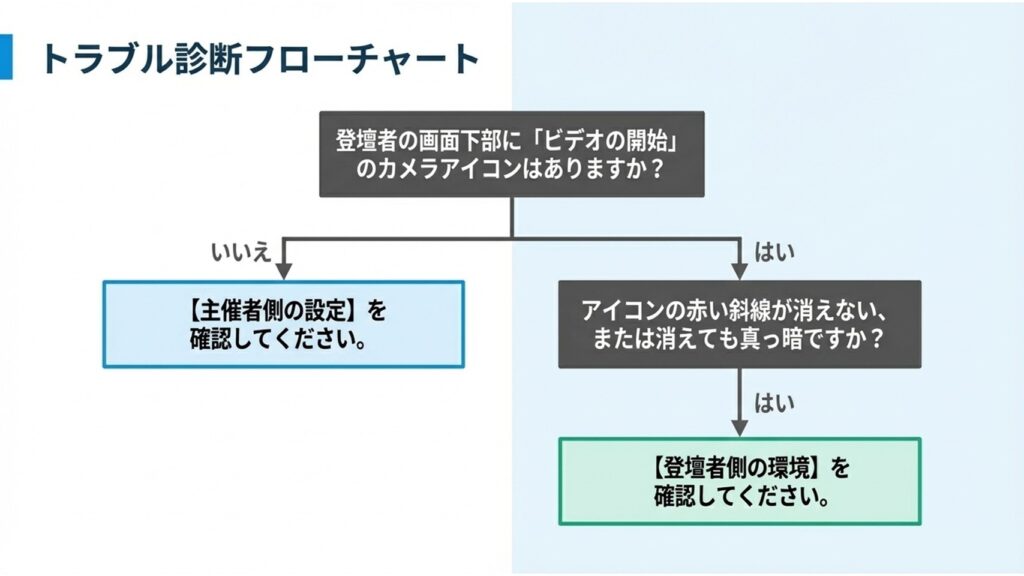
パネリストが自分のカメラアイコンをクリックしても反応しない、あるいは斜線が消えない場合、システム的な制限がかかっている可能性があります。ここでは原因となりやすいポイントについて詳しく解説していきます。
ELMimage
ホストのウェビナー設定を確認する
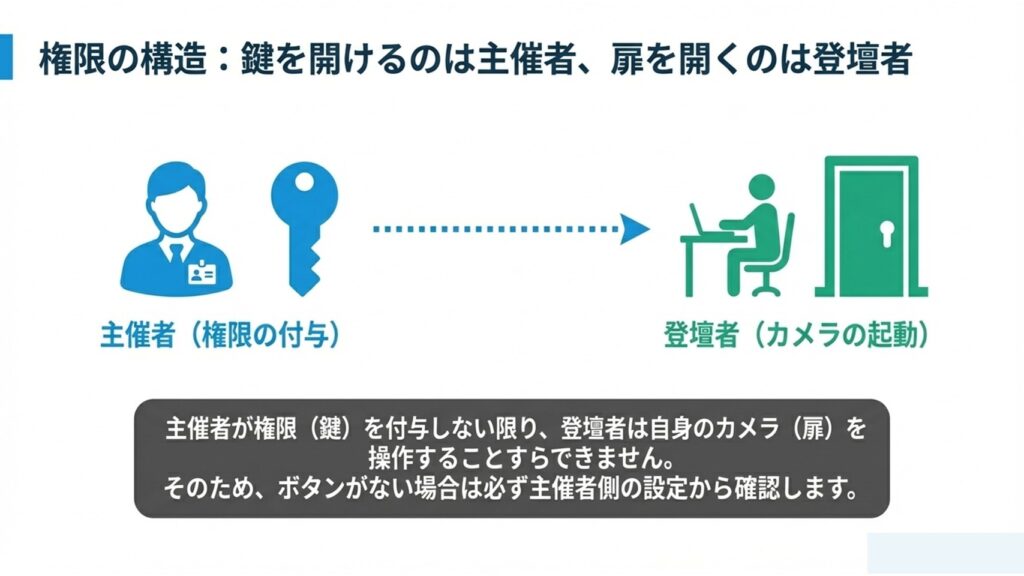
パネリストのカメラが機能しない場合、まず確認したいのはホスト側の設定です。ウェビナーでは、ホストの操作や設定によってビデオの使用が制御される仕組みになっています。
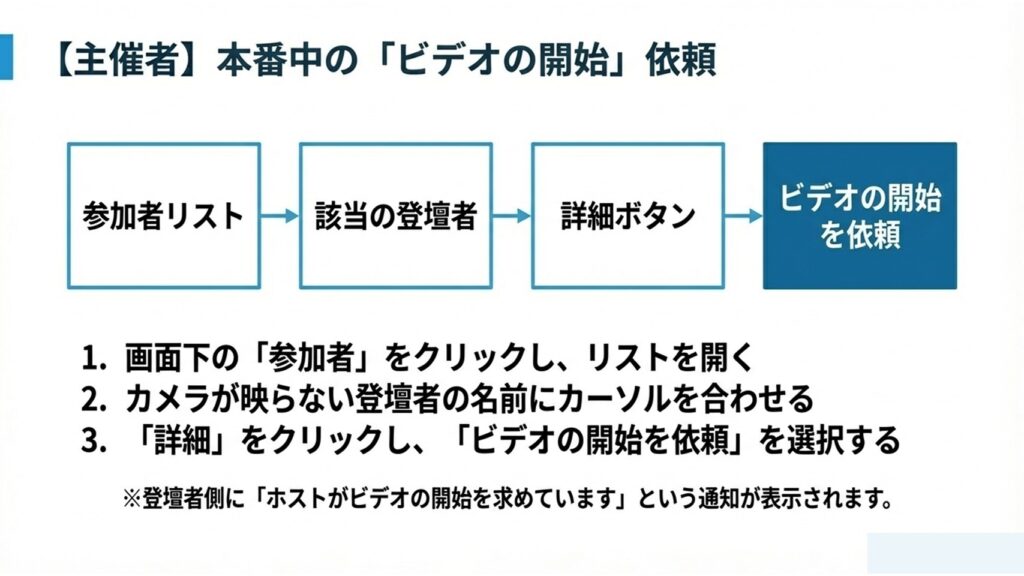
もし画面上に「ホストがビデオを停止したため、ビデオを開始できません」といったメッセージが表示されている場合は、ホスト側の操作が影響している可能性が高いです。
ELMimage
解決策の具体的な手順(ホスト側の操作)
この状態を解除するには、ホストが「参加者」パネルから該当するパネリストを選択し、「ビデオの開始を依頼(Ask to Start Video)」を実行することで解決できる場合があります。パネリスト側で承認することでカメラがオンになります。
ライブ中の混乱を避けるためには、ウェビナーをスケジュールする際に、「ビデオ」設定でパネリストの状態を事前に確認しておくことが有効な対策になります。
OSのプライバシー制限と他アプリのカメラ使用
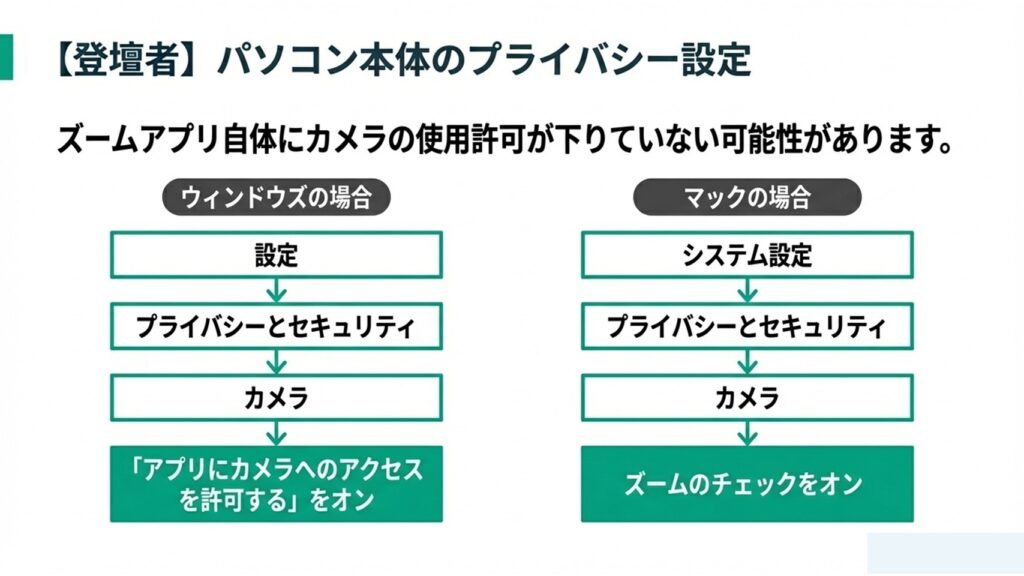
ホスト側の設定に問題がないのにカメラが起動しない場合、パソコン側の設定や状態に原因があることも考えられます。特に多いのが以下の2つです。
ELMimage
- 他アプリによるカメラの使用
多くの環境では、Webカメラは同時に1つのアプリで使用されることが一般的です。TeamsやSkype、OBSなどのアプリが起動していると、Zoomでカメラが使用できない場合があります。不要なアプリを終了してから再度試してみてください。 - OSのプライバシー制御
Windowsの「設定>プライバシー>カメラ」や、Macの「システム設定>プライバシーとセキュリティ>カメラ」で、Zoomに対するアクセス権限が許可されているか確認してください。設定によっては映像が表示されない場合があります。
マイクオンできない原因
カメラだけでなく、音声が出ないトラブルも同様に権限設定や環境に影響されます。
ウェビナーでは、参加時にパネリストがミュート状態で入室する設定が有効になっている場合があります。この場合、ホストが「ミュート解除を求める」操作を行い、パネリストがそれを承認することで音声が有効になります。
オーディオ設定の見直し
権限があるのに声が届かない場合は、Zoom画面のマイク設定から正しい入力デバイスが選択されているか確認してください。物理的なミュート状態もあわせて確認することが重要です。
画面共有できない時の設定
パネリストが画面共有できない場合、ホストの設定によって制限されている可能性があります。必要に応じてホストに共有権限を付与してもらう必要があります。
また、動画を共有する際に音声が聞こえない場合は、「音声を共有(Share Sound)」のチェックが有効になっているか確認してください。
パネリスト昇格の注意点
視聴者をパネリストへ昇格させる際、環境やバージョンによっては再接続が発生する場合があります。その際に一時的に画面が切り替わることがあるため、事前に共有しておくと安心です。
ブラウザ環境での制限に注意
ブラウザ版では一部機能に制限があるため、安定した運用のためにはデスクトップアプリの利用が推奨されます。
Zoomウェビナーでパネリストのカメラオンできない他の理由と対策
ここからは、機能面や通信環境など、より実践的な要因について解説していきます。
バックステージ機能の挙動
バックステージ機能では、パネリストの映像は本番配信には表示されません。視聴者に映像を届けるためには、ホスト側の操作でライブセッションへ切り替える必要があります。
仮想カメラやドライバの影響
仮想カメラや古いドライバが原因で、映像が表示されない場合があります。設定画面から別のカメラを選択したり、再起動することで改善するケースもあります。
帯域幅と通信環境
通信環境が不安定な場合、映像が途切れたり品質が低下することがあります。特に上り回線の速度は重要です。
| 映像の解像度要件 | 推奨される通信帯域幅の目安(上り / 下り) |
|---|---|
| 標準画質 | 約600 kbps 程度 |
| 720p HD | 約1.2 Mbps 程度 |
| 1080p | 数Mbps程度(環境により変動) |
安定した配信のためには、有線接続の利用も有効な選択肢です。
Zoomウェビナーパネリストがカメラオンできない場合の総括
ここまで、Zoomウェビナーでパネリストがカメラオンできない場合のさまざまな要因と対策について解説してきました。
多くの場合、ホストの権限設定やデバイスの使用状況といった要因が関係しています。問題が発生した際は、設定や環境を順番に確認していくことが重要です。
本番前にはリハーサルを行い、カメラやマイクが正常に動作するか事前に確認しておくことをおすすめします。
皆さんのスムーズなウェビナー運営を応援しています。最後までお読みいただき、ありがとうございました。