オンラインでのやり取りがビジネスの標準となりましたが、パソコンのマイクやスピーカーに関する「ハウリング」や「エコー」に悩まされている方は依然として多いのではないでしょうか。会議中に突然キーンと鳴り響いたり、相手の声がやまびこのように返ってくると、会議の進行が止まってしまうことがあります。特に、複数人が同じ会議室から個別のパソコンでWeb会議に参加する環境は、音響トラブルの発生しやすい状況です。
トラブルを根本から解決するためには、ZoomやTeamsの「ミュート」や「ノイズ抑制」の仕様の違いを理解し、Google Meetの「コンパニオンモード」やZoomの「オーディオから切断」のようなシステム的な回避策を活用することが重要です。また、Windowsの「このデバイスを聴く」機能や「ステレオミキサー」の設定、OBS Studioのような配信ソフトにおける内部ルーティングなど、OSやソフトの設定を見直すことも効果的です。この記事では、音声トラブルの物理的な原因から、システム的な解決手順までを分かりやすく解説します。
- パソコンのマイクとスピーカーが引き起こすハウリング(正帰還)のメカニズム
- 主要Web会議アプリ(Zoom, Teams, Meet)のオーディオ仕様と回避策
- Windowsの設定で発生する「音声ループ」の原因と解除手順
- OBS等の配信ソフトで発生する「内部ルーティング」の問題と対処法

ELMimage
パソコンのマイクやスピーカーのハウリング原因
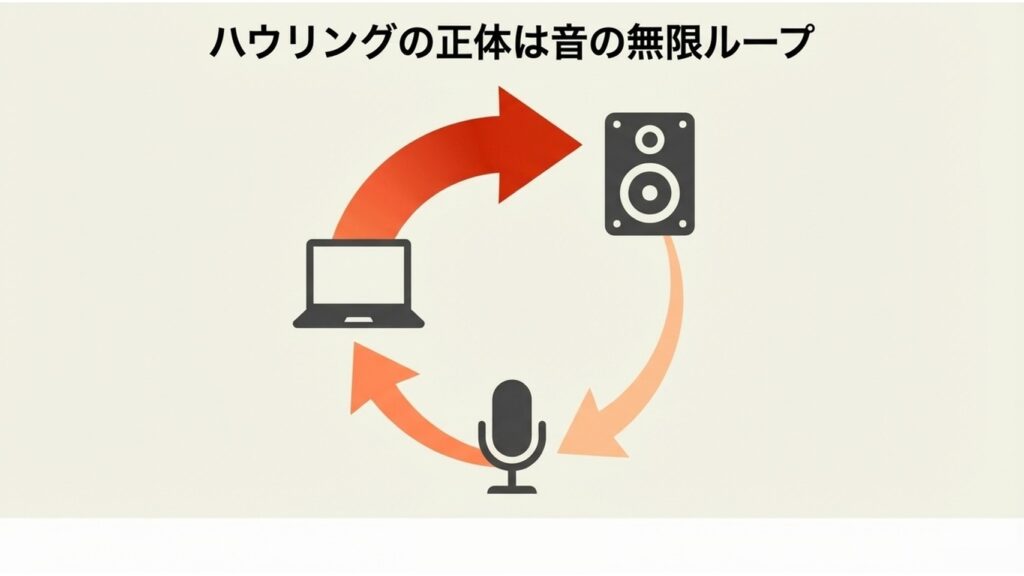
トラブルを解消するためには、まず「ハウリング」と「エコー」の違いと、なぜループが発生するのかというメカニズムを理解することが重要です。ここを誤解すると、見当違いの設定を変更してしまう可能性があります。
ELMimage
複数人が同じ部屋のWeb会議での対策
ELMimage
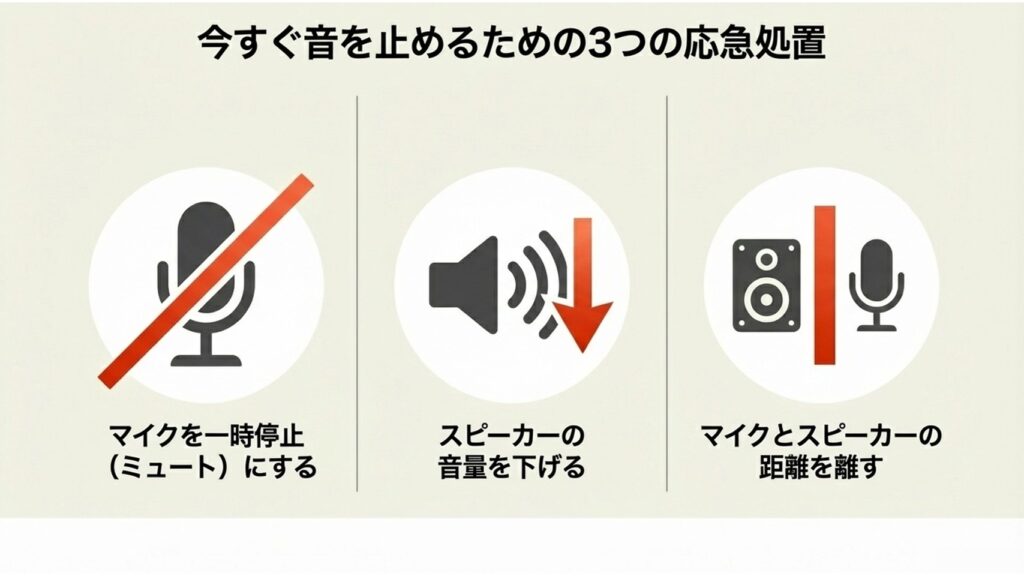
オフィスで頻発するのが、同じ会議室にいる複数人が各自のノートパソコンでWeb会議に参加し、ハウリングが発生するケースです。これは、「あるPCのスピーカーから出た音を、別のPCのマイクが拾う(クロスピックアップ)」ことで、空間内に複数の音響ループが形成されるためです。
この状況では、「話さない時にミュートする」だけでは不十分な場合があります。スピーカーから音が出続けるため、他の端末のマイクが拾ってしまう可能性があるためです。同室から参加する場合は、音声(マイク・スピーカー)の使用を代表の1台に限定し、他の端末はオーディオを切断するか、イヤホンを使用して空間に音を出さない状態にすることで、ハウリングの発生を大幅に抑えることができます。
関連記事: Web会議で複数マイクのハウリングを防ぐ方法
ELMimage
空間的なゲイン(増幅率)の管理
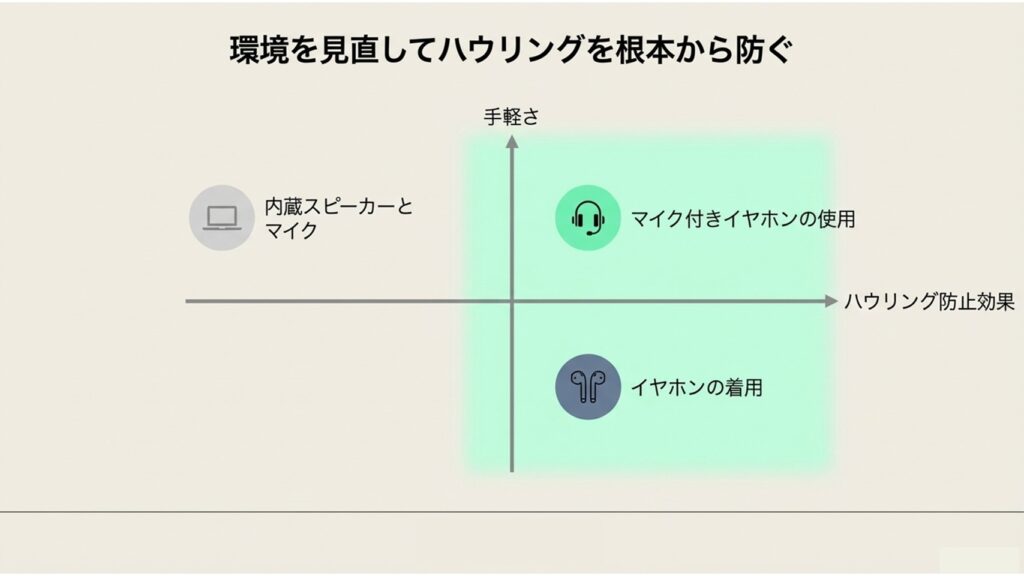
スピーカー音量が大きく、マイク感度が高い状態ではハウリングが発生しやすくなります。音量を適切に下げることで、システム全体の増幅が過剰にならないように制御できます。
関連記事: zoomの音量がpcで調整できない?原因と対処法
Zoomのハウリング対策とミュート
Zoom使用中にハウリングが発生した場合、主催者は「全員をミュート」を実行することで、音声入力のループを一時的に止めることができます。
ただし、同室で複数端末を使用している場合の根本的な対策としては、代表者以外の端末で「オーディオから切断(Leave Computer Audio)」を選択し、Zoomとの音声接続を停止する方法が有効です。これにより、不要な音声の送受信を防ぐことができます。
Teamsのエコーとノイズ抑制の区別
Microsoft Teamsの「ノイズ抑制」機能は、環境音などのノイズ低減に有効ですが、エコー現象を完全に解消するものではありません。
エコーは主に、相手側の環境でスピーカー音をマイクが拾ってしまうことで発生します。Teamsにはエコーキャンセラー機能が備わっていますが、デバイス性能や環境によっては十分に機能しない場合もあります。そのため、エコーが発生した場合は、相手側でイヤホンを使用するなどの対策が必要になることがあります。
Meetのコンパニオンモードで防ぐ
Google Meetには「コンパニオンモード」という機能があり、同室参加時のハウリング対策として有効です。
このモードでは、参加端末のマイクとスピーカーがアプリ上で無効化され、音声の送受信が行われない状態になります。画面共有やチャットは利用できるため、複数人が同じ部屋にいる場合でも安全に運用できます。
Windows11マイクのハウリング設定
ハウリングが発生する場合、Windowsのマイク感度設定が高すぎる可能性があります。
「マイクブースト」が有効になっていると、不要な音まで拾いやすくなります。入力レベルはインジケーターを確認しながら、通常の会話で適切な範囲に収まるよう調整し、必要に応じてブーストを下げることが推奨されます。
パソコンのマイクやスピーカーのハウリング解決
「このデバイスを聴く」の解除手順
マイク入力がそのままスピーカーに出力される場合、「このデバイスを聴く」機能が原因の一つである可能性があります。
設定を確認し、不要であればチェックを外すことで、意図しない音声ループを防ぐことができます。
ステレオミキサーのハウリング対策
ステレオミキサーは便利な機能ですが、Web会議の入力として使用すると、相手の音声を再度送信してしまう可能性があります。
Web会議では物理マイクを使用し、用途に応じてステレオミキサーを無効化することでトラブルを防げます。
Macの音響特性に関する注意点
Macにはエコー抑制機能がありますが、同じ部屋に複数の端末がある場合は完全に防げるわけではありません。条件によっては他の環境と同様にハウリングが発生するため、基本的な対策は共通です。
OBSなどの配信ハウリング対策
OBS Studioでは、音声モニタリング設定とデスクトップ音声の組み合わせによって、内部ループが発生することがあります。
「モニターと出力」を使用する場合は、モニタリング先デバイスを分離するなど、ルーティング構成を整理することが重要です。
まとめ:パソコンのマイクやスピーカーのハウリング
音声トラブルは、「物理的な音のループ」と「ソフトウェア上のループ」の両方から発生します。問題が起きた際は、まず音の出力を抑え、次に設定を見直すことで、多くの場合は解決が可能です。適切な理解と設定が、安定したオンライン環境につながります。