ご自宅のホームシアターやオフィスの会議室で、「パソコンの映像をテレビとプロジェクターの両方に同時に出したい」と考え、HDMI分配器(スプリッター)を購入したものの、いざ繋いでみると「テレビには映るのにプロジェクターだけが真っ暗で映らない」あるいは「両方とも信号なし(No Signal)になってしまう」という問題に直面して悩んでいませんか。
直接ケーブルで繋げばプロジェクターに綺麗に映るのに、分配器を通した途端に映像が消えてしまう現象は、機器の故障ではなく、HDMIケーブル内部で行われている「目に見えないデジタル通信のルール(著作権保護や解像度のネゴシエーション)」が破綻しているために起こります。HDMI分配器でプロジェクターが映らない原因は、電力不足からケーブルの減衰限界、そして複雑な認証エラーまで多岐にわたります。この記事では、映像信号の専門的な視点から、そういった複雑なトラブルの裏側にある根本的な原因を丁寧に紐解き、ご自身で確実に試せる解決手順をまとめて解説していきます。順番にチェックしていくことで、ブラックアウトの迷宮から抜け出すヒントが必ず見つかるはずです。
- HDMI分配器を通すと映像信号が遮断される、デジタル通信の根本的な原因
- バスパワーの電力不足と、プロジェクター特有の「長尺ケーブル」に潜む信号減衰の罠
- 解像度を決定する「EDID」の仕様と、映像が出ない「HDCPエラー」の正体
- 原因を正確に切り分けるためのバイパステストと、正しい再起動(コールドブート)手順
HDMI分配器でプロジェクターが映らない原因
まずは、なぜ「直接繋げば映るのに、分配器を挟むとプロジェクターに映像が出なくなってしまう」のでしょうか。HDMIケーブルの中では、映像データだけでなく、機器同士が裏側で「自己紹介」や「暗号鍵の交換」という極めてシビアな通信を行っています。そのやり取りが失敗する主な原因を解説します。
ELMimage
ELMimage
電源不要タイプは「5Vライン」の電力不足に注意
ELMimage
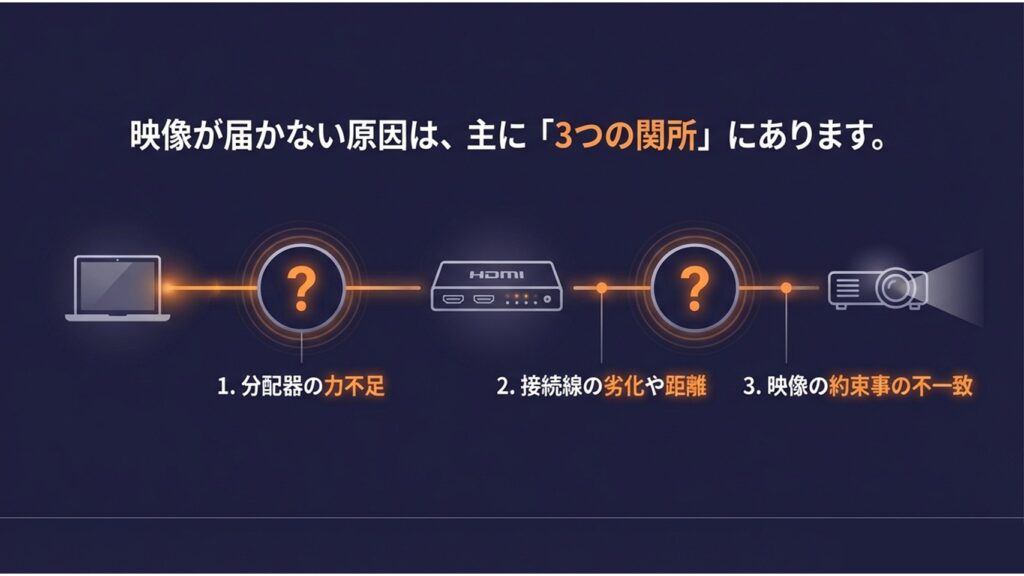
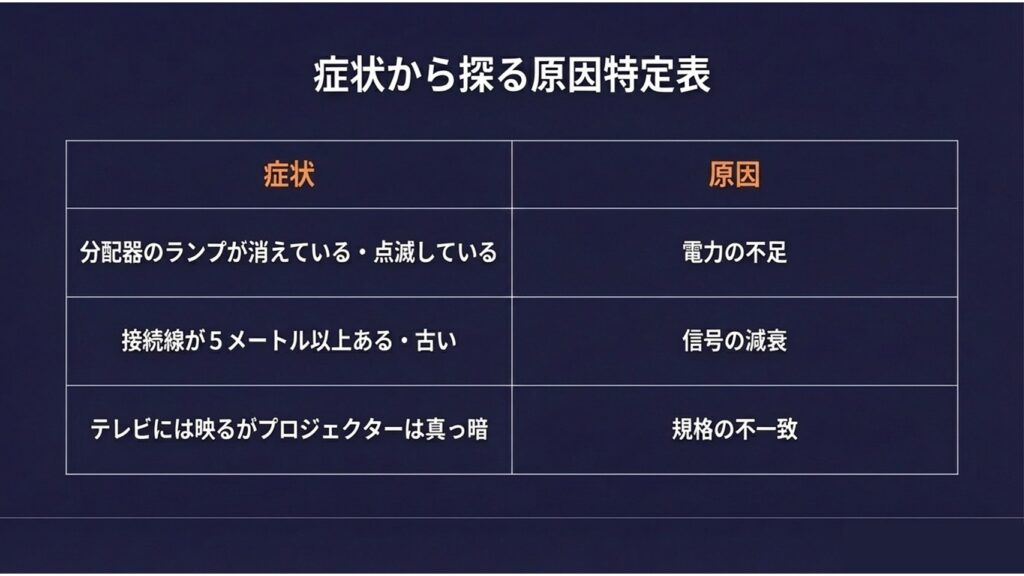
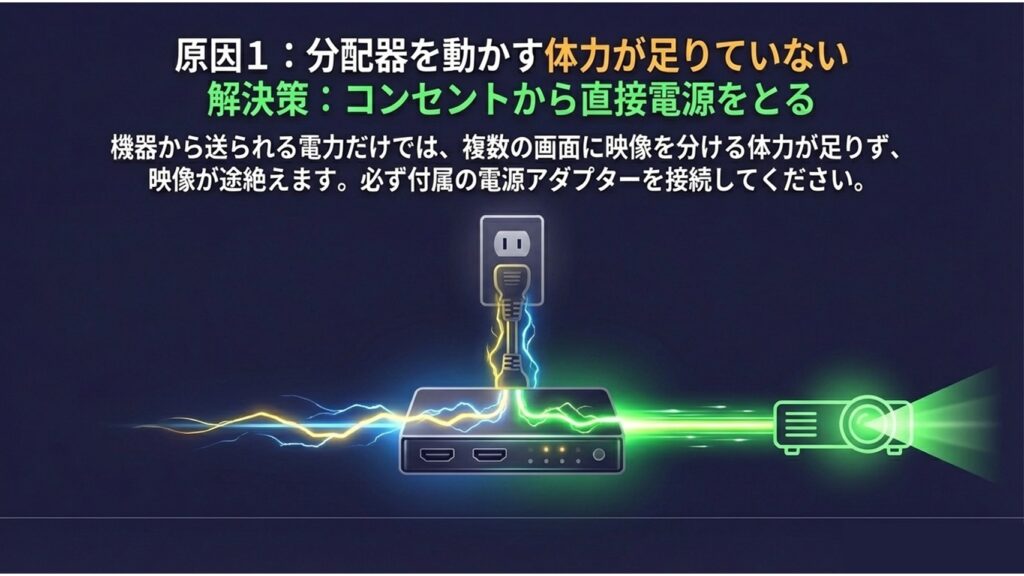
HDMI分配器には、コンセントやUSBから個別に電源を取る「セルフパワー駆動タイプ」と、繋いだパソコンやレコーダーのHDMI端子から電源をもらう「バスパワー駆動タイプ(電源不要タイプ)」が存在します。プロジェクターが映らなくなる物理的な原因の一つが、このバスパワー運用時の電力不足(電圧降下)です。
HDMI規格において、ソース機器(パソコン等)から供給される+5Vラインの電力は「最低55mA」と定められています。分配器は単に線を二股に分けているわけではなく、内部のアクティブICでデジタル信号を再送信しています。この微弱な供給電力だけでは分配器のICチップを安定駆動させることができず、長尺ケーブルの先にあるプロジェクターまで正確な信号電圧を維持できないケースが多々あります。
電力不足・電圧降下でよく起こる症状
- 画面に緑やピンクの砂嵐(スパークルのようなノイズ)が混じる
- 数秒おきに画面がチカチカと点滅する(ブラックアウトを繰り返す)
- 短いケーブルのテレビは映るが、長いケーブルのプロジェクター側だけが映らない
電源不要の分配器を使用していて挙動が不安定な場合は、外部から専用の電源を供給できる(ACアダプター駆動の)アクティブ分配器へ切り替えることがトラブルシューティングの第一歩となります。
長いケーブルによる信号の減衰(クリフエフェクト)
ELMimage
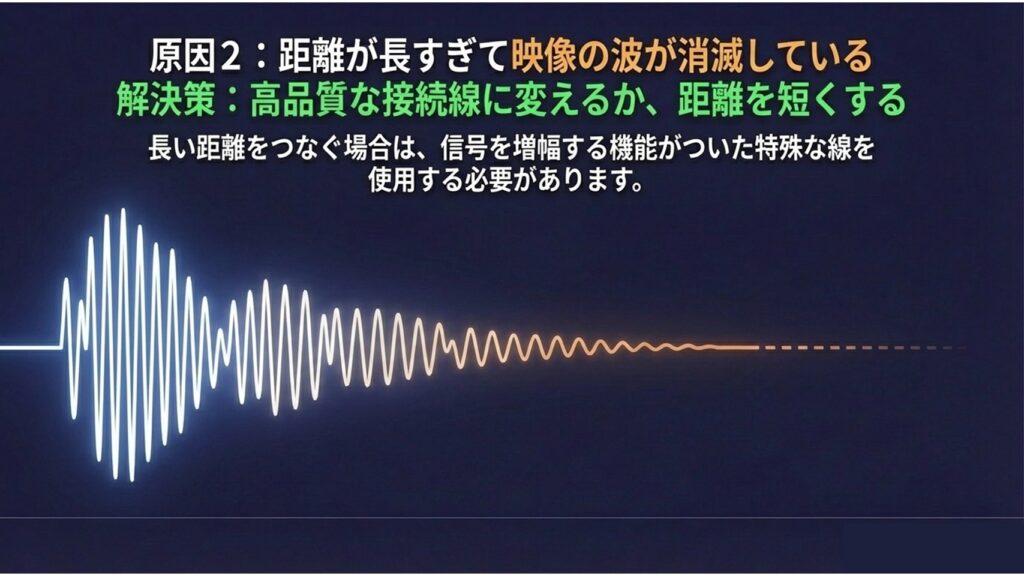
プロジェクター特有の環境要因として挙げられるのが、HDMIケーブルの物理的な長さと帯域幅不足による信号減衰です。プロジェクターは天吊りにするなど、配線が長くなる傾向にあります。
銅線ケーブルの限界とクリフエフェクト
HDMI規格自体に「何メートルまで」という物理的な上限定義はありませんが、伝送するデータ量(18Gbpsの4K映像など)が増えるほど、パッシブ型の銅線ケーブルではアイパターン(信号波形)の崩れが早期に発生します。デジタル信号は一定のエラーレートを超えると、画質が劣化するのではなく「突然全く映らなくなる(クリフエフェクト:崖っぷち効果)」という特性を持っています。
分配器を使用すると、接点が増えることで信号の減衰(挿入損失)はさらに加速します。プロジェクターまで10メートル以上の距離を引き回し、かつ4K等の高帯域伝送を行う場合は、一般的な銅線ではなく、電気信号を光に変換する「AOC(アクティブ・オプティカル・ケーブル)」や、LANケーブルへ変換伝送する「HDBaseTエクステンダー」の導入を検討する必要があります。
分配器(スプリッター)と切替器(セレクター)の混同
根本的な機材選定のミスとして多いのが、「分配器(スプリッター)」と「切替器(セレクター)」を間違えて購入し、逆向きに接続しているケースです。HDMIは映像信号の流れる方向(出力から入力へ)が決まっている規格です。
「パソコンの映像を、テレビとプロジェクターの2つの画面に同時に出したい」場合は「1入力・複数出力の分配器」が必要です。対して、「1台のプロジェクターに、パソコンとゲーム機を繋いでボタンで切り替えたい」場合は「複数入力・1出力の切替器」が必要です。ポートの形が同じだからといって、切替器を逆接続しても映像信号は送信されません。
EDID競合による解像度エラー(Out of Range)
ELMimage
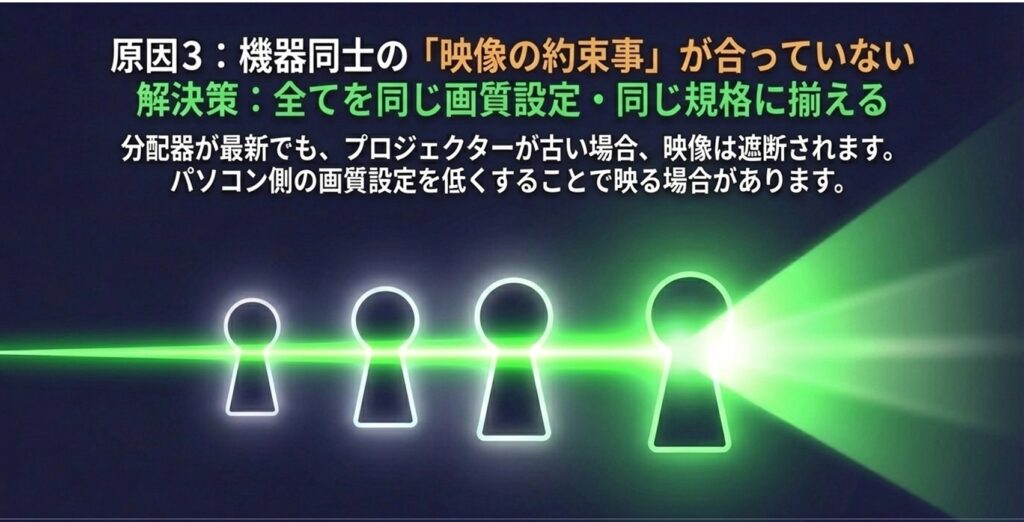
HDMI機器同士は、接続された際に「私は4K/60Hzまで対応しています」「フルHDまでです」という自らのスペック情報(ディスプレイプロファイル)をソース機器(パソコン)に送信します。これをEDID(拡張ディスプレイ識別データ)と呼びます。
分配器を使用する場合、このEDIDの処理方法がメーカーや製品によって異なります。安価な分配器に多いのが「OUT 1に接続されたディスプレイのEDIDのみをパソコンに伝える仕様」です。もしOUT 1に4Kテレビ、OUT 2にフルHDのプロジェクターを繋いだ場合、パソコンは4K映像を出力しますが、OUT 2のプロジェクターは4K信号を解読できず「Out of Range(信号対応外)」で真っ暗になります。
※製品によっては「接続された機器の最低解像度に合わせる仕様」や「DIPスイッチで固定する仕様」もあります。取扱説明書でその分配器のEDID管理仕様を必ず確認してください。
映像は出るが音声が出ない場合(EDIDの音声フォーマット問題)
ホームシアター構築でよくあるのが、「映像はプロジェクターに出したいが、音声はHDMI分配器を経由してAVアンプから5.1chサラウンドで鳴らしたい」というケースです。
しかし、前述のEDIDは「映像の解像度」だけでなく「音声の対応フォーマット」も含んでいます。もしプロジェクターのEDIDが「2ch(ステレオ)のみ対応」とパソコンに伝わった場合、パソコンはシステム全体にステレオ信号しか送らなくなります。結果として、AVアンプにもステレオ信号しか届きません。この場合は、EDIDの保持(エミュレーション)機能を持った分配器を使用し、強制的にマルチチャネル音声のEDIDをパソコンに認識させる必要があります。
関連記事:EDID以外にも、PC側のサウンド出力設定やWeb会議ツール(Zoomなど)のルーティング設定が原因でHDMIから音が出なくなるケースが多々あります。「ZoomでHDMIから音声が出ない悩みを一発解決!」も併せて確認し、パソコン内部の音声経路が正しくテレビやアンプに向かっているかチェックしてください。
HDMI分配器でプロジェクターが映らない時の対策
原因となるデジタル通信の仕組みが理解できたところで、トラブルを解決するための具体的な対策手順を解説します。機材の買い替えを検討する前に、まずは以下のステップに沿ってシステム環境を検証してください。
HDCP(著作権保護)の認証エラーを確認する
NetflixやBlu-rayなどの市販コンテンツを分配器経由でプロジェクターに映そうとして真っ暗になる場合、高確率でHDCP(高帯域幅デジタルコンテンツ保護)の認証エラーが発生しています。
HDMIには、不正コピーを防ぐために機器間で暗号鍵を交換する仕組み(HDCPハンドシェイク)があります。間に挟まる分配器も、この規格に対応していなければ映像は遮断されます。
特に4Kのプレミアムコンテンツを再生する場合、システム全体のすべての機器(PC、分配器、プロジェクター)が「HDCP 2.2(またはそれ以上)」に対応している必要があります。古いプロジェクターや安価な分配器(HDCP 1.4止まりのもの)が1つでも混ざっていると、暗号化通信が成立せずブラックアウトします。コンテンツの要件と、全機器のHDCP対応バージョンを確認してください。
コールドブートで完全再起動(ハンドシェイクのやり直し)
EDIDやHDCPのデジタル通信がエラーを起こし、異常な状態が機器内に保持されてしまっていることがあります。これをリセットして通信をやり直させるトラブルシューティング手法が、コールドブート(完全放電と再起動)です。
コールドブートの手順(ハンドシェイクの強制リトライ)
- パソコン、プロジェクター、テレビ、分配器の電源をすべてオフにする。
- 全機器のコンセント(ACアダプタ)と、すべてのHDMIケーブルを物理的に抜く。
- 数分間そのまま放置する(内部基板から待機電力を完全に放電させるため)。
- HDMIケーブルをすべて接続し直し、分配器のコンセントを挿す。
- まず「テレビ」と「プロジェクター(受信側)」の電源を入れる。
- 最後に「パソコン(送信元)」の電源を入れる。
※HDMI規格上は「Hot Plug Detect(HPD)」により通電中の接続でも検知可能ですが、ハンドシェイク不良を起こしている機器においては、上記のように受信側(シンク)を先に起動させ、後から送信元(ソース)を起動することでクリーンなEDID読み込みが成功しやすくなるという経験則があります。
直差しテストによる原因箇所の「切り分け」
システム内のどこにボトルネック(障害地点)があるのかを論理的に特定するために、バイパステスト(直差しテスト)を行います。分配器を一旦システムから外し、パソコンとプロジェクターを1本の短いHDMIケーブル(2m以内)で直接繋いでみてください。
| 直差しテストの結果 | 論理的な原因と次のアクション |
|---|---|
| 映像が正常に映った | PCの出力、プロジェクターの入力、検証用ケーブルに問題はありません。原因は「分配器の故障・電力不足」または「分配器を介したEDID/HDCPのハンドシェイク不良」に絞られます。分配器の交換、またはEDIDエミュレータ/ダウンスケーラー付き分配器の導入を検討します。 |
| 直差しでも映らない | 分配器に問題はありません。本来使用している長いHDMIケーブルが断線/減衰しているか、プロジェクター側の入力切替ミス、あるいはPC側の出力解像度がプロジェクターの許容範囲(スペック)を超えています。 |
映像システムにおけるトラブルシューティングの基本は、このように「機器を一つずつ減らして原因を切り分ける」ことです。
関連記事:もし直差しテストを行ってもプロジェクターがうんともすんとも言わない場合、PC側(WindowsやMac)のディスプレイ出力設定自体が間違っている可能性が高いです。「Zoomでプロジェクターが映らない?原因と解決策を徹底解説」を参考に、OSの「拡張・複製」設定や解像度の見直しを先に行ってください。
根本解決はプロ(システムインテグレーター)に相談
ここまでご紹介した、電力の確保、ケーブル要件の見直し、EDID管理仕様の確認、HDCPバージョンの確認、そしてコールドブートを行っても映像が映らない場合、お使いの機器の相性問題(HDMIチップセット同士の通信非互換)など、ユーザーレベルでの解決が極めて困難なハードウェアの壁に直面しています。
特に、オフィスの大会議室やホテルの宴会場など、失敗が許されない業務環境において映像システムを構築する場合、無理に市販の安価な分配器やケーブルを買い足して試行錯誤を繰り返すのは、コストと時間の浪費に繋がります。
自己判断でのシステム増築には限界があります
業務用の映像ルーティングや、長距離伝送(HDBaseTやSDVoEなどの技術導入)には、専門的な映像信号工学の知識が不可欠です。ご自身での原因特定が難しいと感じた場合や、確実な動作保証が求められる環境の構築は、映像音響機器のシステムインテグレーター(専門業者)に現場調査と設計をご依頼されることを強くお勧めします。
HDMI分配器でプロジェクターが映らない問題の総括
ELMimage
今回は、HDMI分配器を経由するとプロジェクターが映らなくなるという複雑なデジタル通信トラブルについて、その物理的・論理的な原因と具体的な解決手順を専門的な視点から解説しました。
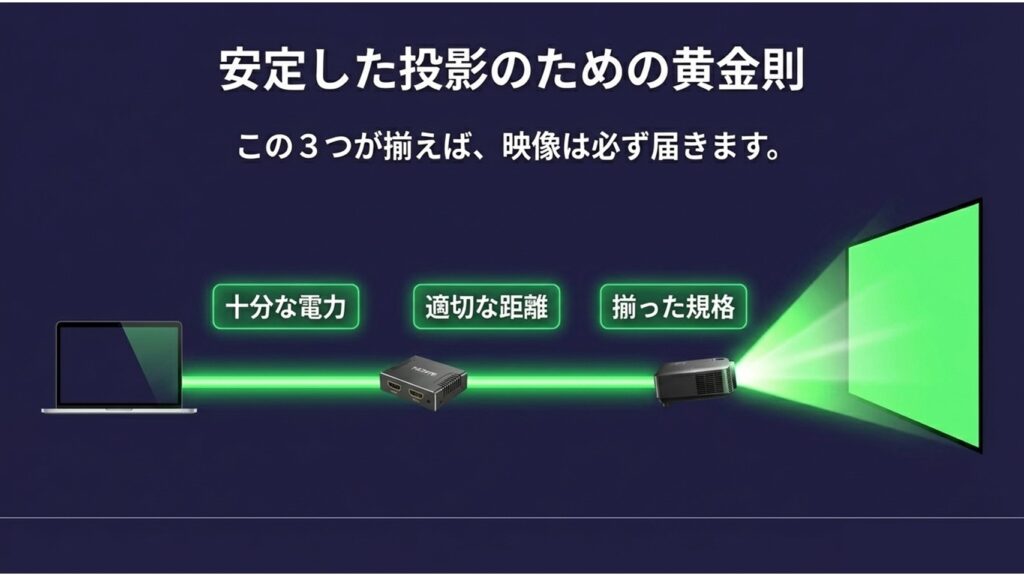
HDMIケーブルの中では、単なる映像だけでなく、EDIDによる解像度の交渉やHDCPによる著作権保護の暗号通信が絶えず行われています。トラブルが起きたときは焦ってしまいがちですが、まずは「十分な電力が供給されているか」「ケーブルの帯域幅は足りているか」「分配器のEDID仕様は適切か」といった基本仕様の原則に立ち返って見直すことが大切です。この記事の論理的なトラブルシューティング手順が、あなたのホームシアターやプレゼンテーション環境を無事に復活させる確実なヒントとなれば幸いです。