

リモートワークやオンライン会議がすっかり定着して、日々の業務でTeamsを使う機会が本当に増えましたよね。でも、いざプレゼンや打ち合わせでTeamsを使って動画や音声を共有しようとした時、正しいやり方が分からなかったり、動作が重いと感じたり、映像がカクつくといったトラブルに見舞われた経験はありませんか。パソコンだけでなく、スマホやiphone、android、さらにはipadやmacから参加していると、相手に自分の声やシステムの音が聞こえない、不快なエコーが起こるといったトラブルが起きて焦ってしまうことも多いかなと思います。この記事では、Teamsで動画の音声を共有する方法に関する正しい手順から、予期せぬトラブルが起きた時の具体的な対処法までを分かりやすく解説していきますね。どのデバイスからでも、スムーズで快適な会議を進行するためのヒントになれば嬉しいです。
- パソコンやスマホなどデバイス別の動画と音声の共有手順
- 相手に音声が聞こえない時のチェックポイントと設定の見直し方
- 動画の映像がカクつく、動作が重い時のパフォーマンス改善方法
- 不快なエコーや音声が途切れる原因と具体的なトラブル対処法
Teamsで動画や音声を共有する手順
まずは、Teamsを使って動画の映像やシステムの音声を参加者に共有するための基本的な手順を見ていきましょう。パソコンからの操作はもちろん、外出先から使うことの多いスマホやタブレットといったモバイル環境からのやり方も順番に紹介していきますね。
パソコン画面共有の基本的なやり方
パソコンのデスクトップ版Teamsアプリを使って動画や音声を共有する手順は、いくつか押さえておきたいポイントがあります。普通に画面共有ボタンを押すだけでは、動画の映像は相手に見えても、音声までは届かないことが多いんですよね。
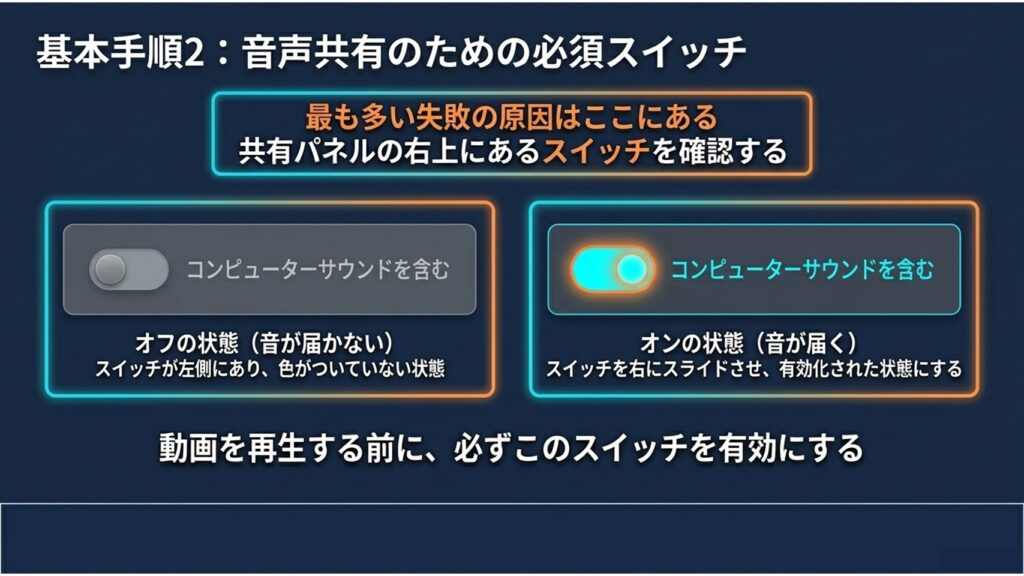
音声を共有するためには、画面共有のメニューを開いた時に表示される「コンピューターサウンドを含める」(または「サウンドを含める」)というスイッチをオンにしておく必要があります。これを忘れると、相手の画面には無音の動画が流れることになってしまいます。
ELMimage
音声共有の重要なチェックポイント
パソコンのOS(Windowsなど)で設定されている「既定のスピーカー」と、Teamsのデバイス設定で選んでいる「スピーカー」が異なっている場合、音声が正しく共有されないことがあります。必ずしも完全一致が必要とは限りませんが、トラブル時は同じ機器に揃えて確認すると原因の切り分けがしやすくなります。
また、会議中にメールの通知音などが鳴り響くのを防ぐため、普段はサウンド共有をオフにしておき、動画を見せるタイミングだけ画面上部のツールバーからサッとオンにする、という使い方がスマートかなと思います。
スマホやiPhoneでの操作手順
外出先や移動中にiPhoneなどのスマホアプリからTeams会議に参加して、資料や動画を共有することも増えてきましたね。モバイル版はパソコン版と少し画面の作りが違いますが、慣れれば直感的に操作できます。
会議中に画面や音声付きのファイルを共有したい場合は、画面の下にあるメニュー(「…」や共有アイコン)をタップして、「共有」を選びます。そこから「画面の共有」を選ぶと、iphoneの場合は「ブロードキャストを開始」という画面になり、スマホの画面全体が相手に共有されます。この時、スマホ本体で再生している動画の音声も多くの場合は一緒に共有されますが、アプリやコンテンツの仕様(著作権保護など)によっては音声が共有されない場合もあります。
ただ、スマホはパソコンほど処理能力が高くないので、長時間の動画共有はバッテリーをかなり消費しますし、端末が熱くなりやすいので少し注意が必要ですね。
androidからの画面共有と手順
androidのスマホからTeamsで画面共有を行う手順も、基本的にはiPhoneと大きくは変わりません。会議の画面から「共有」アイコンをタップして、「画面の共有」を選択します。
androidの場合、初回に画面共有を行う際に「画面上のコンテンツのキャプチャをTeamsに許可しますか?」といったセキュリティの確認メッセージが出ることがあります。ここで「今すぐ開始」を選ぶことで、はじめて相手に自分のスマホの画面と音声が届くようになります。
ファイルの共有も簡単です
スマホの中に保存してある動画ファイルそのものをチャットで送りたい場合は、メッセージ入力欄の横にある「+」ボタンから「添付」を選べば、スマホ内のフォルダから直接動画を選んでアップロードできますよ。
iPadから参加して共有する際の注意点
iPadは画面が大きくて見やすいので、Teams会議で愛用している方も多いですよね。iPadからの共有手順もiPhoneとほぼ同じですが、少し気をつけたいポイントがあります。
iPadで画面共有をしながら別のアプリ(例えばYouTubeや写真アプリの動画)を開いて再生すると、その映像と音声が相手に共有されます。しかし、iPadのOSのバージョンやアプリの制限によっては、「マイクの音声」と「システム(動画)の音声」のバランスが上手くとれず、自分の声が相手に聞こえにくくなってしまうことがあります。
動画を見せている間は自分のマイクを一旦ミュートにするなど、少し工夫してあげると、相手にとっても聞き取りやすい会議になるかなと思います。
Macで共有できない時のシステム設定
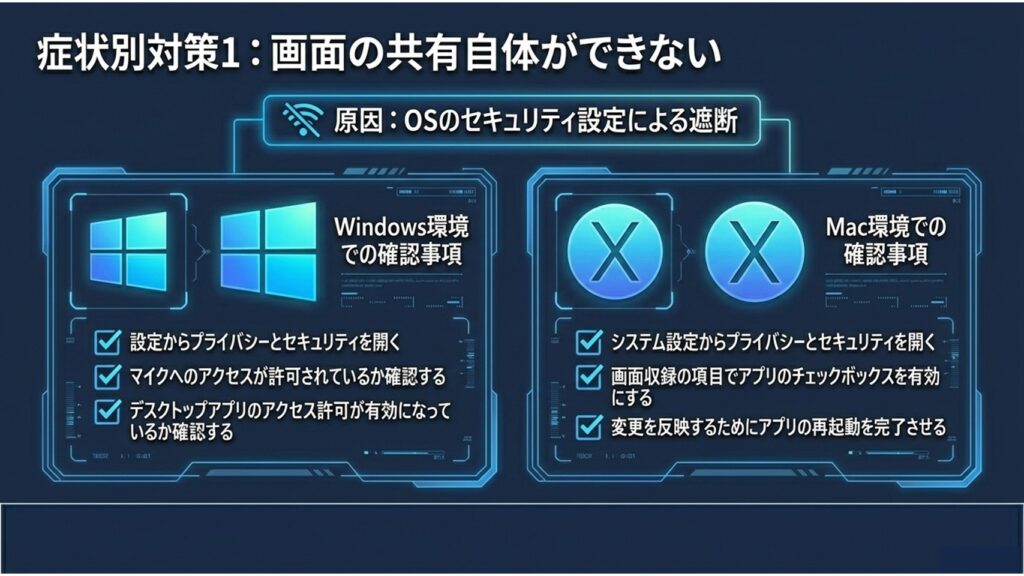
Macを使っていて「いざ画面と音声を共有しようとしたら、相手に何も見えていなかった!」と焦った経験、ありませんか?Macの場合は、Teamsのアプリ側の設定だけでなく、MacOS自体のセキュリティ設定(プライバシー設定)が影響していることが多いんです。
初めてTeamsで画面共有をする時は、Macの「システム設定」>「プライバシーとセキュリティ」>「画面収録」の項目を開いて、Teamsアプリにチェックを入れて許可をしてあげる必要があります。なお、環境やバージョンによっては、音声共有に関して追加の設定やソフトウェアが必要になる場合もあります。
ELMimage
この許可設定を忘れていると、何度Teams側で共有ボタンを押しても真っ暗な画面になってしまうので、会議の前に一度テストしておくことをおすすめします。
Teamsで動画と音声を共有時の対処法
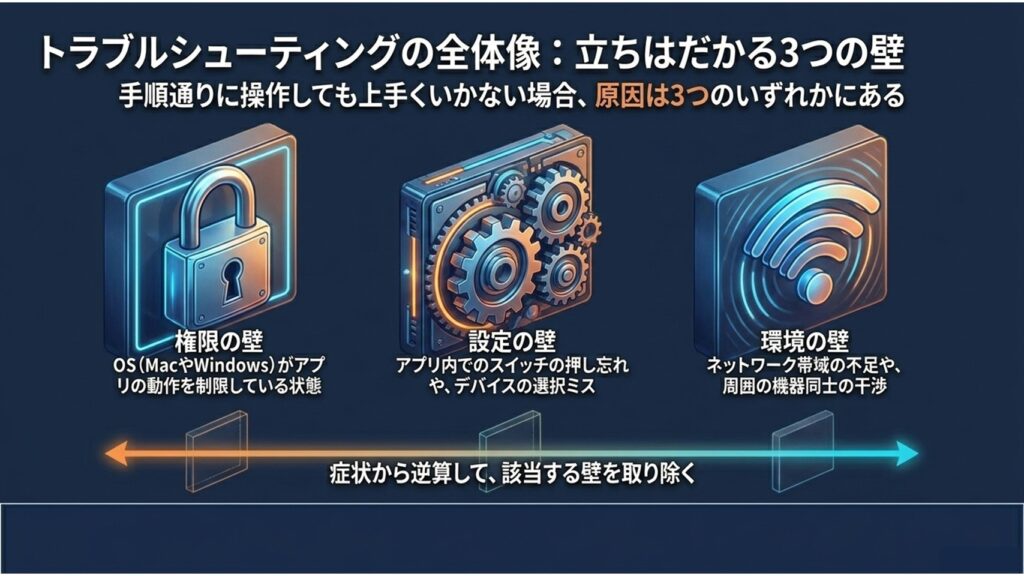
共有のやり方は分かっても、いざ本番で「映像がカクつく」「音が途切れる」といった予期せぬトラブルが起こると焦ってしまいますよね。ここからは、Teamsで動画や音声を共有した際によくあるトラブルの原因と、その具体的な解決策についてお伝えしていきます。
ELMimage
相手に音声が聞こえない時の確認事項
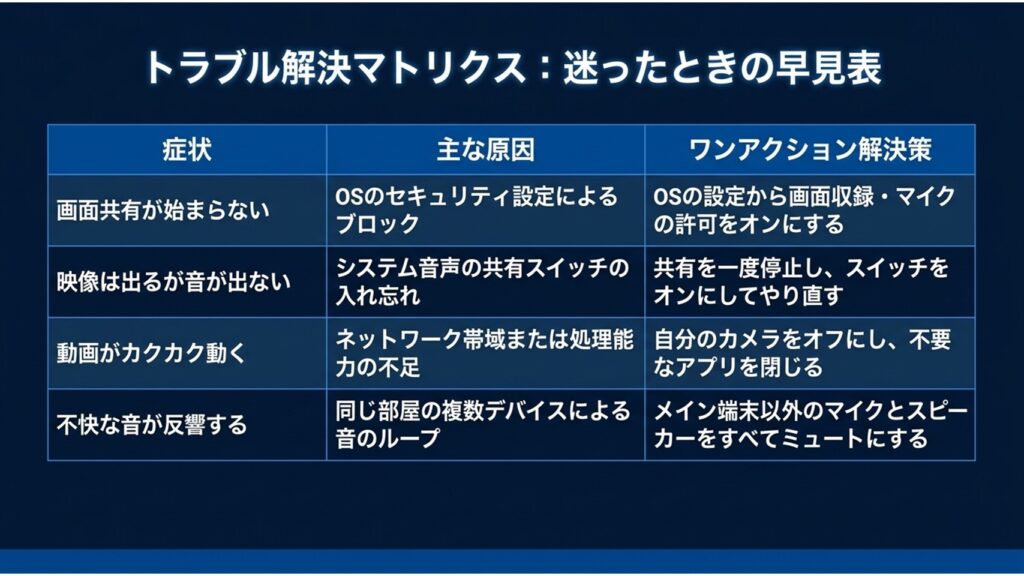
「動画の映像は見えているのに、音が全く聞こえないと言われた」という場合、まずは一番ありがちなミスから確認しましょう。共有を開始する時の「コンピューターサウンドを含める」のスイッチがちゃんとオンになっているかですね。
それがオンになっているのに聞こえない場合は、「パソコンの既定のスピーカー」と「Teamsのスピーカー設定」がズレていないかを確認します。設定が異なっていると音声が正しく出力されないケースがあるため、同じものに合わせて試してみると改善することがあります。
※上記の設定を見直しても「どうしても相手に動画の音や自分の声が聞こえない」という場合は、パソコン自体のオーディオ設定やマイクの権限ブロックなど、より深い原因が潜んでいる可能性があります。パソコンでの詳しい対処手順については以下の記事も参考にしてみてください。
パソコンのTeamsで音声が聞こえない時の対処法
動画共有で映像がカクつく時の解決策
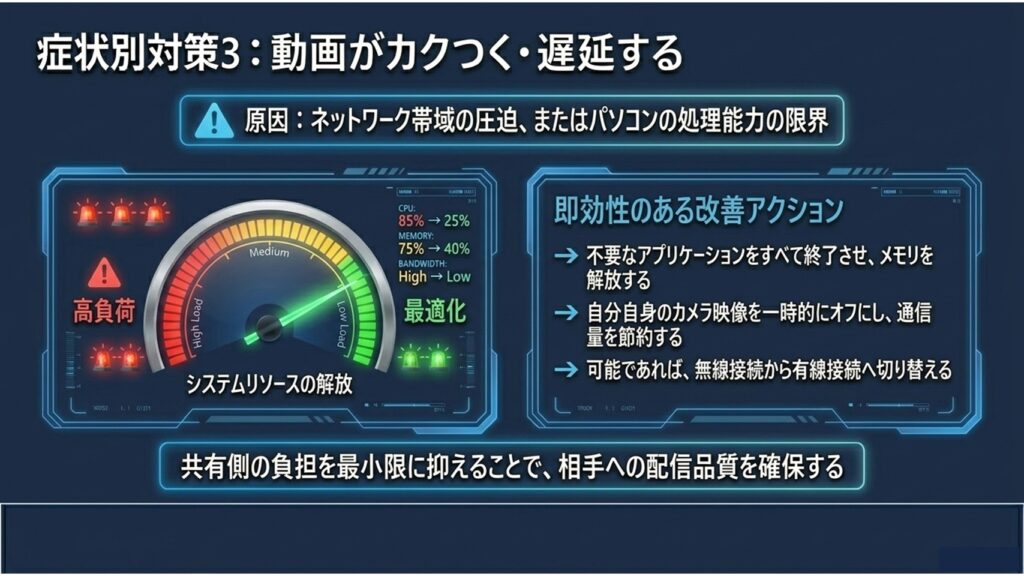
共有した動画がコマ送りみたいにカクカクしてしまう現象は、パソコンの「メモリ不足(処理能力の限界)」か、「ネットワークの回線不足」のどちらかが原因であることが多いです。
Teamsは環境によっては負荷が高くなることもあるため、ブラウザのタブを何十個も開いていたり、複数のアプリを同時に起動していると、パソコンのメモリが圧迫されてしまいます。
ELMimage
カクつく時の即効ワザ
- 不要なアプリやブラウザのタブをすべて閉じる
- Teamsの「背景ぼかし」や「仮想背景」をオフにする
- Wi-Fiを使っている場合は、ルーターの近くに移動するか、有線接続を試す
それでもダメなら、一度Teamsのアプリを完全に終了させて再起動すると、改善することもあります。
音声共有でエコーが起こる原因と対策
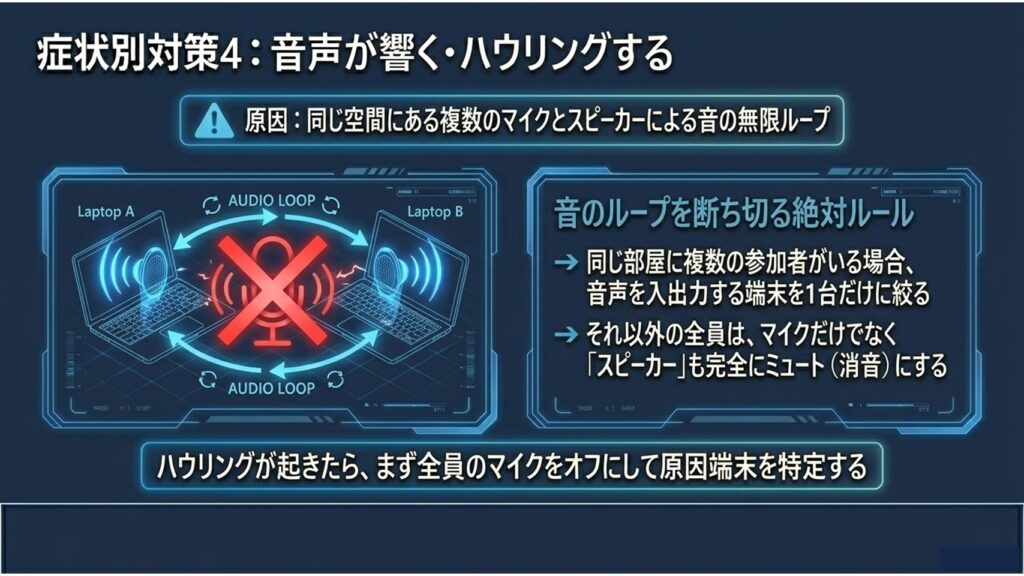
会議中に誰かが喋ると、数秒遅れてその声がやまびこのように二重に聞こえてくる「エコー現象」。これ、すごく気になりますよね。
エコーが起こる主な原因は、スピーカーから出た音をマイクが拾ってしまい、それが再送信されることです。
ELMimage
これを解決する最も確実な方法は、イヤホンやヘッドフォンを使うことです。どうしても使えない場合は、スピーカー音量を下げるだけでも改善することがあります。
※「イヤホンを使っているのに自分の声が二重に聞こえる」「キーンという不快なハウリング音が鳴り止まらない」といった場合は、パソコン内のサウンドミキサーの設定や、複数のマイクが干渉していることが原因かもしれません。エコーやハウリングを根本から解決する詳しい手順は、以下の記事をご確認ください。
パソコンのマイクやスピーカーのハウリング解決法
音声が途切れる場合や重い時の対応
音声が途切れる場合は、ネットワーク回線が不安定になっている可能性があります。
Wi-Fi環境では、他の機器の使用状況によって通信が不安定になることもあります。一時的に回線を切り替えることで改善することもあります。また、会社のVPNを利用している場合は、許可されている範囲でのみオフにすることで改善するケースもあります。
さらに、長期間利用している場合は、Teamsのキャッシュを削除することで改善することもあります。
Teamsでの動画と音声の共有まとめ
いかがだったでしょうか。今回は、Teamsで動画の音声を共有する方法に関する基本から、トラブル対処法までを解説してきました。
ちょっとした設定の違いで解決することもあれば、環境の見直しが必要なケースもあります。トラブルが起きた時は焦らずに、一つずつ原因を確認してみてくださいね。
ELMimage
最後に大切な注意点
この記事の内容は一般的な目安であり、環境や設定によって挙動が異なる場合があります。正確な情報は公式サイトや管理者への確認をおすすめします。
動画や音声をうまく活用して、みなさんのオンライン会議がもっと伝わりやすく、スムーズなものになるよう応援しています!

