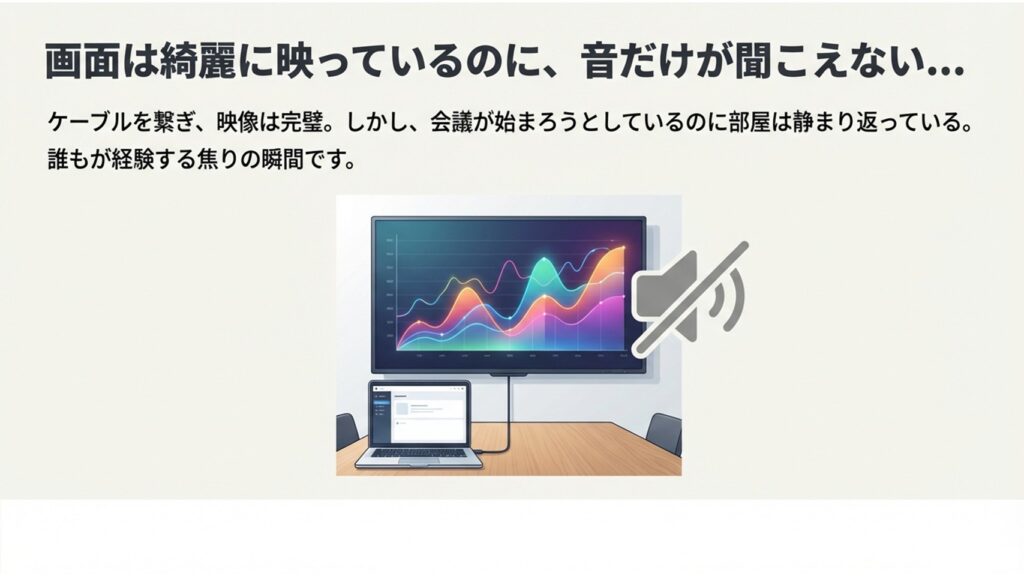
オンライン会議やライブ配信で、PCやスマホの画面を会議室の大きなテレビやディスプレイに映すことってよくありますよね。でも、いざZoomを繋いでみたら「映像は映っているのに、Zoomの音声がHDMIから出ない!」というトラブルに直面して、その場で焦ってしまった経験はないでしょうか。Windowsのパソコンはもちろん、Macを使っている方や、iPadから変換ケーブルで繋いだ時にも、この問題は比較的よく発生します。
単純にテレビの音量が小さいだけなら解決は早いのですが、プロジェクターに繋いだ時や、画面共有で動画の音を流したい時、さらにはキャプチャーボードを使ってゲームを映そうとした時など、状況が複雑になると「どこで音がせき止められているのか」を見つけるのが一気に難しくなります。私自身も、現場で様々な機材を繋いで試行錯誤しているうちに、パソコンの出力設定とZoomの出力設定がごちゃごちゃになり、頭を抱えたことが何度もあります。
ELMimage
この記事では、そんな厄介な音声トラブルの根本的な原因と、論理的かつ具体的な解決手順について、システム・オーディオの視点から詳しくまとめてみました。複雑な設定に悩んでいる方も、この記事の順番通りに経路(ルーティング)を確認していけば、解決の糸口が見つかる可能性が高いです。ぜひ参考にしてみてくださいね。
ELMimage
- WindowsやMacにおける「OS側」と「Zoom側」の独立した音声出力設定の確認手順
- テレビやプロジェクターなど、受け手側(外部機器)が原因となるケースの対処法
- OBSやキャプチャーボードを使った複雑な配信環境での、正しい音声ルーティング
- 自力で解決できない場合の「切り分け」と専門家へ相談する判断基準
ZoomのHDMIで音声が出ない原因と基本設定
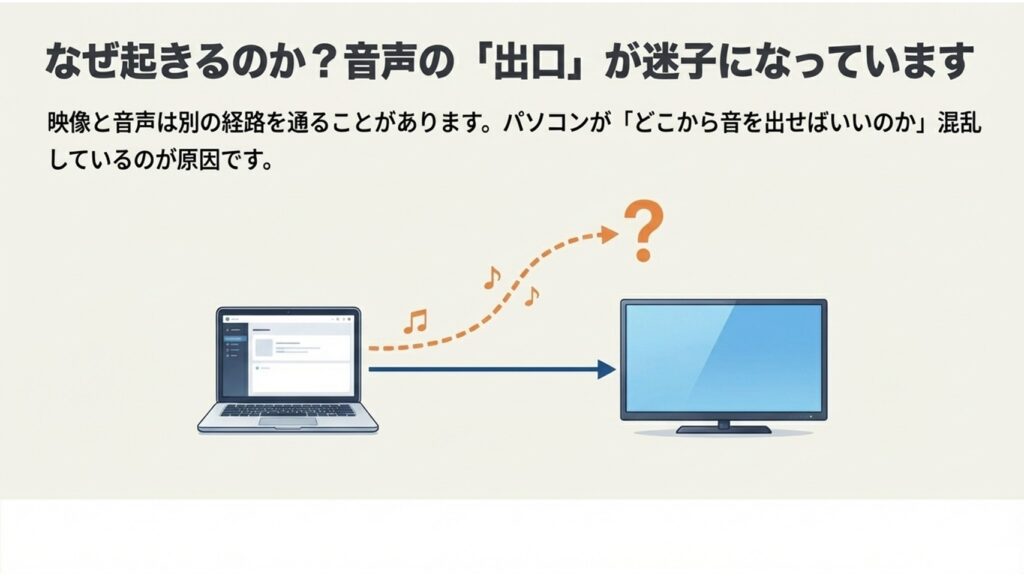
まずは、一番よくある設定ミスや、機器同士のデジタルな相性について見ていきましょう。HDMIから音が出ない原因の多くは、「パソコンがHDMIケーブルを『映像の出口』として認識しているのに、『音声の出口』としては認識・選択していない」というルーティングのズレによるものです。
Windows環境での既定デバイス設定
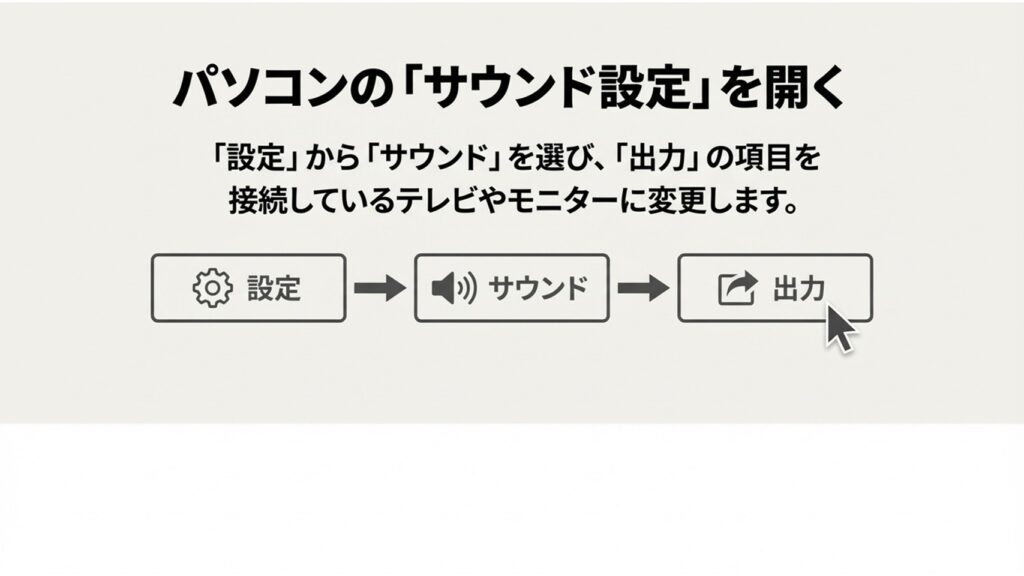
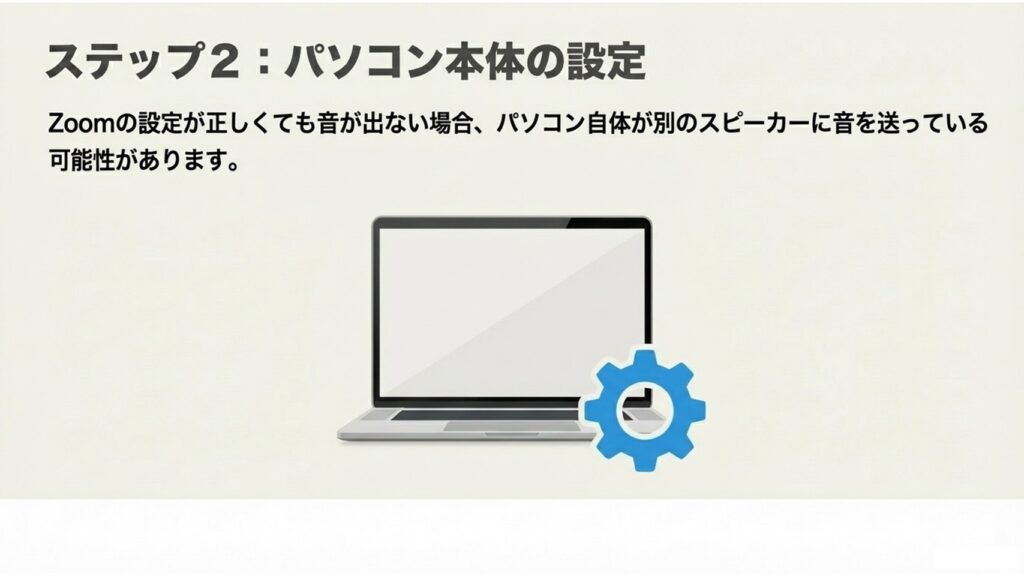
WindowsのパソコンをHDMIケーブルでテレビに繋いだとき、映像はすぐに出るのに音が出ない場合、一番に対処すべきは「Windows OS自体のサウンド出力設定」と「Zoomアプリ内の出力設定」の不一致の解消です。
ELMimage
ELMimage
既定のデバイスを手動で切り替える
HDMIを挿してもパソコン本体から音が出続けている時は、Windowsのタスクバー右下にあるスピーカーアイコンをクリックし、出力デバイスのリストを開きます。そこに繋いでいるテレビの型番(例:BRAVIA、REGZAなど)や「インテル(R)ディスプレイ用オーディオ」といった項目があるはずです。これをクリックして、OS全体の音声の出口(既定のデバイス)をテレビに明示的に指定してください。
最大の落とし穴:Zoomアプリ側の独自設定もチェック!
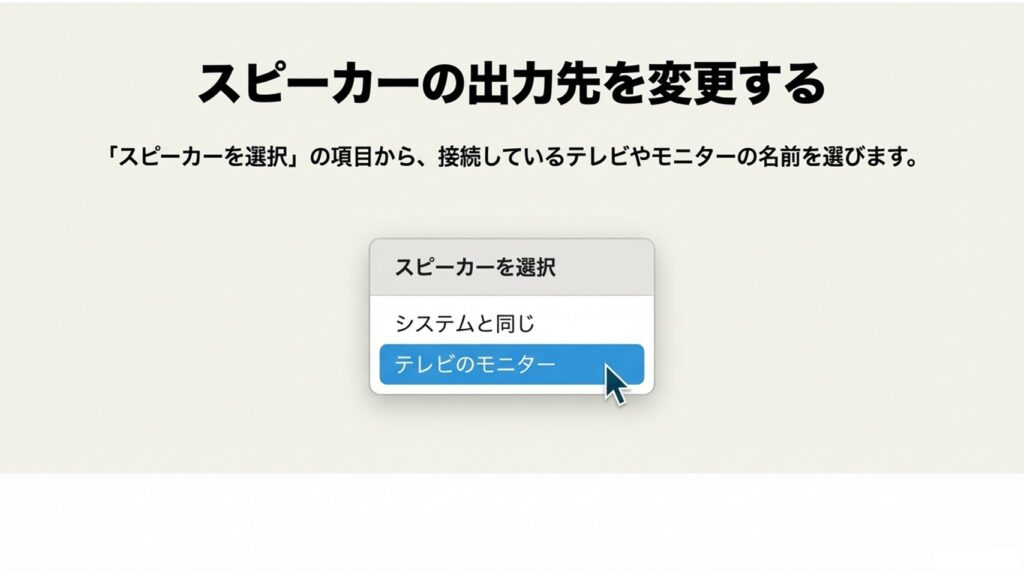
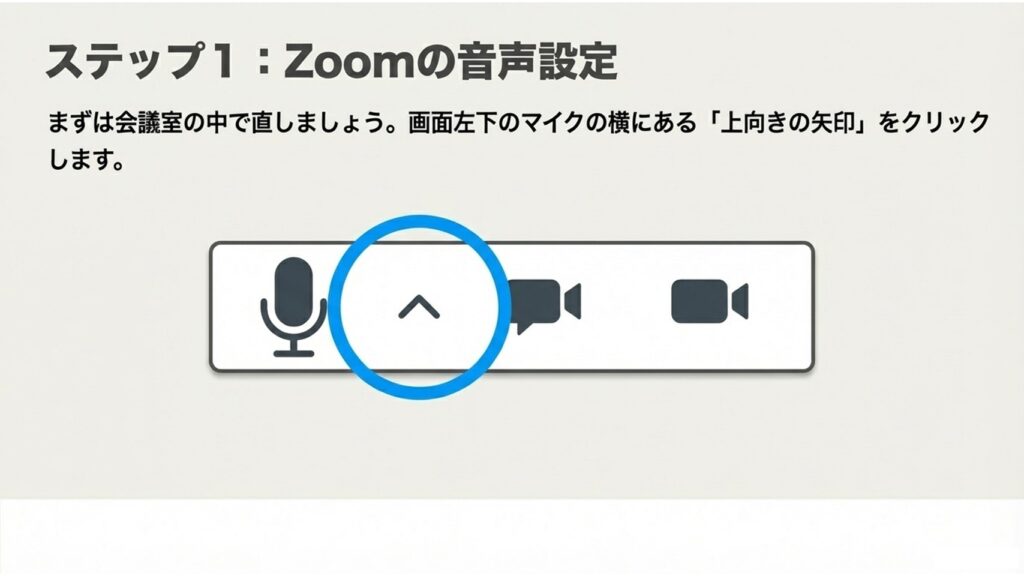
実はZoomは、Windowsのシステム設定とは「独立して」音声の出力先を保持する仕様を持っています。Windows側でテレビを選んでも、Zoomの画面左下のマイクアイコンの横にある矢印(^)を開いた先の「スピーカーを選択」という項目が「PCの内蔵スピーカー」になっていれば、Zoomの音声だけはPCから出続けます。ここを「システムと同じ」か、明示的に「HDMI接続したテレビ」に変更してください。
ELMimage
ELMimage
オーディオの排他制御の罠に注意
設定が正しいのに音が出ない場合、Windowsの「排他モード」が影響している可能性があります。サウンドのプロパティから該当するHDMIデバイスの「詳細」タブを開き、「アプリケーションによりこのデバイスを排他的に制御できるようにする」のチェックを外して適用してみてください。バックグラウンドの別アプリがHDMIの音声ポートを占有している場合、この操作で改善することがあります。
Mac特有の出力設定と仮想ドライバ
Macを使っている場合も基本は同じです。画面右上のコントロールセンター(またはシステム設定のサウンド)から、出力先をHDMI機器に切り替えます。さらにZoomアプリの設定画面(オーディオ)で、スピーカーの出力先をHDMI機器と一致させてください。
変換アダプタの相性問題
MacBookなどでUSB Type-CからHDMIへ変換するハブ(ドッキングステーション)を使用している場合、アダプタ内部の信号変換チップの品質やOSとの相性など複数の要因により、映像は映るのに音声信号が正常に出力されないことがあります。原因の切り分けのため、可能であれば別のApple純正デジタルAVアダプタ等で検証することをおすすめします。
Macでの複雑なルーティングの罠に注意
ネット上の古い記事では「MacでZoomの音を扱うにはBlackHoleなどの仮想オーディオドライバが必要」と書かれていることがありますが、単に「Zoomの声をテレビ(HDMI)から出したい」という目的においては、仮想ドライバのインストールは基本的に不要です。誤って仮想デバイスを出力先に指定してしまうと、音声信号が仮想空間に送られてしまい、物理的なHDMIからの出力が行われない状態になることがあります。
テレビの独自連動機能による音声阻害
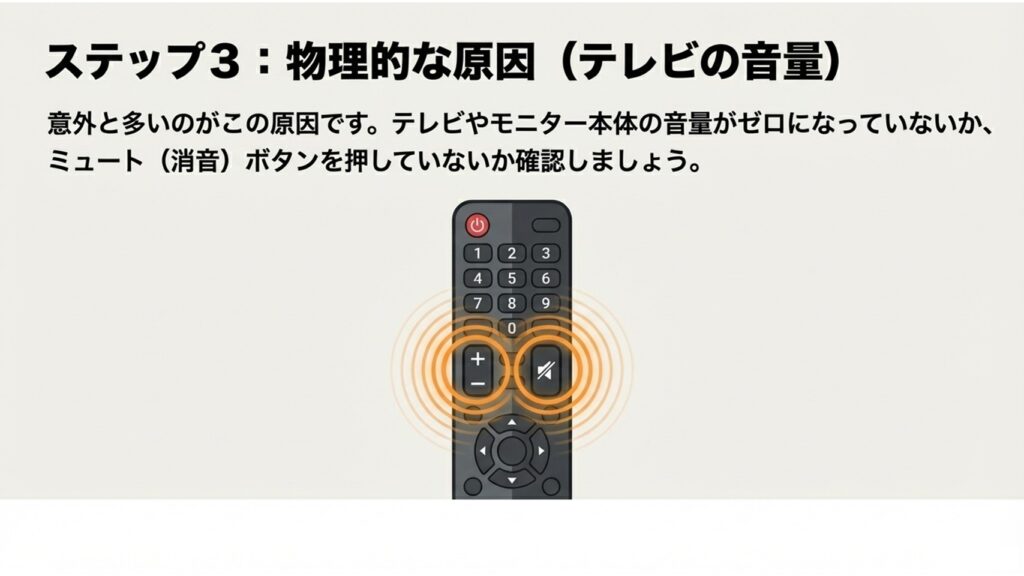
パソコンとZoomの設定が正しいのに音が出ない場合、原因は「受け手側(テレビ)」の仕様にあることもあります。
ELMimage
HDMI入力設定を見直す
一部のテレビや業務用のディスプレイでは、PCからのHDMI入力を検知した際、「映像はHDMIで受けるが、音声はアナログで受ける」という設定になっている場合があります。テレビのリモコンで設定メニューを開き、該当するHDMIポートの音声入力が「HDMI(デジタル)」に指定されているか確認してください。
外部スピーカー(ARC/eARC機能)の罠
普段テレビにサウンドバーなどをHDMI(ARC)で繋いでいる場合、テレビが「音声の出力先は外部機器」と認識し、本体スピーカーが自動的にミュートされることがあります。テレビのオーディオ設定で出力先を切り替えて確認してください。
プロジェクターと分配器の仕様と対策
そもそもスピーカーがついていないプロジェクター
プロジェクターの多くは映像表示を主目的としており、音声出力機能が限定的、またはスピーカーが内蔵されていないモデルも少なくありません。この場合は、外部スピーカーへの接続や、別経路での音声出力が必要になります。
HDMI分配器(スプリッター)を使う時のEDIDの注意点
分配器がPCに対してオーディオ性能(EDID情報)を正しく伝えられない場合、PC側がサラウンド出力を行い、テレビ側で再生できず無音になることがあります。このような場合は、分配器の設定をステレオ(2ch)固定に変更することで改善するケースが多いです。
iPadやiPhoneの変換アダプタの罠
安価な非純正アダプタの問題
安価なサードパーティ製のHDMI変換アダプタでは、チップ品質や電力供給、規格対応の違いなど複数の要因により、音声が正常に出力されないことがあります。業務用途では純正または信頼性の高い製品の使用が推奨されます。
マナーモードやメディア音量の確認
一般的に、iPhoneのマナーモードはHDMI経由のメディア音声には影響しないとされていますが、環境や接続状況によっては例外もあります。音が出ない場合は、コントロールセンターからメディア音量が適切に設定されているか確認してください。
ZoomのHDMIで音声が出ない時の高度な対策
画面共有時の「サウンド共有」に関するトラブル
Zoomの仕様ではなく環境の影響を疑う
Zoomの「音声を共有」機能は、OS上の音声をキャプチャして送信する仕組みであり、通常はHDMI出力を直接ミュートする仕様ではありません。ただし、環境によっては仮想オーディオデバイスや他アプリとの競合により、結果的に音声経路が変化することがあります。
キャプチャーボードの排他制御の課題
ゲーム機にイヤホンを挿していませんか?
多くのゲーム機では、イヤホンを接続するとHDMIへの音声出力が停止する仕様になっています。そのため、キャプチャーボードに音声を送る場合はイヤホンを外す必要があります。
サラウンド設定による音声の欠落(LPCM問題)
ゲーム機が5.1ch出力になっている場合、2ch対応のキャプチャーデバイスでは一部音声が再生されないことがあります。ステレオ設定に変更することで解決するケースが多いです。
OBS連携での複雑な音声ルーティング
OBSの「音声モニタリング」設定が鍵
OBSでは、音声は配信には乗るがローカル出力されない設定になっている場合があります。モニタリング設定を変更することで、HDMI経由で音声を出力できるようになります。
モニタリングデバイスをHDMIに指定する
OBSの設定でモニタリングデバイスをHDMIに指定することで、意図した出力先から音声を再生できるようになります。
マイク許可と競合アプリの確実な終了
デバイスの奪い合い(コンフリクト)
バックグラウンドで別アプリが音声デバイスを使用している場合、Zoomとの競合が発生し音が出ないことがあります。不要なアプリを終了することで改善するケースがあります。
それでも解決しない場合は、OSのオーディオ機能が不安定になっている可能性もあるため、再起動を試すことが有効です。
ZoomのHDMIで音声が出ない時はプロに相談
ここまで、基本設定から高度なルーティングまで解説してきましたが、どうしても解決が難しいケースも存在します。重要なイベントなどでは、専門業者への相談も有効な選択肢となります。
自己判断での高度な設定変更には注意
システム設定の深い部分を変更する際はリスクも伴うため、慎重に対応する必要があります。重要な用途では専門家のサポートを検討してください。
音声トラブルは複雑に見えますが、経路を整理することで原因の特定は可能です。この記事がトラブル解決の一助となれば幸いです。