

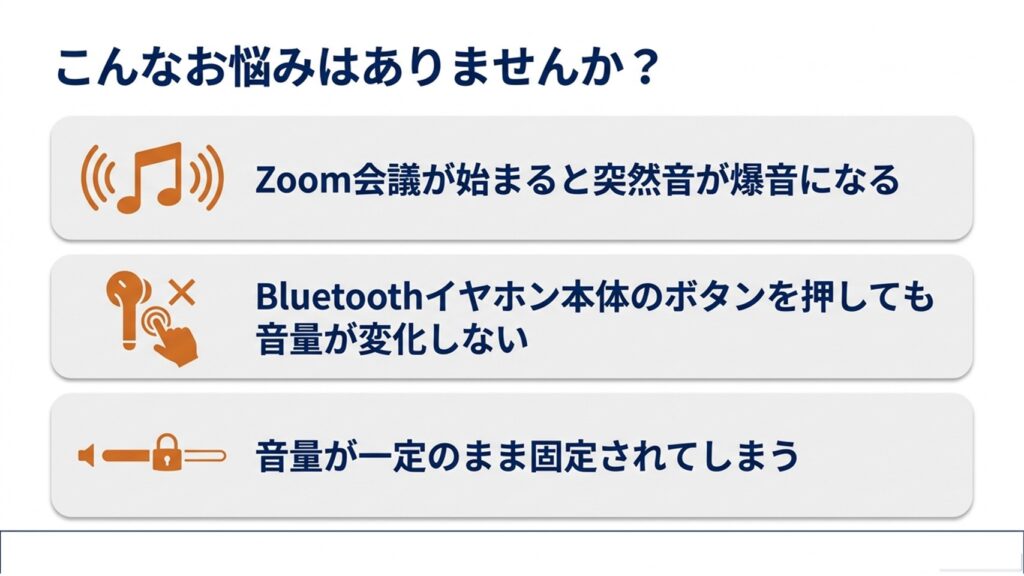
最近、リモートワークやオンライン会議がすっかり定着しましたね。でも、Zoomを使っていて「あれ?イヤホンの音量調整ができない」と焦った経験はないでしょうか。特にBluetoothイヤホンを繋いだ時に音が固定されてしまったり、いきなり爆音になって驚いたり、設定を1にしても音量が大きいままだったりと、意外とトラブルが多いんですよね。
ELMimage
iPhoneやMac、Android、Windowsなど、使っているデバイスによっても原因はバラバラです。Zoom自体の挙動に加えて、OSやBluetoothの仕様が複雑に絡み合って発生するケースが多く、ひとつの原因に断定できないことも少なくありません。
そこで今回は、Zoomのイヤホン音量トラブルについて、私が調べた解決策をデバイスごとにわかりやすく解説していきます。この記事を読めば、あなたの環境に合った対処法がきっと見つかるはずです。ぜひ快適なオンライン環境を取り戻すために、最後までチェックしてみてくださいね。
- ZoomでBluetoothイヤホンの音量が固定や爆音になる主な理由と対策
- iPhoneやMac特有の音量調整トラブルの原因と具体的な回避策
- WindowsやAndroidの絶対音量を無効にして音量を適正にする手順
- Zoomのイヤホン音量をテストする方法やオリジナルサウンドの設定
Zoomでイヤホン音量調整できない原因
Zoomでの会議中、イヤホンの音量が調整できなくなると本当に困りますよね。実はこれ、単純なZoomアプリの不具合だけでなく、使っているOSやBluetoothの仕組みが複雑に絡み合って起きていることが多いんです。ここでは、デバイスや状況別に主な原因を見ていきましょう。
ZoomのBluetoothイヤホン音量固定
ワイヤレスのBluetoothイヤホンを使ってZoom会議に参加した途端、音量の操作が全く効かなくなってしまったことはありませんか?これは、Bluetoothの「プロファイルの切り替え」がうまくいっていないことが主な原因の一つです。
Bluetoothには、音楽を高音質で聴くためのプロファイル(A2DP)と、マイクを使って通話するためのプロファイル(HFP/HSP)があります。Zoomに入るとマイクを使うために通話用のプロファイルに切り替わるのですが、この切り替え時にデバイス側とOS側の音量制御がうまく同期されないと、結果的に音量が固定されたように見えることがあります。
簡単な対処法
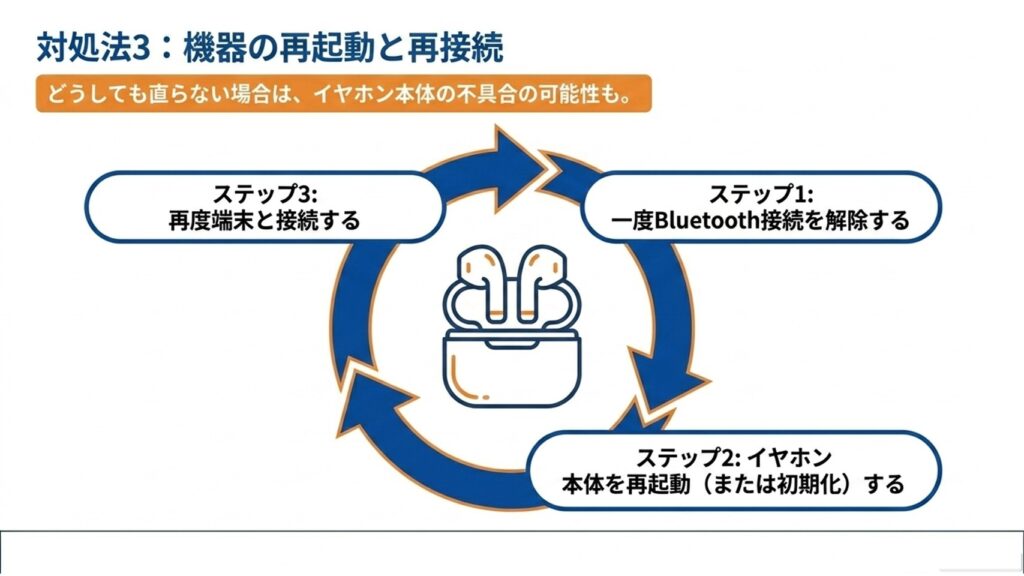
一度Zoomから退出し、スマホやPCのBluetooth設定でイヤホンの接続を解除してから再接続するか、イヤホン自体の電源を入れ直してみてください。これでプロファイルの切り替えがリセットされ、改善するケースが多いです。
ELMimage
ZoomのBluetoothイヤホン爆音対策
Windows環境で特に多いのが、Zoomに入った瞬間に耳をつんざくような「爆音」が鳴り響くトラブルです。音量を下げようとしても下がらないので、かなり焦りますよね。
この原因の一つとして考えられるのが、Windowsに組み込まれている「絶対音量(Absolute Volume)」という機能と、イヤホン側の制御機能との相性です。本来はPCとイヤホンの音量を連動させる便利な機能ですが、環境によってはPC側の音量設定とイヤホン側の実際の音量がズレて認識されることがあります。
その結果、「PCでは音量1なのに実際は大音量」といった現象が発生することがあります。
注意!
この問題はZoomの設定画面だけでは解決できない場合があります。Windows側の設定変更(場合によってはレジストリ編集)が必要になることもあります。
あわせて読みたい:Zoomの音量がPCで調整できない?原因と対処法
iPhoneのZoomイヤホン音量調整できない
iPhoneやiPadからZoomに参加している時、AirPodsなどのイヤホンで「音量スライダーを最小まで下げても音がデカすぎる!」と感じることはないでしょうか。
この現象は一つの原因に限定できるわけではなく、いくつかの要因が重なっている可能性があります。例えば、Bluetoothイヤホン特有の音量ステップ(段階)が粗いことや、アプリ側とシステム側の音量制御の違いなどが影響するケースがあります。
また、Appleの「ヘッドフォンの安全性」機能が影響する可能性も指摘されていますが、これは主に音量の上限を制限する仕組みのため、環境によって影響の出方が異なります。
Zoom音量が1でも大きいBluetoothイヤホン
iPhoneやスマホで「音量が1でも大きすぎるなら、音量をもっと細かく調整できるアプリを入れればいいのでは?」と考える方もいると思います。実際にApp Storeなどには微調整アプリがたくさんありますよね。
ただし、Bluetoothイヤホンの場合はOSレベルで音量制御が管理されているため、アプリだけで根本的に解決できないことが多いです。一部のアプリで音質や音圧を調整できることはありますが、音量の段階そのものを細かくするのは難しいケースがほとんどです。
豆知識
アプリでの微調整に頼るよりも、デバイス設定やBluetoothの仕様に合わせた対処を行う方が、結果的に安定することが多いです。
MacのZoom音量調整できないMIDI設定
Macを使っていて、複数のマイクやイヤホンを組み合わせて配信などをしていると、メニューバーの音量アイコンがグレーアウトして全く操作できなくなることがあります。
これはバグではなく、Macのオーディオシステム(Core Audio)の仕様によるものです。「Audio MIDI設定」で複数の機器をまとめた「複数出力装置」を作成すると、機器ごとに音量管理が異なるため、Mac側の一括音量操作が無効化されます。
この場合は、各機器ごとに音量を調整するか、仮想オーディオアプリを利用して制御する必要があります。
Zoomでイヤホン音量調整できない時の対策
ここまで、なぜ音量がおかしくなってしまうのかという原因を見てきました。ここからは、デバイスごとに実際にどうやって解決すればいいのか、具体的な手順をご紹介していきます。設定を少し変えるだけでスッキリ解決することも多いですよ!
ELMimage
Androidの絶対音量を無効にする手順
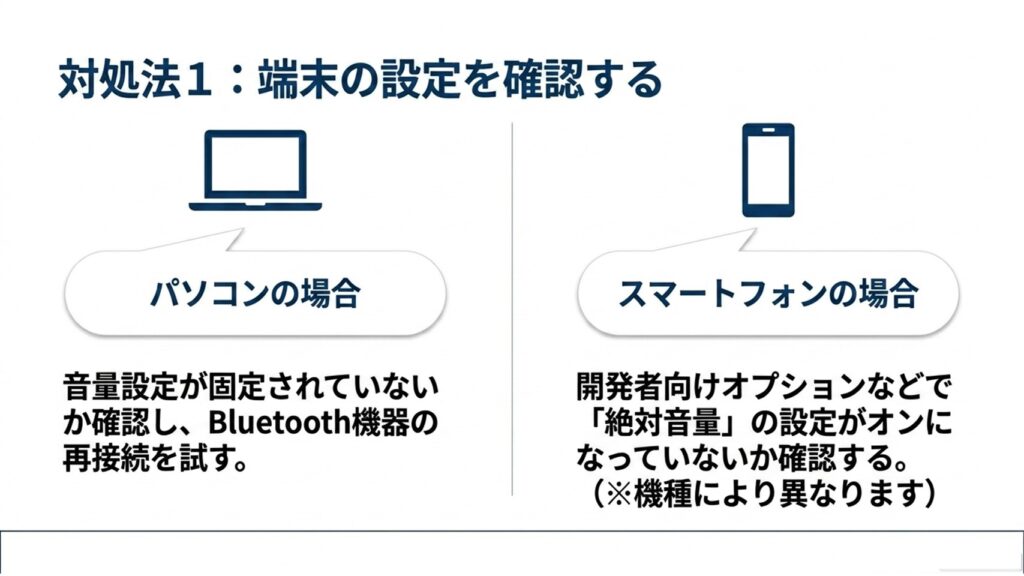
AndroidスマホでBluetoothイヤホンの音量調整が効かない場合、「絶対音量を無効にする」設定をオンにすることで改善する可能性があります。
- Androidの「設定」アプリを開き、「デバイス情報(端末情報)」をタップします。
- 「ビルド番号」を7回連続でタップして開発者向けオプションを有効化します。
- 「システム」→「開発者向けオプション」を開きます。
- 「絶対音量を無効にする」をオンにします。
これで、スマホとイヤホンの音量が分離され、より細かく調整できるようになります。
Zoomのオリジナルサウンドの音量設定
音量の問題ではなく、「音が小さくなる」「音が途切れる」といった場合は、Zoomのノイズ抑制機能が影響している可能性があります。
Zoomは人の声以外を抑制するため、楽器音や環境音が不自然に小さくなることがあります。その場合は「ミュージシャン用オリジナルサウンド」をオンにしましょう。
設定方法(PC版)
「設定」>「オーディオ」→「マイク音量を自動調整する」をオフ→「ミュージシャン用のオリジナルサウンド」を選択します。
Windowsの絶対音量を無効にする手順
Windowsの爆音問題に対しては、レジストリで絶対音量を無効化する方法があります。
※重要※
レジストリ編集は自己責任で行ってください。不安な方は無理に実施しないようにしましょう。
1. コマンドプロンプトを「管理者として実行」
2. 以下のコマンドを入力
reg add HKLM\SYSTEM\CurrentControlSet\Control\Bluetooth\Audio\AVRCP\CT /v DisableAbsoluteVolume /t REG_DWORD /d 1 /f
3. PCを再起動
環境によっては、Windows Update後に設定が戻るケースも報告されています。その場合は再度設定を行ってください。
Zoomのイヤホン音量をテストする方法
ELMimage
設定変更の前に、出力先が正しいか確認することも大切です。
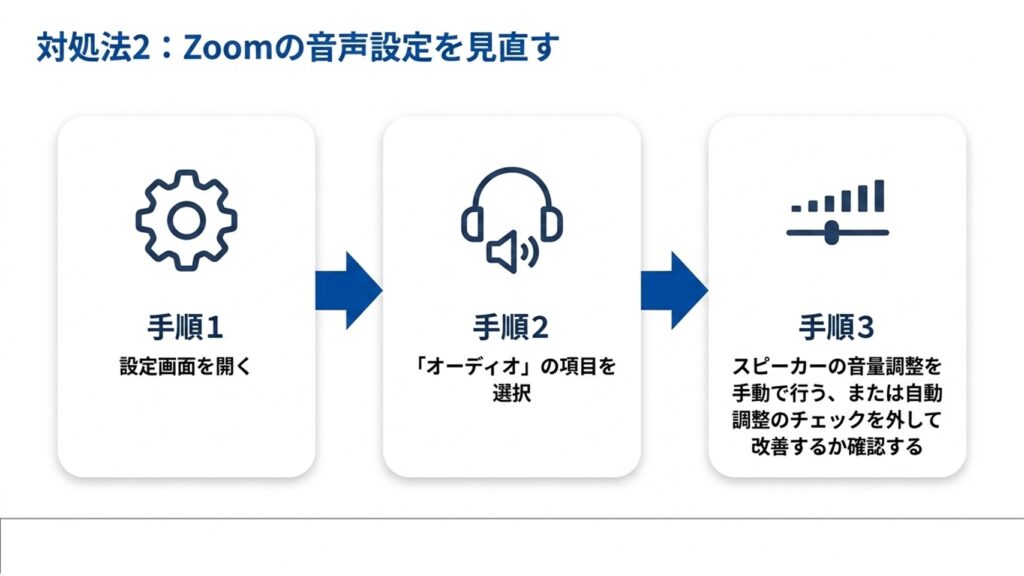
Zoomの「設定」→「オーディオ」→「スピーカー」でイヤホンが選択されているか確認し、「テスト」で音を確認しましょう。ここで問題がある場合は、デバイス側の設定を見直す必要があります。
関連記事:Zoomのテストで音声を完璧に!PC・スマホの設定ガイド
まとめ:Zoomでイヤホン音量調整できない
ELMimage
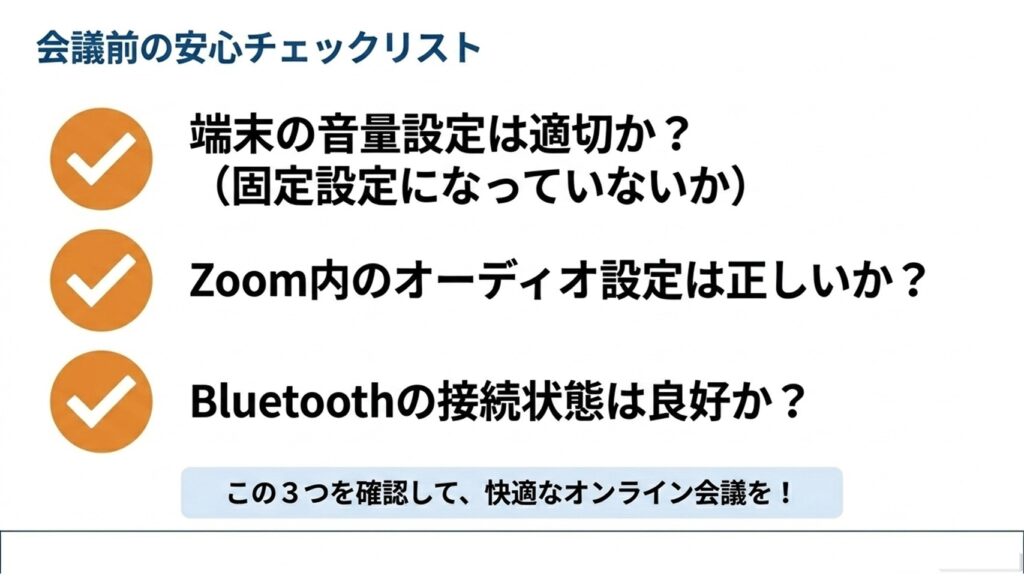
いかがだったでしょうか。Zoomのイヤホン音量トラブルは、アプリだけでなくOSやBluetoothの仕様など、さまざまな要因が関係しています。
一つの原因に絞らず、今回ご紹介した対策を順番に試していくことが、解決への近道になります。
突然のトラブルでも焦らず、ひとつずつ確認していけば、きっと快適な環境に戻せますよ。

