最近、オンラインでのイベントやセミナーが増えてきて、プレゼンの中で映像を使いたいと考える方も多いのではないでしょうか。Zoomウェビナーで動画を流すやり方について調べてみると、設定が少し複雑だったり、本番で動画を流す時にカクついてしまったり、音が出ないといったトラブルに悩んでいる声もよく聞かれます。せっかく準備した映像も、スムーズに配信できなければ参加者の関心を引くことは難しいですよね。
ELMimage
この記事では、Zoomウェビナーで動画を流すための基本的な手順から、よくある画質や音声のトラブルを防ぐための対策まで、私の経験も交えながらわかりやすくまとめてみました。少しでも皆さんのオンライン配信が快適になるお手伝いができれば嬉しいです。
- Zoomウェビナー上で動画をスムーズに再生する2つの基本手順
- 映像のカクつきや遅延を防ぐためのPCやネットワークの最適化方法
- 参加者に動画の音声が聞こえないトラブルの主な原因と解決策
- 事前録画や疑似ライブを活用した効率的なウェビナー運営のコツ
Zoomウェビナーで動画を流すための基礎と最適化
まずは、Zoomウェビナーで動画を流すための基本的な仕組みと、トラブルを防ぐための事前の準備について見ていきましょう。動画の流し方は大きく分けて2つのアプローチがあり、それぞれにメリットがあるので、目的に合わせて選んでみてくださいね。
ELMimage
ウェビナーで動画を流す基本のやり方
Zoomで動画を参加者に見せる場合、主に「画面共有(詳細タブのビデオ共有)」を使う方法と、「画面共有(通常の画面共有)」を使う方法の2種類があります。
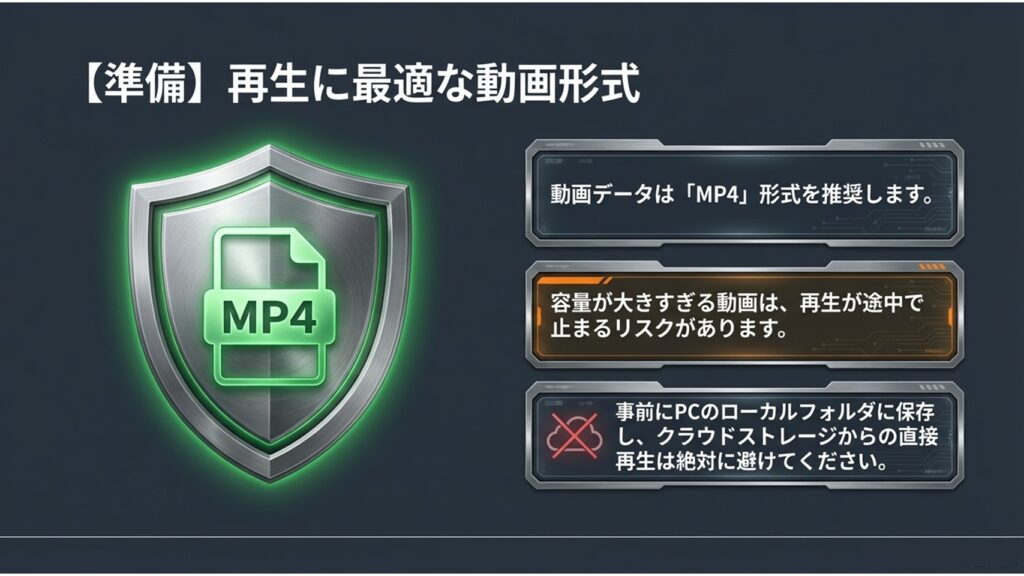
個人的におすすめなのは、パソコン内に保存している動画データ(MP4やMOV)を直接再生する「詳細タブのビデオ共有」です。この方法は、通常の画面全体共有に比べて効率的に処理されることが多く、動画本来の滑らかな映像を届けやすい傾向があります。オープニングムービーや事前録画したプレゼンを流すのに向いています。
ELMimage
もう一つの「通常の画面共有」は、YouTubeなどのブラウザで開いている動画や、別のメディアプレーヤーの画面をそのまま参加者に見せる方法です。こちらは準備が手軽で、Web上のコンテンツをサッと見せたい時に便利です。ただし、画面をリアルタイムで共有するため、環境によってはCPUやGPUの使用率が高くなることがあります。
| 再生方法 | パソコンへの負荷 | こんな時におすすめ |
|---|---|---|
| ビデオ共有(詳細タブ) | 比較的効率的 | 手元の動画をできるだけ滑らかに流したい時 |
| 通常の画面共有 | やや高めになる場合あり | YouTubeなどWeb動画を見せたい時 |
動画を流す際の画面共有手順
ビデオ共有の手順
Zoomのミーティングコントロールにある「画面共有」をクリックし、上部の「詳細」タブから「ビデオ」を選択して共有します。
動画ファイルを選ぶとZoom内蔵プレーヤーで再生されます。多くの環境では、この方法を使うと「サウンドを共有」が自動的にオンになることが多く、音声トラブルを防ぎやすくなります。
【注意】ブラウザ動画を共有する場合
通常の画面共有では、「サウンドを共有」は自動でオンにならないため、必ず手動でチェックを入れてください。
ELMimage
動画を流す時のカクカク対策
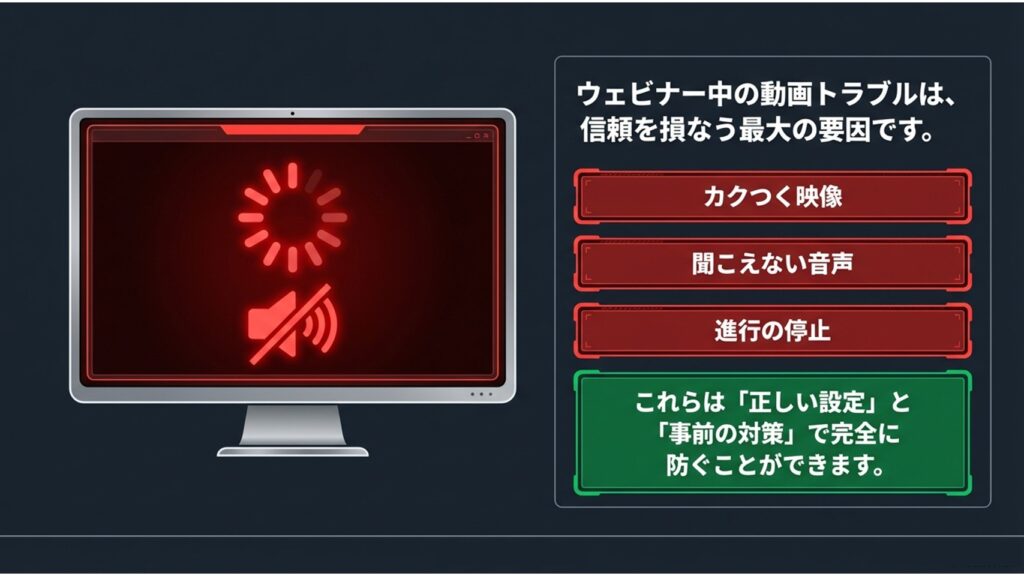
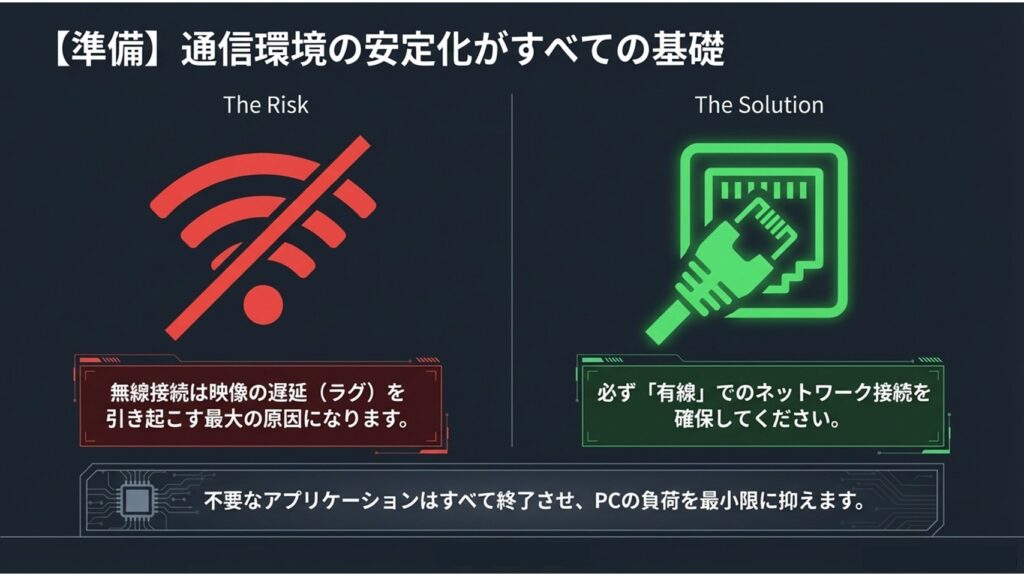
動画がカクつく主な原因は、PCの処理能力やネットワーク帯域の不足です。
まずは不要なアプリを閉じることが基本です。ブラウザのタブやバーチャル背景も負荷の原因になることがあります。
また、動画の解像度も重要です。4K動画はデータ量が大きいため、HD(1280×720)に調整すると安定しやすくなります。
ネットワーク環境のポイント
重要な配信では、有線接続の方が安定する傾向があります。
動画を流す際の音が出ない解決
音声トラブルの原因として最も多いのは「サウンドを共有」の設定ミスです。
ただし、以下のような要因も考えられます:
- OSの音声設定
- 出力デバイスの切り替え
- 音量ミキサー設定
配信中でも、上部メニューから途中でサウンド共有をオンにできます。
動画を流す設定と最適化のコツ
練習セッションを使ったリハーサルは非常に有効です。
実際の環境で動画と音声を確認してから本番に入ることで、トラブルを大幅に減らせます。
Zoomウェビナーで動画を流す実践的な活用と戦略
事前録画の利点
録画済み動画を使うことで、品質の安定や編集による改善が可能になります。
疑似ライブ(Simulive)
事前録画動画をライブのように配信しつつ、リアルタイムでチャット対応が可能です。
スライド高画質化の注意点
「ビデオクリップに最適化」は動きには強いですが、文字がぼやけることがあります。
アーカイブ活用
Zoomの再生範囲設定は非破壊編集です。
注意:ダウンロードを許可している場合、元のフル動画が取得される可能性があります。
まとめ
基本設定と事前準備を押さえることで、配信の安定性は大きく向上します。
なお、動画配信サービスなどはDRMや環境によって画面共有できない場合があります。著作権には十分ご注意ください。