
オンラインでのやり取りがすっかり定着しましたが、パソコンのマイクやスピーカーに関するハウリングに悩まされている方は意外と多いのではないでしょうか。急にキーンと鳴ったり、自分の声がやまびこのように返ってくると本当に焦ってしまいますよね。特に、複数人が同じ部屋のWeb会議での対策は、お互いの音が干渉しやすいため頭を抱えるポイントかなと思います。また、Zoomのハウリング対策とミュートの適切な使い方や、Teamsのエコーとノイズ抑制の仕組み、さらにMeetのコンパニオンモードで防ぐ方法など、普段使っているアプリごとの対処法も知っておきたいところです。それだけでなく、Windows11マイクのハウリング設定をはじめ、このデバイスを聴くの解除手順やステレオミキサーのハウリング対策といったOS側の見直しも重要になってきます。Macのエコーキャンセラーの仕組みや、OBSなどの配信ハウリング対策についても理解しておくと、いざという時にとても役立ちます。この記事では、そういった音声トラブルを少しでも減らすためのヒントを、私なりに分かりやすくまとめてみましたので、ぜひ参考にしてみてくださいね。
- パソコンやマイクの物理的な配置によるハウリングの仕組み
- 主要なWeb会議アプリに備わっているノイズ対策機能の活用法
- OSの設定でやってしまいがちな音声ループの原因と解除手順
- 配信ソフトでの複雑な音声トラブルを解決するための考え方
ELMimage
パソコンのマイクやスピーカーのハウリング原因
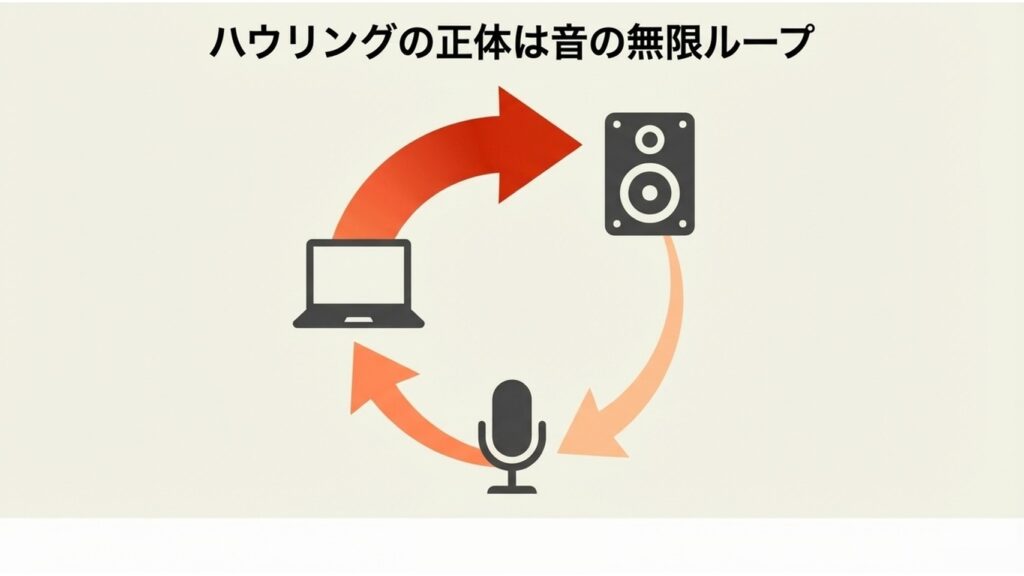
まずは、なぜ不快な音のループが発生してしまうのか、その根本的な原因や環境による影響について見ていきましょう。ここを理解しておくだけで、いざという時の対応がスムーズになるかなと思います。
ELMimage
複数人が同じ部屋のWeb会議での対策
ELMimage
オフィスなどでよくあるのが、同じ会議室から複数人がそれぞれのノートパソコンを開いてWeb会議に参加するパターンですね。この状況は、ある人のパソコンのスピーカーから出た音を、隣の人のマイクが拾ってしまうという最悪のループを生み出しやすい環境です。
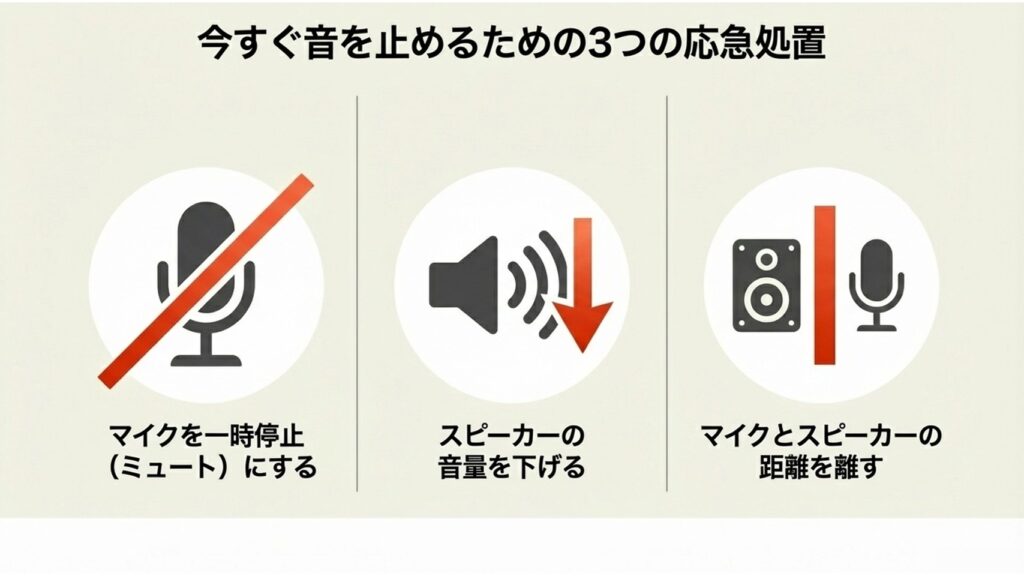
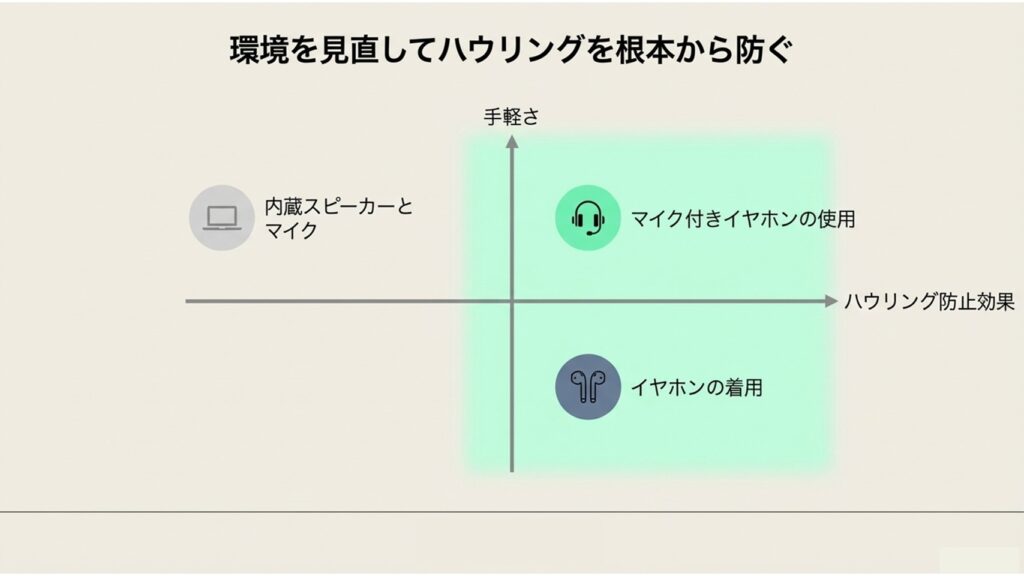
手軽にできる対策としては、発言しない時はこまめにマイクをミュートにする習慣をつけることです。これだけでも余計な音を拾うリスクはグッと下がります。また、可能であればイヤホンやヘッドセットを使うのが一番確実ですね。スピーカーから音を出さなければ、マイクが音を拾ってしまう空気の通り道を物理的に塞ぐことができるからです。
ELMimage
空間的な工夫も大切
壁が近すぎると音が反射してマイクに入りやすくなるので、少し配置を変えてみるだけでも効果があるかもしれません。あくまで一般的な目安ですが、マイクとスピーカーの距離をできるだけ離すよう心がけてみてください。
Zoomのハウリング対策とミュート
Zoomを使っていて突然ハウリングが起きた場合、一番手っ取り早いのはホスト権限を活用した強制ミュートです。参加者が多くて誰が原因か分からない時でも、ホストなら「全員をミュート」ボタンで一瞬で音のループを断ち切ることができます。
また、Zoomには背景の雑音を抑える機能も備わっているので、設定画面の「オーディオ」からノイズ抑制のレベルを調整してみるのも一つの手ですね。スピーカーの音量が大きすぎてもマイクが音を拾いやすくなるため、相手の声が聞こえるギリギリの適切な音量まで下げることも意識してみてください。
Teamsのエコーとノイズ抑制
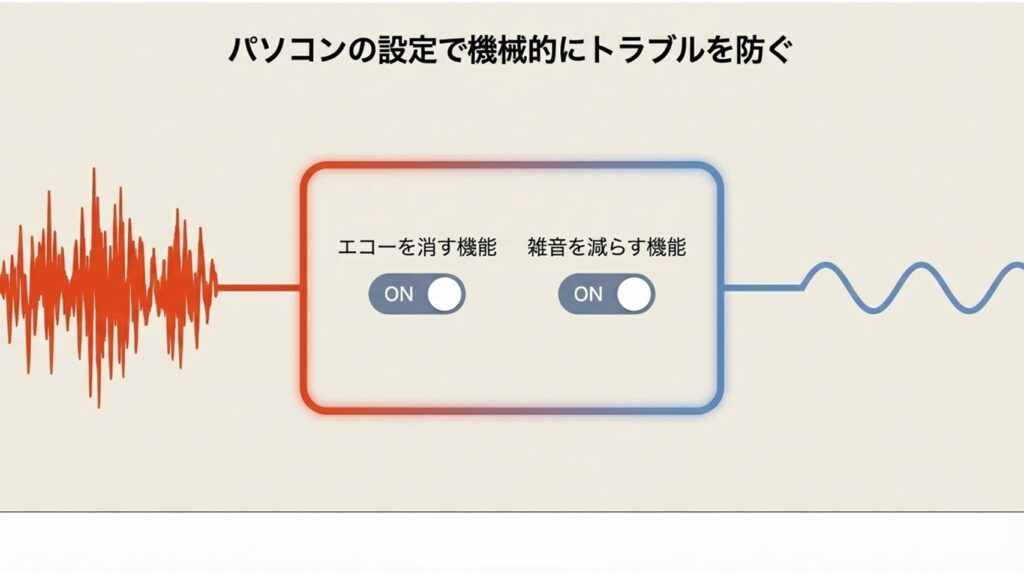
Microsoft Teamsには、マイクの感度を自動で調整してくれる機能や、AIを使った強力なノイズ抑制機能が搭載されています。これらを上手く活用することで、ハウリングの芽を早めに摘み取ることが可能です。
Teamsの設定画面から「デバイス」を開き、「ノイズ抑制」の項目をチェックしてみてください。ここを「自動」や「高」に設定しておくと、ソフトウェア側で「人間の声」と「それ以外の反響音」を賢く見分けて、不要な音をカットしてくれます。自分の声がこだまのように聞こえるエコー現象に悩んでいる方は、この設定を見直すだけで劇的に改善するかもしれませんよ。
Meetのコンパニオンモードで防ぐ
Google Meetを使っているなら、ぜひ知っておいてほしいのが「コンパニオンモード」です。これは、会議室のメイン画面やスピーカー・マイクは専用の機器に任せつつ、手元のパソコンからは画面共有やチャットだけを行うための機能です。
コンパニオンモードで接続すると、手元のパソコンのマイクとスピーカーは完全にオフの状態で参加することになります。そのため、同じ部屋に何人いても絶対にハウリングを起こさないという優れものです。設定も簡単なので、ハイブリッドな会議をする際には積極的に使っていきたい機能ですね。
Windows11マイクのハウリング設定
物理的な配置やアプリの設定を見直してもダメな場合、パソコン本体(OS)の設定が悪さをしている可能性があります。特にWindowsパソコンを新しくしたり、アップデートをした後にトラブルが起きやすい印象があります。
Windows11の場合は、システムの設定から「サウンド」に進み、入力デバイス(マイク)のプロパティを確認します。マイクのボリュームや「マイクブースト」という感度を上げる機能が強すぎると、ちょっとした音でも過敏に拾ってしまい、ハウリングの引き金になってしまいます。マイクの感度は必要最低限に抑えるのがコツですね。
パソコンのマイクやスピーカーのハウリング解決
ここからは、さらに一歩踏み込んで、OSの少し深い設定や配信ツールなどで起こる複雑なトラブルの解決手順について、私の知っている範囲で解説していきます。
ELMimage
このデバイスを聴くの解除手順
Windowsを使っていて強烈なハウリングに襲われたら、真っ先に疑うべきなのが「このデバイスを聴く」という機能です。これは本来、マイクに入力した音を直接スピーカーから出して確認するための機能なのですが、これがオンになっていると無限ループの地獄に陥ります。
設定の確認と解除方法
コントロールパネルから「ハードウェアとサウンド」→「サウンド」と進み、「録音」タブを開きます。使っているマイクをダブルクリックしてプロパティを開き、「聴く」というタブを見てください。もし「このデバイスを聴く」にチェックが入っていたら、迷わず外して「適用」を押しましょう。自分で設定した記憶がなくても、何かの拍子にオンになってしまうことがあるので注意が必要です。
設定を変更しても直らない場合は、一度パソコンを再起動するか、別のUSBポートにマイクを挿し直してみると改善することがあります。正確な手順や動作については、お使いのパソコンメーカーの公式サイトもご確認ください。
ステレオミキサーのハウリング対策
もう一つ、Windowsでやってしまいがちなのが「ステレオミキサー」の誤用です。パソコンで鳴っている全ての音(相手の声や動画の音など)と自分の声を混ぜて出力する機能なのですが、これをWeb会議の「マイク入力」に設定してしまうと大変なことになります。
相手の声をパソコンが拾って、再び相手に送り返してしまうため、相手側にものすごいエコーがかかってしまいます。特別な理由がない限り、Web会議アプリの入力デバイスは「ステレオミキサー」ではなく、必ず物理的な「マイク」の名前(USBマイクなど)を指定するようにしてください。OSの録音設定でステレオミキサー自体を無効化しておくのが一番安心かなと思います。
Macのエコーキャンセラーの仕組み
Windowsに比べて、Macは音声トラブルが起きにくいと感じている方も多いかもしれません。実はMacには、OSレベルで非常に優秀な「エコーキャンセラー」が組み込まれています。
これは、スピーカーから出た音をマイクが拾ってしまった時に、その音の成分を計算して打ち消してくれるという賢い機能です。特にMacbookなどは、内蔵マイクとスピーカーの距離や特性に合わせて最適化されているため、特別な設定をしなくても自然とハウリングを防いでくれているんです。ただし、外付けの安いマイクやスピーカーを複雑に繋ぐとこの機能が上手く働かないこともあるので、シンプルな接続を心がけるのがベストですね。
OBSなどの配信ハウリング対策
ゲーム実況やライブ配信などでOBS Studioを使っている場合、ハウリングの原因は「マイクとスピーカーの近さ」ではなく、「ソフト内の設定の重複」であることがほとんどです。
例えば、音声入力キャプチャをいくつも追加してしまい、同じマイクの音声を複数の場所から同時に取り込んでしまうと、ソフトの中で音がループしたり、変なエコーがかかったりします。解決策としては、設定画面やソースのリストを見直して、使っていない音声デバイスや重複している設定を一つずつ削除していくことです。音声の通り道は常に「1本道」にしておくのが、クリアな音を届けるための鉄則ですね。
まとめ:パソコンのマイクやスピーカーのハウリング
ELMimage
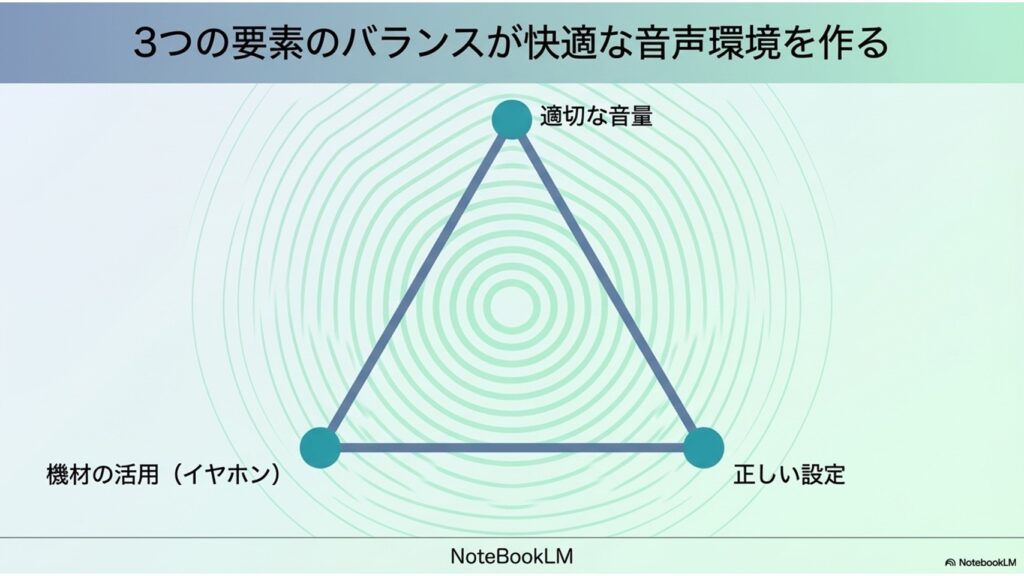
いかがでしたでしょうか。パソコンのマイクやスピーカーのハウリングは、本当に色々な要因が絡み合って発生します。焦らずに、まずは「物理的な距離をとる(イヤホンを使う)」ところから始め、次に「アプリの設定」、最後に「OSや配信ソフトの設定」という順番で、一つずつ原因を切り分けていくことが大切です。
最後に
今回ご紹介した内容はあくまで私個人の経験に基づいた一般的な目安です。もし機器の故障が疑われる場合や、どうしても解決しない複雑なトラブルの場合は、自己判断せずメーカーのサポート窓口や音響の専門家にご相談されることをおすすめします。最終的な判断は専門家にご相談くださいね。
オンラインでのコミュニケーションが、ノイズのない快適なものになるよう応援しています。最後まで読んでいただき、ありがとうございました!