
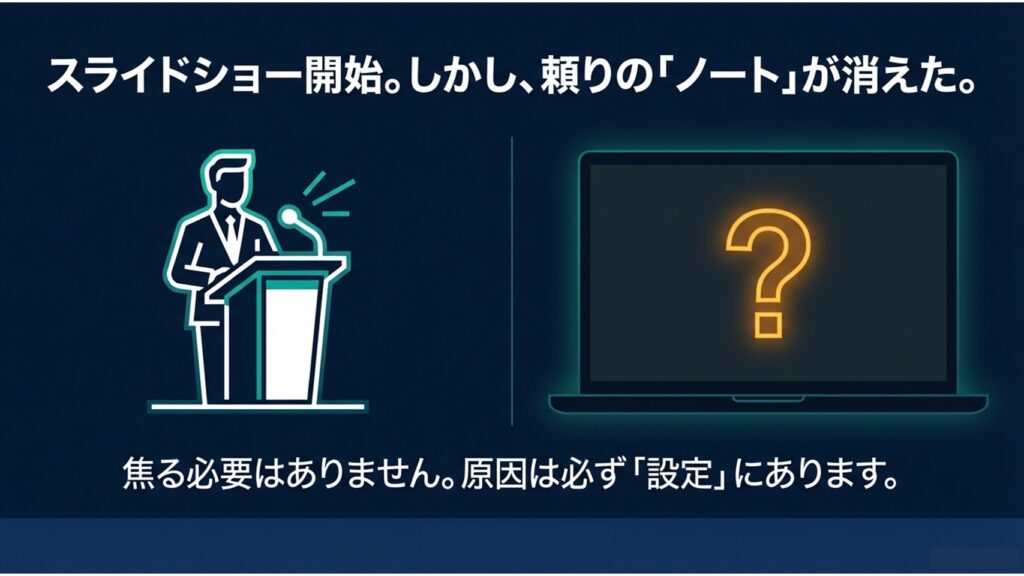
大切なプレゼン本番でパワポのスライドショーを開始したのにノートが表示されないというトラブルに直面して、焦ってしまった経験がある方は多いのではないでしょうか。
一生懸命準備したカンペがプロジェクターに見えてしまう事態や、1台のモニターやシングルモニターの環境でうまく設定できないという悩みは本当によく聞きます。
さらに、発表者ツールがグレーアウトしてクリックできない問題や、Mac特有の設定に戸惑う声も少なくありません。
また、最近ではZoomや、Teamsを使ったオンライン会議も増え、画面共有に関するトラブルも急増しています。
この記事では、そんな困った状況を打破するための解決策を徹底解説していきますので、ぜひ最後まで読んでみてくださいね。
- トラブルの原因となる様々なシステムや設定の背景
- ノートを安全に表示するための具体的な対処法
- オンライン会議ツールごとの正しい画面共有のやり方
- 本番で慌てないための事前の準備や確認ポイント
ELMimage
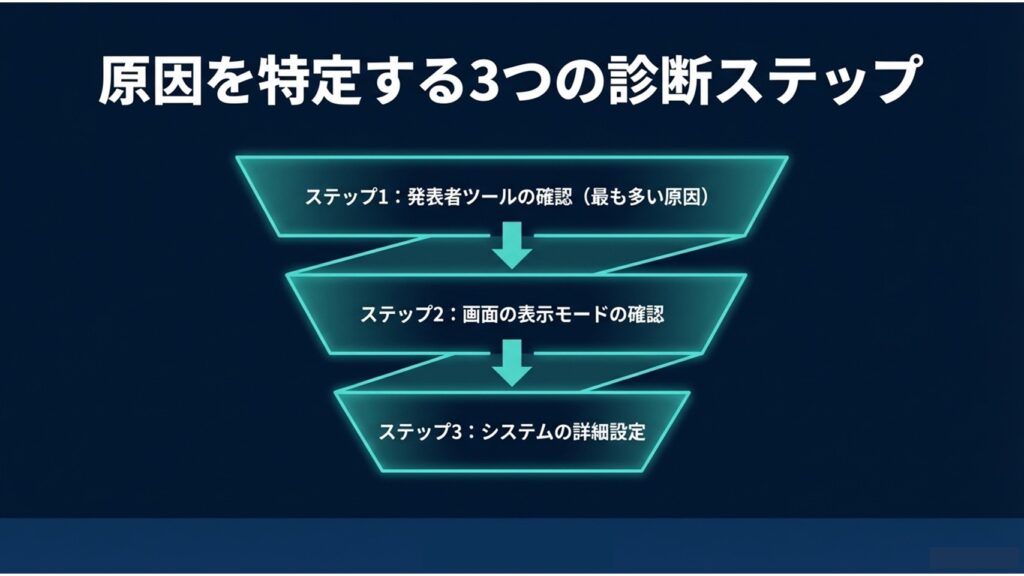
パワポのスライドショーでノートが表示されない原因
プレゼン本番でノートが出ないと、本当にパニックになりますよね。ここでは、なぜそんなトラブルが起きてしまうのか、よくあるパターンの裏側にある原因を一つずつ紐解いていこうかなと思います。
ELMimage
プロジェクターに見えてしまう事象
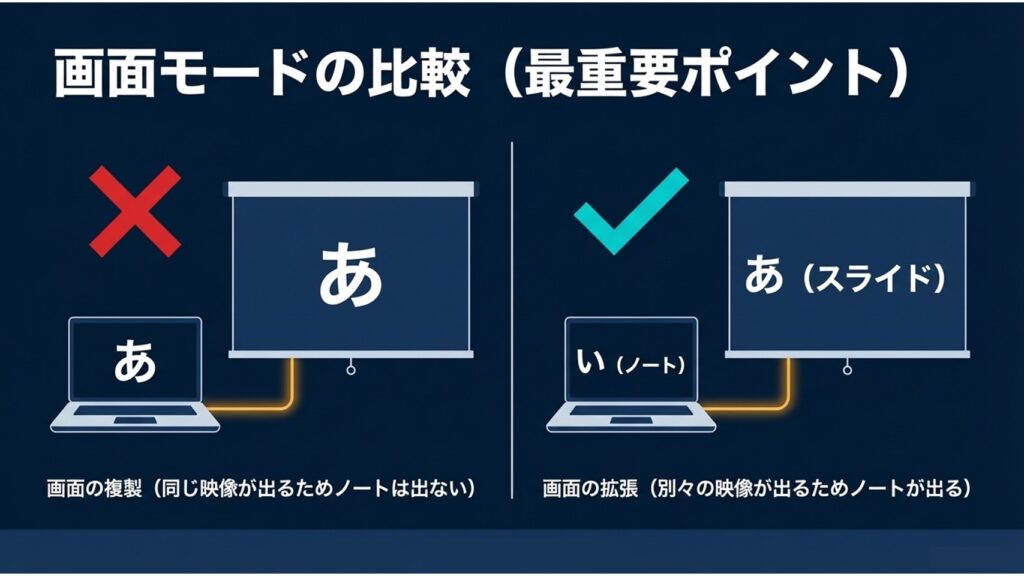
パソコンにプロジェクターを繋いだとき、一番気をつけたいのがOSの画面設定です。手元の画面と同じ映像がそのまま映し出される「複製」モードになっていることが、このトラブルの最大の要因なんですね。
OSの設定が複製のまま発表者ツールを起動してしまうと、自分だけが見るはずのカンペであるノートが、巨大なスクリーンに丸見えになってしまいます。プレゼンに集中できなくなるばかりか、見せたくない情報まで共有してしまう恐れがあるので注意が必要です。
ポイント:接続時は必ず「拡張」モードになっているか確認しましょう。
ELMimage
1台のモニター(シングルモニター)の限界
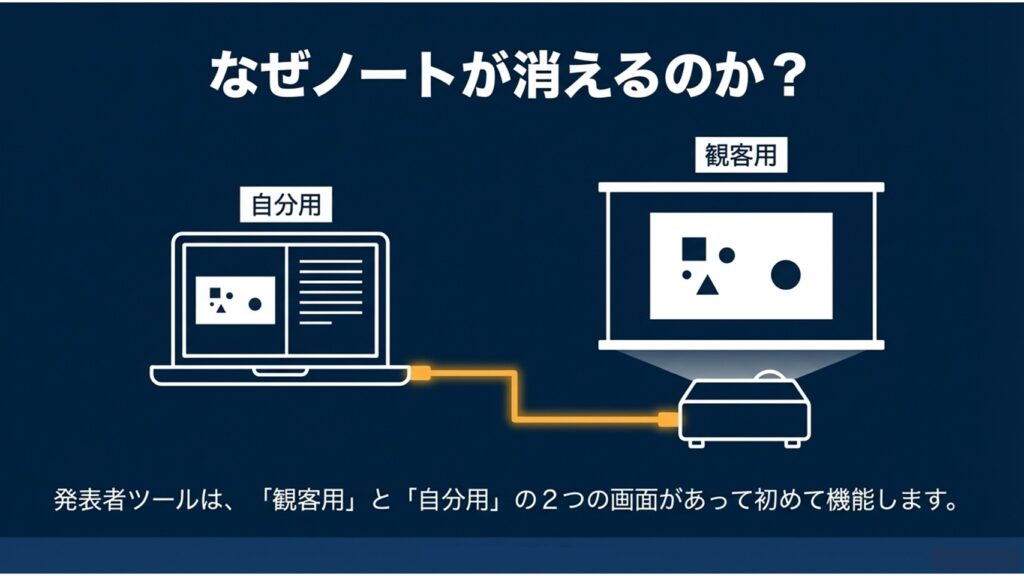
自宅やカフェなどで、ノートPCの画面1つだけでオンラインプレゼンをする機会が増えましたよね。でも、そもそも発表者ツールは「2つの画面」があることを前提に作られた機能なんです。
そのため、1台のモニターという物理的な制約の中では、システムがどう画面を振り分けていいか混乱してしまい、意図したようにノートが表示されないことが多いんです。シングルモニター環境は、プレゼンツールにとって非常に厳しい条件だと言えますね。
ELMimage
発表者ツールがグレーアウトする原因
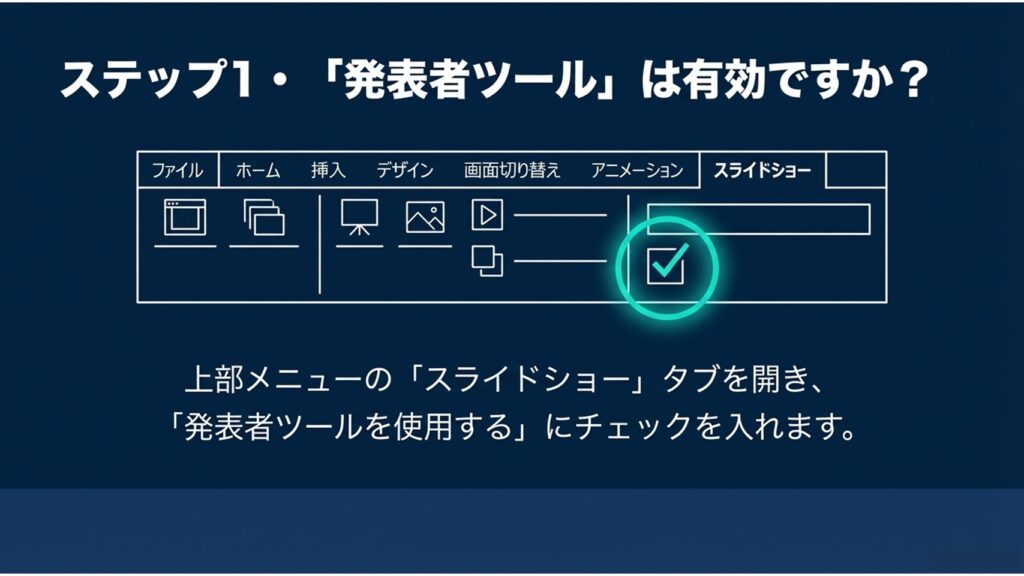
設定を変えようにも、そもそも「発表者ツールを使用する」のチェックボックスが薄い灰色(グレーアウト)になっていて押せない状態になることがあります。
これはパソコンのグラフィック処理能力が不足していたり、ドライバが古かったりすることで、システム側が「デュアルディスプレイの処理ができない」と判断して機能をストップさせているケースが考えられます。また、会社のパソコンの場合は、セキュリティの制限で機能がロックされていることもあります。
注意:設定をいじる前に、まずはハードウェアやシステムの制限がないか確認してみてください。
ELMimage
Mac環境のミラーリング解除手順
Macbookなどを使っていると、ケーブルを繋いだ瞬間に自動で「ミラーリング」がオンになる親切設計があります。実はこれが、かえってトラブルを引き起こす原因になりやすいんです。
システム設定のディスプレイ項目から、この「ディスプレイを複製」のチェックを外して、「拡張」モードに切り替えないと、ノートとスライドを別々に表示することはできません。Macユーザーの方は、このひと手間を忘れないようにしたいですね。
隠れたペインの復元方法
設定は合っていて発表者ツールも起動しているのに、ノートの文字だけが見えないというちょっと厄介な現象もあります。実はこれ、ノートを表示するエリア(ペイン)の幅がゼロになってしまい、画面の右端に隠れてしまっているだけのことが多いんです。
画面の右端ギリギリにマウスカーソルをゆっくり合わせてみてください。カーソルの形が「左右の矢印」に変わったタイミングで左クリックし、そのまま画面の中央に向かって引っ張り出すと、隠れていたノートが復活しますよ。
パワポのスライドショーでノートが表示されない対策
原因がわかったところで、次はいよいよ具体的な解決に向けたアプローチです。いざという時に困らないよう、どんな環境でも確実に対応できる方法をしっかりチェックしておきましょう。
設定による根本的な解決策
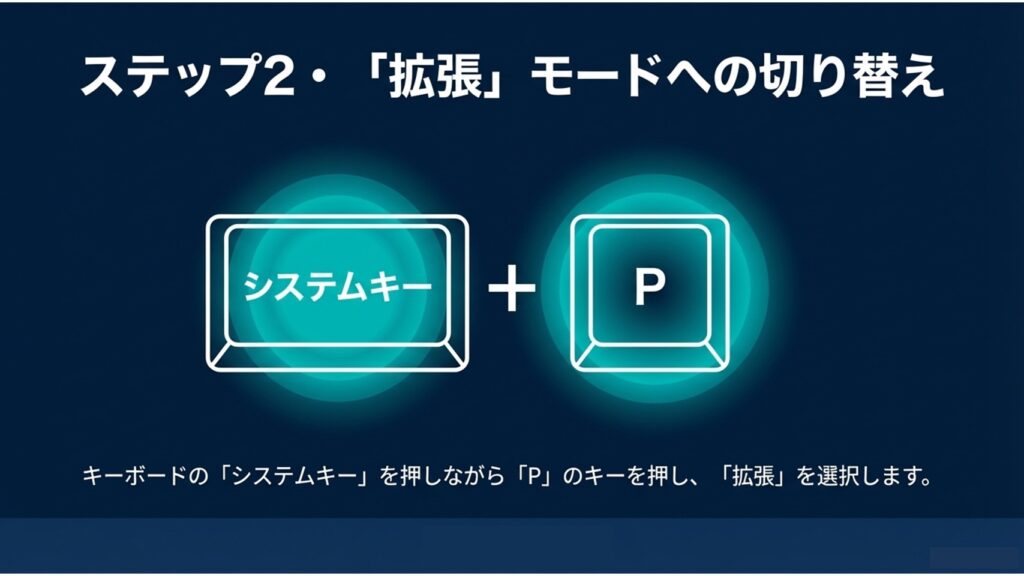
まずはOSのディスプレイ設定で、必ず「拡張」を選ぶことが基本中の基本です。Windowsなら「Windowsキー+P」でサクッと切り替えられますね。
ELMimage
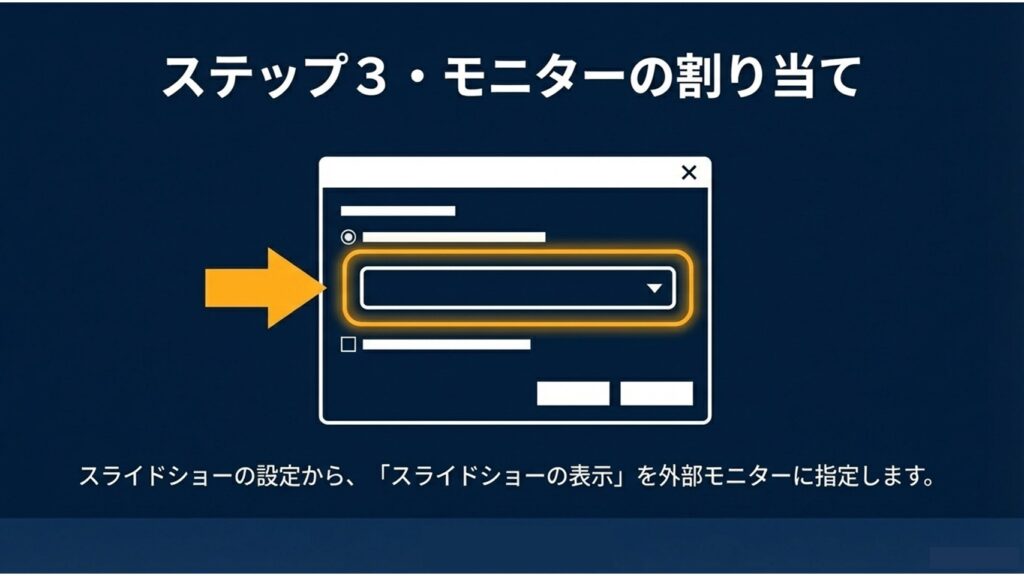
そして、どうしても画面が1つしかない場合は、スライドショーの設定で「出席者として参照する(ウィンドウ)」を選んで、全画面ではなくウィンドウの形で開くのがおすすめです。また、数百円で買えるHDMIダミープラグというアイテムを挿して、パソコンに「2つ目の画面がある」と錯覚させるのも、かなり効果的な裏技かなと思います。
| 環境 | おすすめの対策 |
|---|---|
| デュアルモニター | OS設定を「拡張」にし、発表者ツールをオン |
| シングルモニター | ウィンドウ表示にするか、ダミープラグを活用する |
ELMimage
Zoomでの画面共有設定
Zoomでプレゼンするときに「画面全体(デスクトップ)」を共有してしまうと、手元のノートやパソコンの通知などが参加者に見えてしまうリスクがあります。
これを防ぐためには、必ず「PowerPointのスライドショー」のウィンドウだけをピンポイントで選んで共有することが大切です。共有がしっかり開始されたのを確認してから、自分の手元で発表者ツールを開くという「順番」を厳守することで、安全にプレゼンを進められますよ。
Teamsのライブ機能
もし社内や取引先との会議でTeamsを使える環境なら、迷わず「PowerPoint Live」という機能を使うのが圧倒的に楽で安全です。
この機能を使えば、面倒な画面共有の設定は一切不要になります。ファイルを直接Teamsに読み込ませるだけで、参加者には綺麗なスライドだけが配信され、自分だけが一つの画面でノートやチャット、参加者の顔をまとめて確認できるようになります。シングルモニター環境の救世主ですね。
豆知識:PowerPoint LiveはMicrosoft製品同士の連携なので、動作も非常にスムーズでトラブルが少ないのが特徴です。
根本解決はプロに相談するのがおすすめ
色々と設定を見直したり、裏技を試したりしてもどうしても直らないことってありますよね。とくに、会社のセキュリティポリシーで機能が制限されている場合や、パソコン内部のシステムファイルが破損している場合は、個人の力ではどうにもならないことが多いです。
そんな時は無理に一人で抱え込まず、社内のIT部門や専門のサポートデスクに相談してみるのが一番の近道です。システムやハードウェアに関わる設定を変更する場合は、正確な情報は公式サイトをご確認いただいたり、最終的な判断は専門家にご相談いただくのが確実かなと思います。
総括:パワポスライドショーでノートが表示されない時
いかがでしたでしょうか。今回は、パワポのスライドショーでノートが表示されない問題について、その裏側にある原因から具体的な対策までを詳しくまとめてみました。
ELMimage
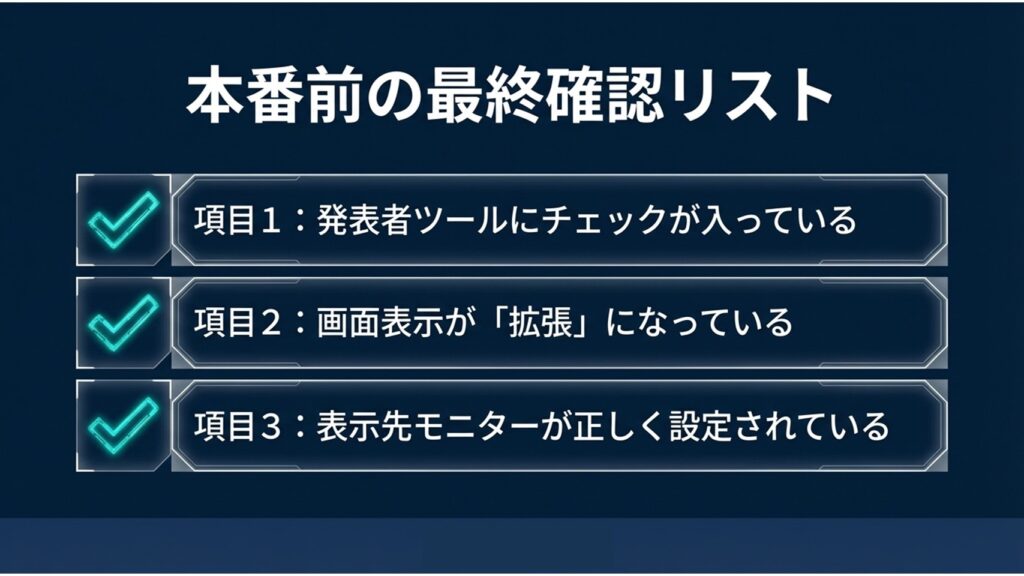
パソコンの環境や使っているオンライン会議ツールによって対処法は変わってきますが、仕組みを少し理解しておくだけで、本番での焦りはグッと減るはずです。プレゼンで一番大切なのは、伝えるコンテンツそのものですよね。
システムトラブルに気を取られず、自信を持ってスピーチに集中できるよう、事前にしっかりと設定を確認し、リハーサルを行って万全の状態で本番に臨んでくださいね。応援しています!

