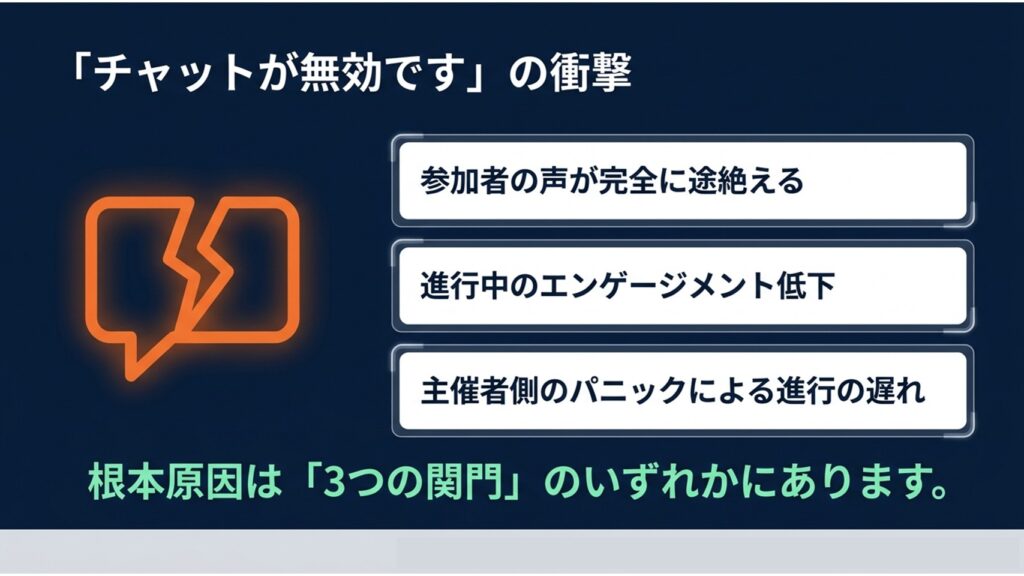
オンラインセミナーに参加しようとしたり、自分で主催しようとしたりした時に、なぜかZoomウェビナーのチャットが無効と表示されて焦ってしまった経験はありませんか。この問題は、ホストによる制限やWeb設定、個人アカウント設定での権限が影響していることもあれば、単に画面共有中やポップアウトしたウィンドウが背面に隠れているといった表示上の勘違いであることも多いんですよね。また、スマホ版特有の通知設定やおやすみモードが原因だったり、PC版ならバージョンが古いためアップデートが必要だったり、ファイアウォールなどの環境が影響していることもあります。この記事では、チャットが使えなくなる様々な原因と、ブラウザ版からの参加やショートカットキーを活用した解決策まで、分かりやすくまとめて解説していきます。
- チャットが無効になる代表的な設定と権限の仕組み
- 画面共有中や別ウィンドウ化による表示トラブルの解決法
- スマホやPCのデバイス固有の設定による影響と対処手順
- アプリの不具合やネットワーク環境に起因する問題の切り分け方
ELMimage
Zoomウェビナーのチャットが無効な原因
なぜウェビナー中にチャットが使えなくなってしまうのか、まずはよくある原因から見ていきましょう。システム上の権限設定から、表示レイアウトの変化による勘違いまで、様々な理由が考えられます。
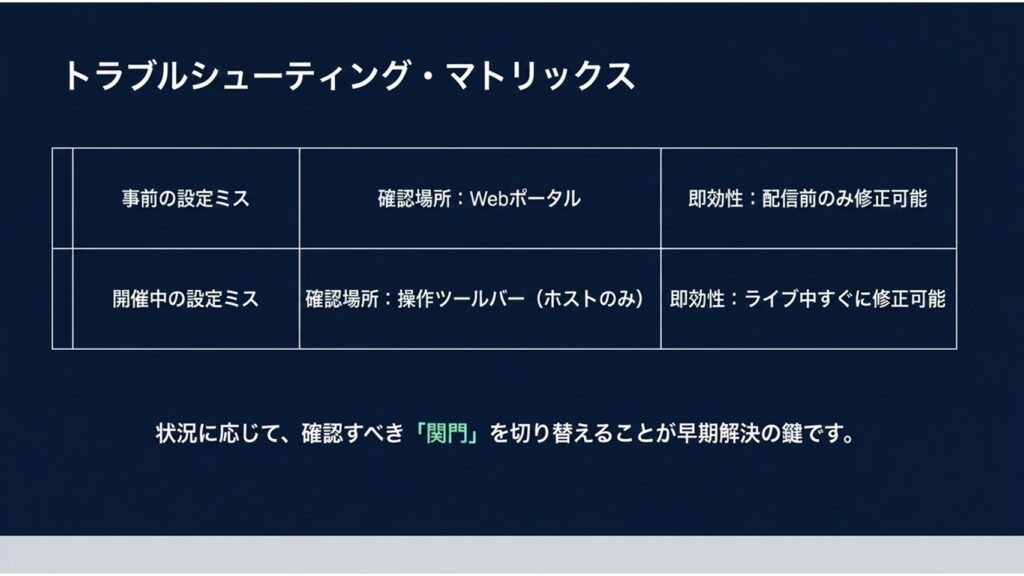
ホストによる制限とWeb設定
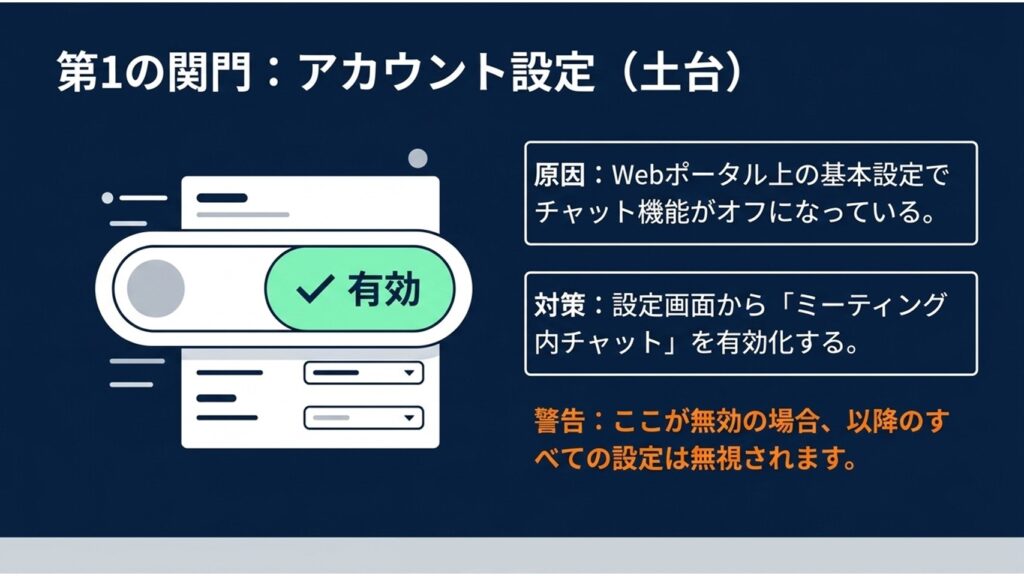
Zoomはビジネス用途でも広く使われているツールであり、アカウント全体やグループ単位で強力な権限設定(ガバナンス)が行える仕組みがあります。そのため、管理者がセキュリティポリシーとしてチャット機能を無効化しロックしている場合、一般ユーザー側では設定変更ができず、項目がグレーアウトして操作できないことがあります。
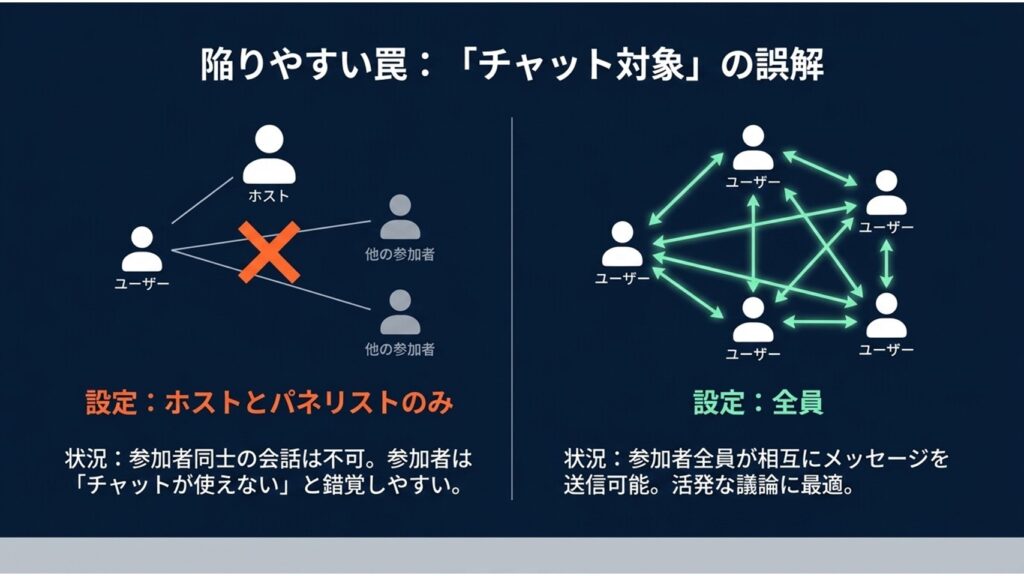
また、ウェビナー開催中にホストが進行をスムーズにするため、チャットの送信対象を制限することがあります。例えば「ホストとパネリストのみ」などに変更された場合、参加者からはチャットができなくなったように見えることがあります。
ELMimage
ウェビナーでは「参加者同士のプライベートチャット」は仕様として利用できません。これはトラブル防止のための標準的な制限です。
個人アカウント設定を確認する
ホスト(主催者)の立場で、管理者による制限がかかっていない場合は、自身のアカウント設定でチャット機能を有効化できます。
ブラウザからZoomのマイページにログインし、「設定」→「ウェビナー」タブへ進むとチャットのオン・オフを切り替える項目があります。ここがオフになっていると、今後スケジュールするウェビナーでもチャットが無効な状態がデフォルトになります。
ELMimage
画面共有中にチャットが消えた
PC版でよくあるのが、画面共有が始まった途端にチャットが見えなくなるケースです。ただしこれは機能が無効になったわけではありません。
画面共有中は表示レイアウトが変わり、メニューバーの位置が移動します。その影響でチャットアイコンが「詳細(…)」メニュー内に格納されることがあります。これに気づかないと、チャットが使えなくなったと誤解してしまうことがあります。
ポップアウトが背面に隠れている
チャットウィンドウを別ウィンドウとして表示する「ポップアウト」機能を使っている場合、他のアプリの背面に隠れてしまうことがあります。
特にマルチモニター環境では、別画面に移動して見失うこともあります。設定自体は有効でも表示されていないだけのケースがあるため、タスクバーやDockを確認してみましょう。
スマホ版の通知設定を確認
スマホ版Zoomでは、画面サイズの都合でチャット機能がメニュー内に格納されていることがあります。また、見落としやすいのが端末側の通知設定です。
iOSの「集中モード」や「おやすみモード」が有効になっていると、Zoomのチャット通知が表示されないことがあります。そのため、実際にはチャットが動いていても気づかない場合があります。
Zoomウェビナーでチャットが無効時の対策
原因がある程度特定できたら、具体的な対策を試してみましょう。簡単な操作で解決するケースも少なくありません。
PC版はショートカットキーを活用
画面共有中やウィンドウが見つからない場合には、キーボードのショートカットキーが有効です。
- Windowsの場合:Alt + H(デフォルト設定)
- Macの場合:Command + Shift + H(デフォルト設定)
これらのキー操作でチャットパネルを表示・非表示できます。ただし、設定やバージョンによって変更されている場合もあります。
バージョンが古いならアップデート
Zoomは頻繁にアップデートされるため、古いバージョンでは不具合が発生することがあります。
特に古いバージョンのまま使用していると、一部機能のみ正常に動作しないケースも考えられます。調子が悪い場合は、まず最新版への更新を試してみましょう。必要に応じてキャッシュ削除や再インストールも有効です。
ファイアウォール等の環境を確認
社内ネットワークから接続している場合、セキュリティ設定によってZoomの通信が制限されている可能性があります。
ネットワーク環境によっては、Zoomの一部機能のみが制限されるケースもあります。この場合、個人での対応が難しいため、システム管理者に相談し、必要な通信が許可されているか確認してもらいましょう。
ブラウザ版からの参加を試す
時間がない場合の対処として、ブラウザ版からの参加を試すのも一つの方法です。
専用アプリではなく、Google ChromeやEdgeなどのブラウザから参加することで、アプリ固有の不具合の影響を受けずに済む場合があります。ただし、ブラウザ版は一部機能に制限があるため、状況に応じて使い分けるのがおすすめです。
※なお、ブラウザ版(Webクライアント)から参加した場合、チャット機能以外にも「ブレイクアウトルームの移動」や「高度な画面共有」などでアプリ版との違いが生じます。それぞれの機能差については、以下の記事で徹底比較していますので事前に確認しておくと安心です。
Zoomのブラウザとアプリの違いを徹底比較
ELMimage
Zoomウェビナーのチャットが無効ならプロへ
Zoomウェビナーは、権限設定やネットワーク環境など複数の要素が関係するため、原因特定が難しい場合もあります。
特に企業での大規模配信では、設定ミスがトラブルにつながることもあります。自社での対応が難しい場合は、ウェビナー運営や配信サポートの専門家に相談することで、より安全でスムーズな運用が可能になります。
※「チャットだけでなく全体の設定に不安がある」「毎回トラブル対応に追われて本来の業務が進まない」とお悩みの場合は、当日の配信や事前設定をプロに丸投げするのも有効な解決策です。配信代行を依頼する際の選び方や費用の考え方については、こちらの記事をご参照ください。
Zoom配信代行の選び方と費用の考え方|内製と外注の比較