最近、リモートワークとオフィス出社が混在するハイブリッドな働き方がすっかり定着してきましたね。私もよく経験するのですが、会社の会議室などの同じ部屋から複数人でZoomのミーティングに参加したとき、突然キーンという耳障りな音(ハウリング)や、自分の声が遅れて聞こえるやまびこ現象(エコー)が起きて驚いたことはないでしょうか。これは同じ部屋で2台以上のパソコンやスマホを繋ぐとどうしても発生しやすいトラブルです。多くの方が同じ部屋でのハウリングやエコーの原因や、複数台での上手な設定方法について悩んでいるかなと思います。そこで今回は、あの不快な音をピタッと止める具体的な手順から、根本的に発生させないための環境づくりまで、私が普段から気をつけているポイントを分かりやすくまとめてみました。この記事を通じて、会議の進行を妨げる厄介な音響トラブルをすっきり解消できるヒントを見つけてもらえると嬉しいです。
- 同じ部屋で発生するハウリングとエコーの根本的な違いと原因
- マイクのミュート機能だけでは「やまびこ(エコー)」を防ぎきれない理由
- 複数台の端末を使う際に必須となるオーディオの切断手順
- おすすめの会議用マイクや空間の反響を抑える工夫
Zoomで同じ部屋のハウリングとエコーを防止
会議中に突如として鳴り響く不快なノイズは、参加者全員の集中力を一気に削いでしまいますよね。ここでは、なぜあの音が鳴ってしまうのかという根本的な仕組みと、トラブルが起きた際にすぐ試せる具体的な対処法について順番に見ていきましょう。
キーンというハウリングの直し方と原因
ELMimage
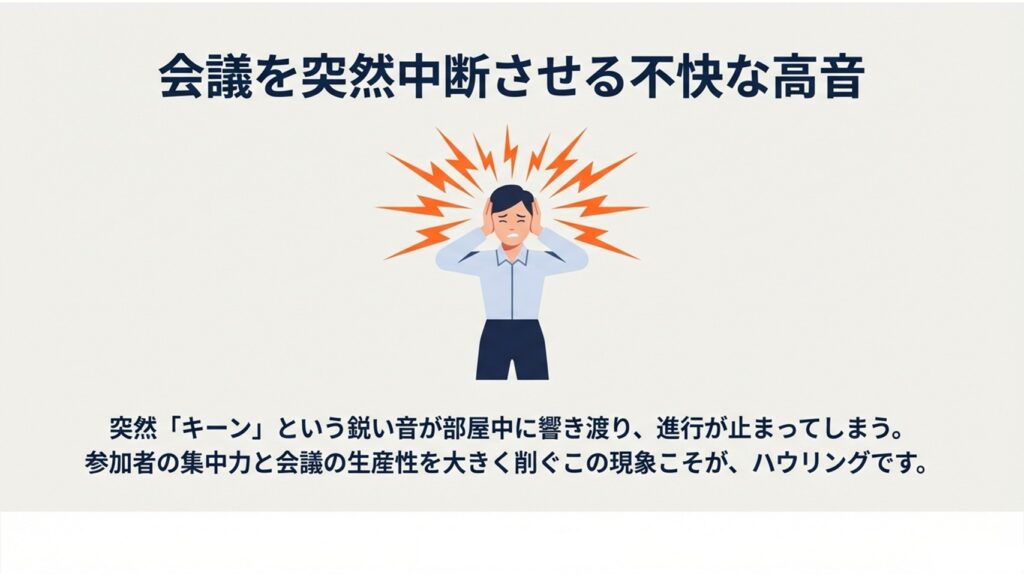
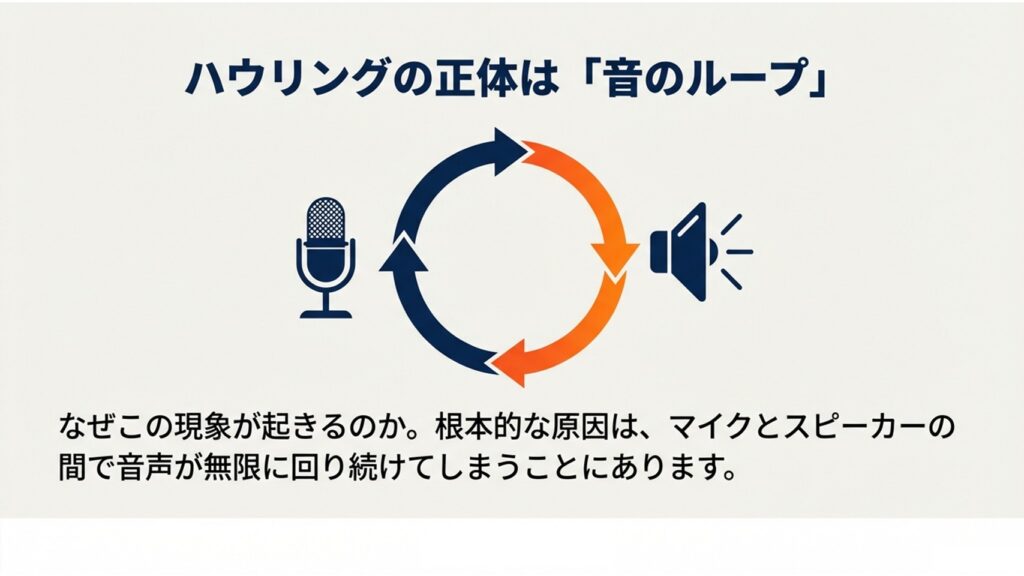
ミーティング中に突然「キーン」や「ボー」という大きな音が鳴り響く現象、本当に心臓に悪いですよね。この「ハウリング」は機器が壊れているわけではなく、スピーカーから出た音を再び自分の(または同室の)マイクが拾ってしまい、それが無限にぐるぐるとループして増幅されることで起きる物理的な現象です。
特にノートパソコンやスマホに内蔵されているマイクは全方位の音を拾うため、同じ部屋で複数人が「マイクもスピーカーもオン」にしていると一瞬でハウリングが起きます。もし会議中にこの音が鳴ってしまったら、まずは焦らずに参加者全員がいったんマイクのミュートボタンを押すことが一番の直し方です。
ホスト権限を持っている人が「全員をミュート」の機能を使えば、音の入り口(マイク)を一斉に塞げるため、原因となっている人を探す前にサクッと事態を収束できるのでおすすめです。
ミュート設定だけでは「エコー」が防げない理由
ELMimage
「自分は話さないからマイクをミュートにしておけば大丈夫」と思うかもしれませんが、実はそれだけでは「エコー(やまびこ現象)」を防ぎきれない場合があります。
なぜかというと、あなたのマイクがオフになっていても、スピーカーの機能は生きたままだからです。オンライン上の相手の声があなたのPCのスピーカーから部屋に流れ、それを同室にいる「発言中(マイクON)の別の人」のマイクが拾ってしまうと、相手には自分の声が遅れて二重に聞こえる不快なエコーが発生してしまいます。複数人で同じ空間にいるときは、単なるミュート設定だけではトラブルを防ぎきれないケースがあるのです。
オーディオの切断で完全に音を消す手順
ELMimage
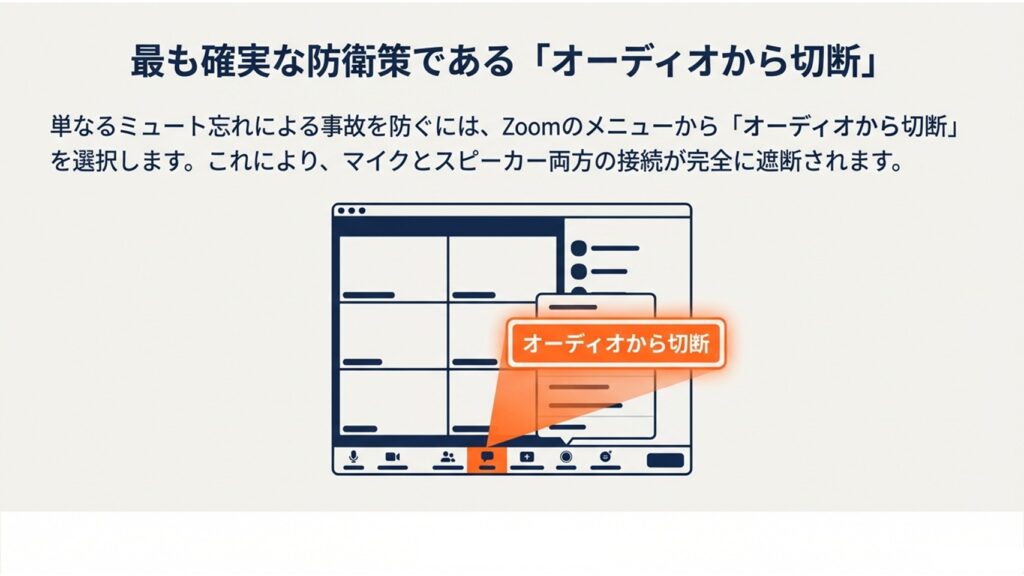
同室に複数人がいる場合、絶対にやるべきなのがZoomのシステムから端末の音声のやり取り自体を切り離してしまう「オーディオの切断」という方法です。これを行えば、マイクもスピーカーもオフになるため、Zoom上ではハウリングやエコーの発生を防ぐことができます。
パソコンの場合
画面左下のマイクアイコンの横にある上矢印「^」をクリックして、「コンピューターのオーディオから退出」を選びます。戻すときは「オーディオに参加」をクリックすればOKです。
スマホやタブレットの場合
画面右下の「詳細」や「その他」のアイコンをタップして、「オーディオの切断」を選びます。再度繋ぐときは、左下の「オーディオ」から接続し直せます。
全員がオーディオを切断してしまうと会議の音声が全く聞こえなくなるので、部屋全体で必ず「代表の1台だけはオーディオがオン」の状態にしておくよう気をつけてくださいね。
パソコン2台以上を使う時の注意点
会議室にパソコンを2台以上持ち込んで、それぞれが別々にZoomのオーディオに繋ぐのは、音響トラブルを誘発する一番のリスクになります。小〜中規模の会議では、部屋の代表となるパソコン1台にシステムを集約する方法が最もシンプルでトラブルが少ない運用です。
どうしても個人の画面を見るために複数台で繋ぐ必要がある場合は、先ほど紹介した「代表1台以外は全員オーディオの切断」というルールを徹底することが重要になります。
スピーカーの音量調整も効果的な対策
代表の1台でオーディオを繋いでいる場合でも、スピーカーの音量が大きすぎると、その音を自身のマイクが拾ってしまいハウリングやエコーの原因になります。
相手の声が聞き取れる必要最低限のレベルまで音量を下げるだけでも、マイクへの音の回り込みを防ぐことができます。自分が話さないときは常にミュートにするという基本ルールと組み合わせることで、かなり安定した会議ができるはずです。
音響環境を整えてトラブルを根本から防ぐ
マイク付きイヤホンやヘッドセットへの集約
ELMimage
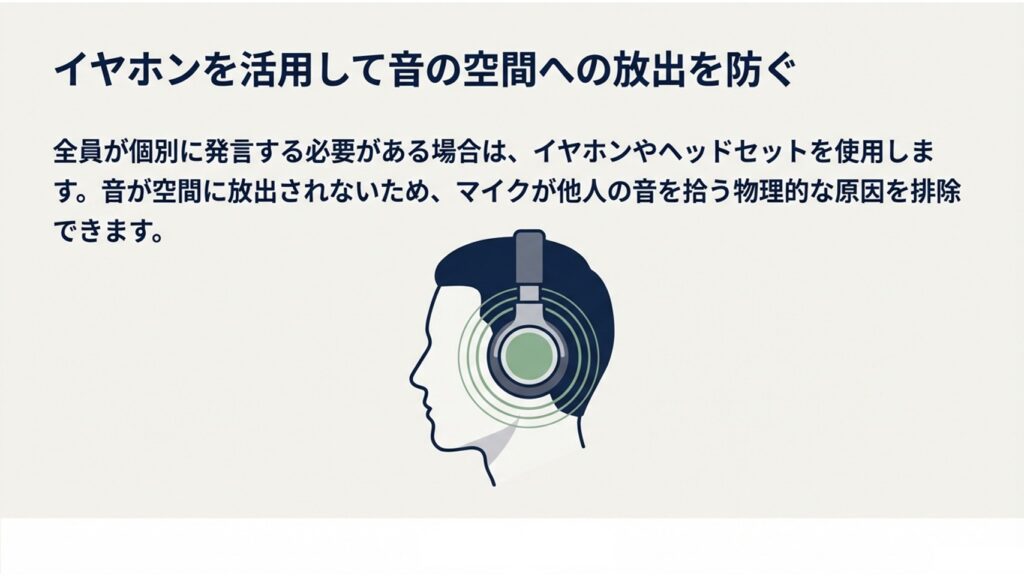
もしスピーカーフォンを用意できず、各々が自分のPCから話す必要がある場合は、全員がマイク付きのイヤホンやヘッドセットを着用するのが最も確実な解決策です。
ヘッドセットを使えば、相手の声が直接耳に届くので「スピーカーから部屋に音が漏れる」ことがなくなります。音のループ元を物理的に断ち切るため、適切な設定で使用すれば、ハウリングやエコーはほぼ発生しなくなります。
【補足】エコーや雑音を減らすZoomの新機能
Zoomの最新バージョンでは、同じ部屋での別人の話し声や環境音による「エコー・雑音」を軽減するためのAI機能が追加されています。(※これらはハウリング自体の防止ではなく、あくまで相手にクリアな声を届けるための補助機能です)