

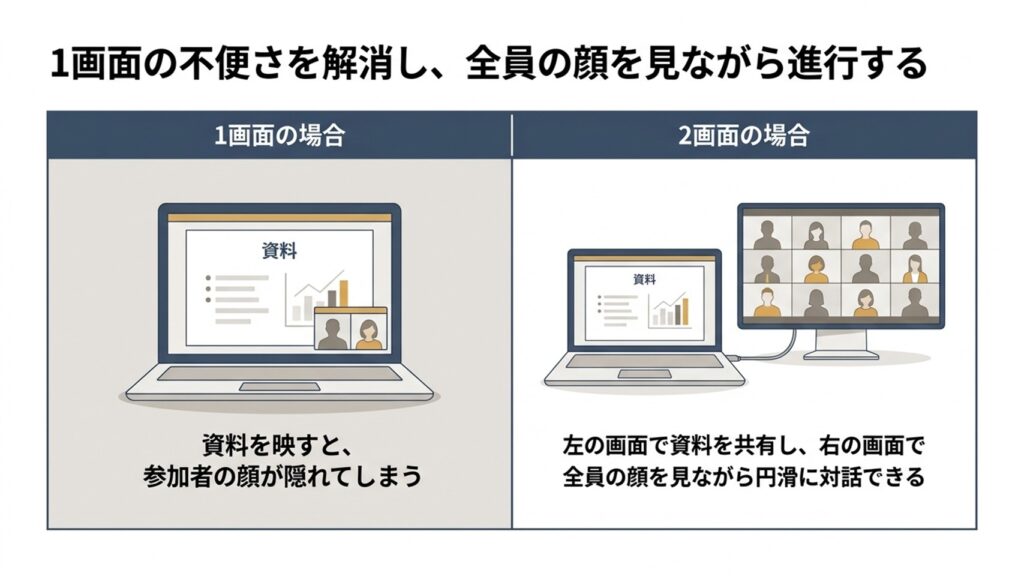
オンライン会議が日常になる中、Zoomのデュアルモニター設定について気になっている方も多いのではないでしょうか。画面共有をしながら相手の顔もしっかり見たいけれど、MacやWindowsでの設定方法がよくわからない、手持ちのiPadをサブ画面として使えるのか気になるといった声をよく耳にします。また、パワーポイントの発表者ツールとの連携や、いざ設定しようとしたら項目が見つからない、メニューが変わってしまった、画面が映らないといったトラブルに直面して困っている方もいるかもしれませんね。出先など画面が一つしかない場合の左右表示の使い分けも含めて、今回はこれらの疑問を一緒に解決していけたらなと思います。
- Zoomを2画面で快適に使うための基本的な準備と手順
- パワーポイントを使ったスムーズなプレゼン手法
- タブレットを活用した手軽なマルチディスプレイ化
- 設定が見つからないなどのよくあるトラブルの解決策
ELMimage
Zoomのデュアルモニター設定の基本と準備
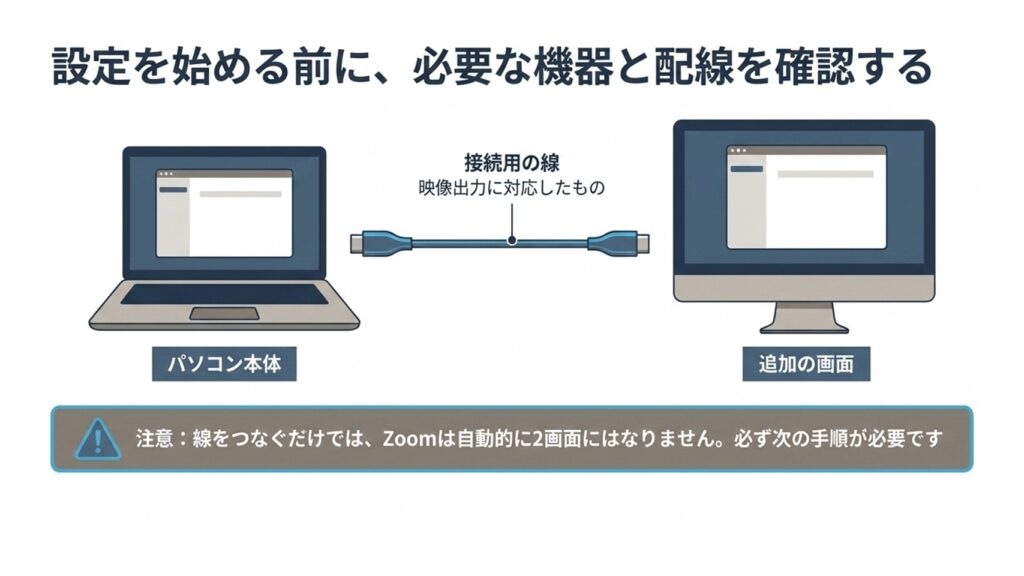
ここでは、Zoomを2画面でフル活用するための基本的な手順や、OSごとの違いについて触れていきますね。普段使っているパソコンやタブレットの環境に合わせて、最適な方法を見つけてみてください。
ELMimage
MacでのZoomのデュアルモニター設定
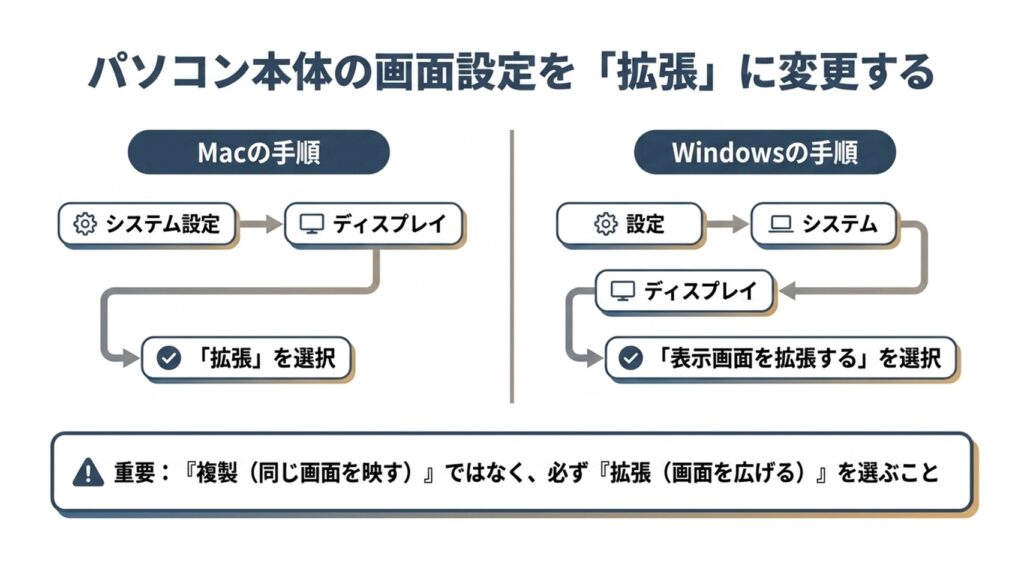
Macを使っている場合、外部モニターを繋いだら、まずはOS側での設定が必要になります。システム設定の「ディスプレイ」から、繋いだモニターを拡張ディスプレイとして設定します。
ここで大事なのが、実際のモニターの配置(左右や上下)と、設定画面上の配置をしっかり合わせることですね。これを怠ると、マウスの移動がちぐはぐになって結構ストレスが溜まります。
Mac特有の注意点として、「Mission Control」の仕様が影響する場合があります。全画面表示にしたときに挙動がおかしくなる場合は、この設定が関係しているケースもあります。
ELMimage
WindowsでのZoomのデュアルモニター設定
Windows環境でも、基本の考え方は同じです。デスクトップの何もないところを右クリックして、「ディスプレイ設定」を開きましょう。
マルチディスプレイの項目で、「表示画面を拡張する」を選ぶのがポイントです。ここが「複製」になっていると、2つの画面に同じものが映るだけになってしまいます。設定したら、「識別」ボタンを押して画面番号を確認し、物理的な配置と合わせるようにドラッグして調整してくださいね。
iPadでのZoomのデュアルモニター設定
「モニターをもう1台買うスペースがない…」という方におすすめなのが、iPadをサブモニターとして使う方法です。
Macを使っているなら、Apple純正の「Sidecar(サイドカー)」機能が便利です。同じApple IDでログインしていれば、ケーブル接続またはワイヤレスで拡張ディスプレイとして利用できます。Windowsを使っている場合は、Duet Displayなどのサードパーティ製アプリを使うことで、同様にiPadをセカンドモニターとして活用できますよ。
Zoomのデュアルモニター設定とパワーポイント
デュアルモニターの恩恵を一番感じるのは、やっぱりパワーポイントでのプレゼンの時かなと思います。
ELMimage
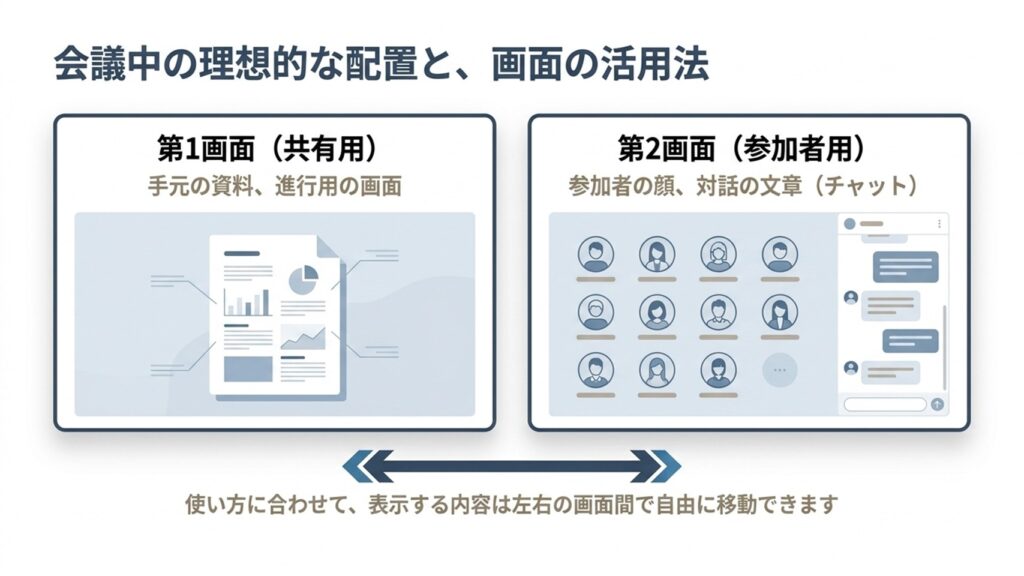
1つの画面だと、スライドショーを全画面にした瞬間、自分のノートも参加者の顔も見えなくなって焦りますよね。でも、2画面あれば大丈夫です。手元のメイン画面には「発表者ツール」とZoomの参加者一覧を置いて、もう一つのサブ画面には参加者に見せるための「スライドショー」だけを全画面表示させます。
Zoomで画面共有をする際は、必ず「スライドショーが映っているサブ画面」を選ぶようにしてください。間違えて手元の画面を共有すると、意図しない情報が見えてしまう可能性があるので注意ですね。
Zoomのデュアルモニター設定時の画面共有
画面共有をしているとき、共有されている画面の周りに緑色の枠が表示されます。これは「現在共有されている範囲」を示す目印です。
この枠は環境やバージョンによって表示仕様が異なり、設定から調整できる場合もありますが、完全に非表示にできないケースもあります。作業内容によって気になる場合は、事前に確認しておくと安心です。
Zoomのデュアルモニター設定のトラブル解決
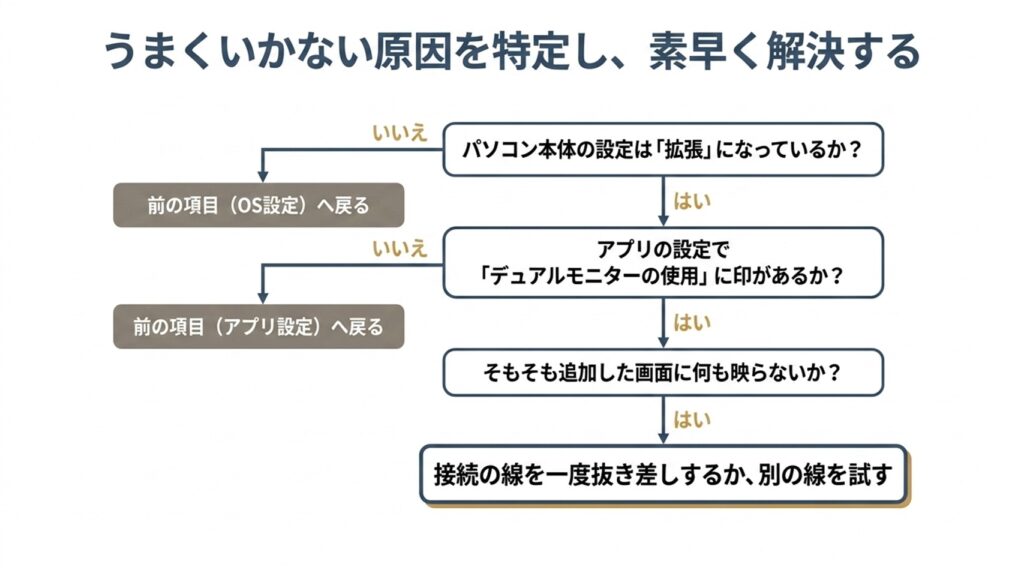
基本的な使い方がわかったところで、ここからは「うまく設定できない」「画面がおかしい」といった、困ったときの対処法について見ていきます。バージョンや環境による違いもあるため、参考としてチェックしてみてくださいね。
ELMimage
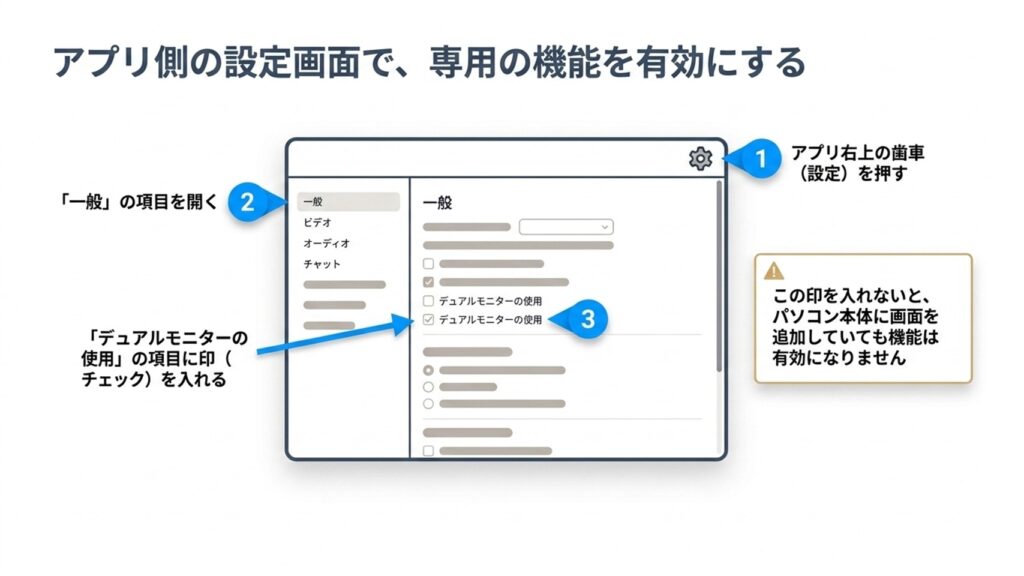
Zoomのデュアルモニター設定で項目がない時
「設定しようと思ったのに、デュアルモニターの項目が見つからない…」というケースもありますよね。
Zoomはアップデートによって設定画面の構成や名称が変更されることがあります。そのため、以前と同じ場所に表示されない場合でも、機能自体は残っているケースがほとんどです。
Zoomのデュアルモニター設定が見つからない場合
設定項目の場所や名称が変わっている可能性があります。以下のような手順で探してみてください。
- 設定を開き、「ミーティング」関連の項目を確認
- 表示やウィンドウ設定に関する項目をチェック
- 「デュアルモニター」や「ウィンドウ分離」など類似機能を探す
なお、「デュアルモニター設定」と「ウィンドウを分離して表示する機能」は似た挙動ですが別の機能として扱われる場合もあります。環境に応じて最適な表示方法を選ぶのがおすすめです。
ELMimage
Zoomのデュアルモニター設定で映らない時
「片方の画面が真っ暗になる」といったトラブルは、特にMac環境で起こることがあります。
この場合、「ディスプレイごとに個別の操作スペース」の設定が影響している可能性があります。これをオンにして再起動することで改善するケースがあります。
また、画面共有自体ができない場合は、OSの「プライバシーとセキュリティ」でZoomに画面収録の権限が付与されているかも確認してみてください。
Zoomのデュアルモニター設定の左右表示
ノートパソコン1台しか使えない場合は、「左右表示(Side-by-Side)」モードが便利です。共有画面と参加者の映像を1画面内で分割して表示できます。
ただし、設定や表示モードによっては、この機能が利用できない場合もあります。
| モード | 特徴 | 注意点 |
|---|---|---|
| デュアルモニター | 2画面を活用できる | 環境によっては表示モードが制限される場合あり |
| 左右表示 | 1画面内で分割表示 | 画面が小さく感じることがある |
「左右表示が選べない」という場合は、デュアルモニター関連の設定や表示モードが影響している可能性があります。一度設定を見直してみると改善することがあります。
Zoomのデュアルモニター設定の総まとめ
ELMimage
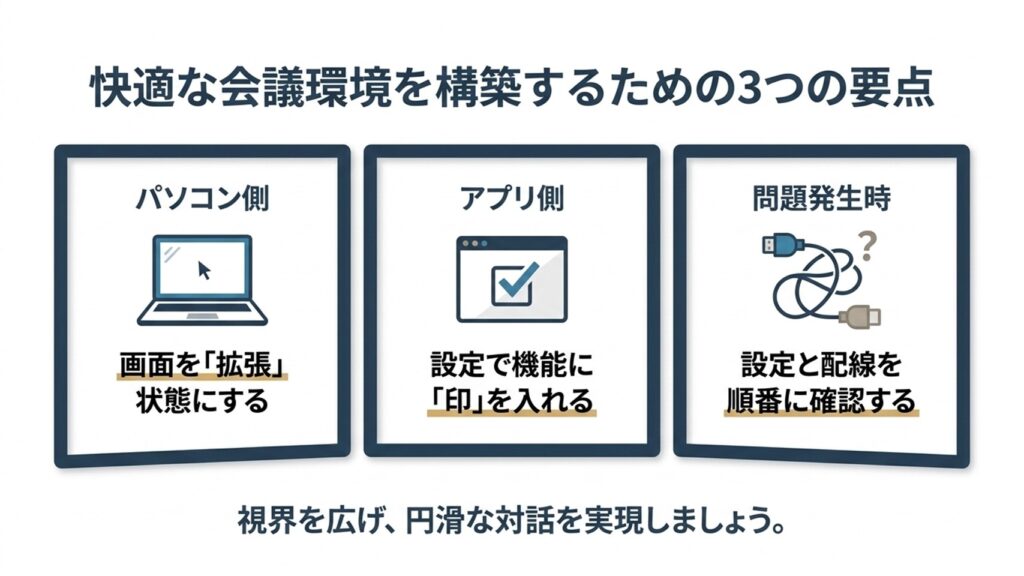
今回は、Zoomをより快適に使いこなすための2画面運用のコツやトラブル対策についてお話ししてきました。デュアルモニター環境は、プレゼンの質を上げたり、会議中の余裕を生み出したりと、多くのメリットがあります。
設定の場所や仕様はアップデートによって変わることもありますが、一度慣れてしまえば非常に便利な機能です。手持ちのiPadを活用するなど、ご自身の環境に合わせてぜひ試してみてくださいね。
なお、お使いのパソコンやネットワーク環境、Zoomのバージョンによっては、本記事の通りに動作しない場合もあります。設定変更の際は無理のない範囲で行い、必要に応じて公式情報も確認することをおすすめします。

