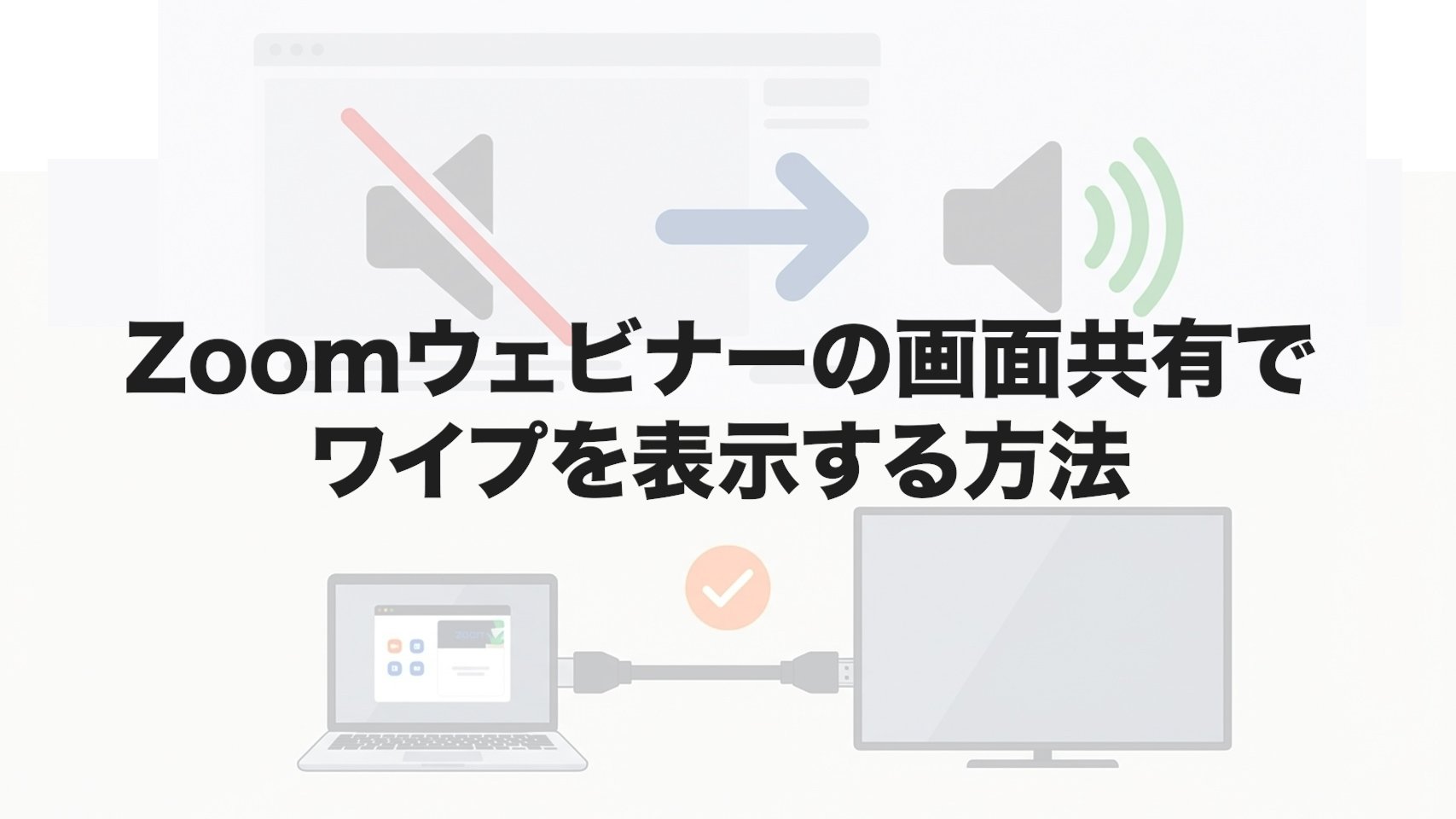
オンラインでのプレゼンが増える中、Zoomウェビナーの画面共有でワイプを効果的に使いたいと考える方は多いですよね。ただのスライド投影から一歩進んで、プレゼンターレイアウトを活用した洗練された配信や、参加者が使いやすい左右分割表示の設定、そしてスマホでの見え方まで配慮できると、視聴者の満足度はグッと上がります。さらに一歩踏み込んで、OBSの使い方を覚えて仮想カメラで連携させれば、テレビ番組のような本格的な画面作りも夢ではありません。この記事では設定のコツやトラブル対応を分かりやすくお伝えしていきます。
- Zoom標準機能を使った効果的なワイプ表示の手順
- 視聴者のデバイスに合わせた見え方の最適化ポイント
- OBSを活用したワンランク上の画面合成テクニック
- 配信中によくあるトラブルの原因と具体的な解決策
Zoomウェビナーの画面共有とワイプの基本
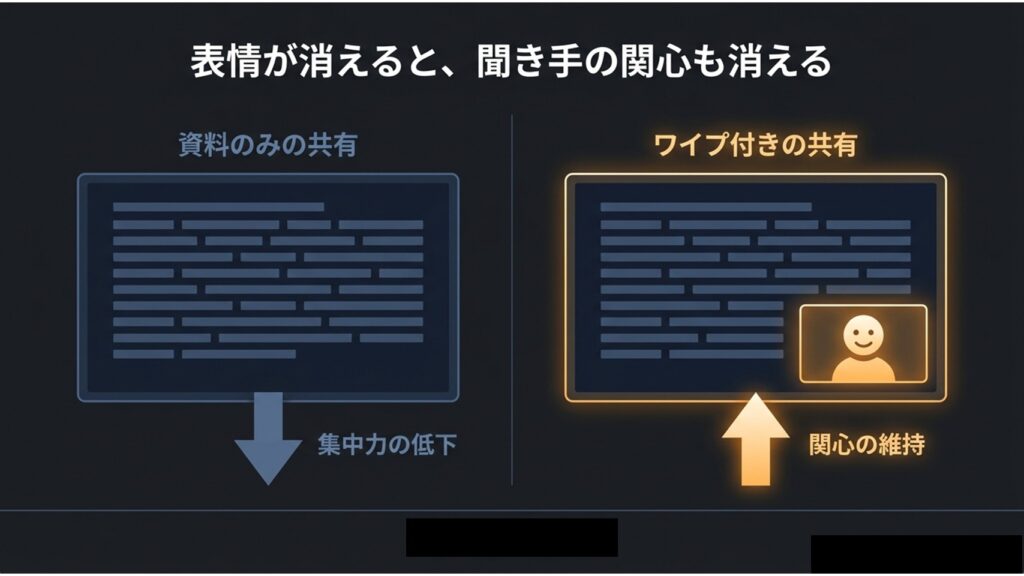
まずは、Zoomに標準で搭載されている機能を活用して、スライド資料と自分の映像を効果的に合成する基本的な方法について見ていきましょう。これをマスターするだけでも、視聴者の集中力は大きく変わりますよ。
ELMimage
プレゼンターレイアウトの仕様
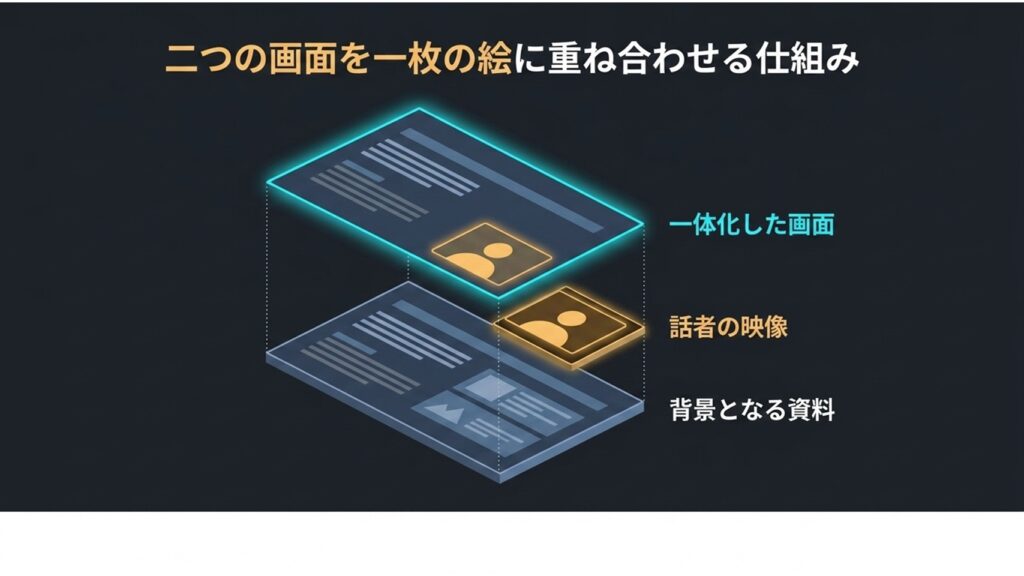
近年追加された「プレゼンターレイアウト」は、画面共有の見た目を大きく進化させた注目の機能です。利用可否はアカウント種別やZoomのバージョン、管理者設定などに依存する場合がありますが、多くの環境で利用可能となっています。
レイアウトは複数用意されており、資料だけを全画面で表示する形式や、スライドの手前に自分を重ねる形式、ニュースキャスターのような構図を作れるもの、そしてスライドと映像を並べる表示などがあります。名称や仕様はアップデートにより変更される場合があります。
ELMimage
特に「肩越し(Over the shoulder)」に近い構図は、対話型のセッションや、発表者の表情をしっかりと見せたい場面で非常に効果的です。状況に合わせてコントロールパネルから切り替えられるので、色々と試してみてください。
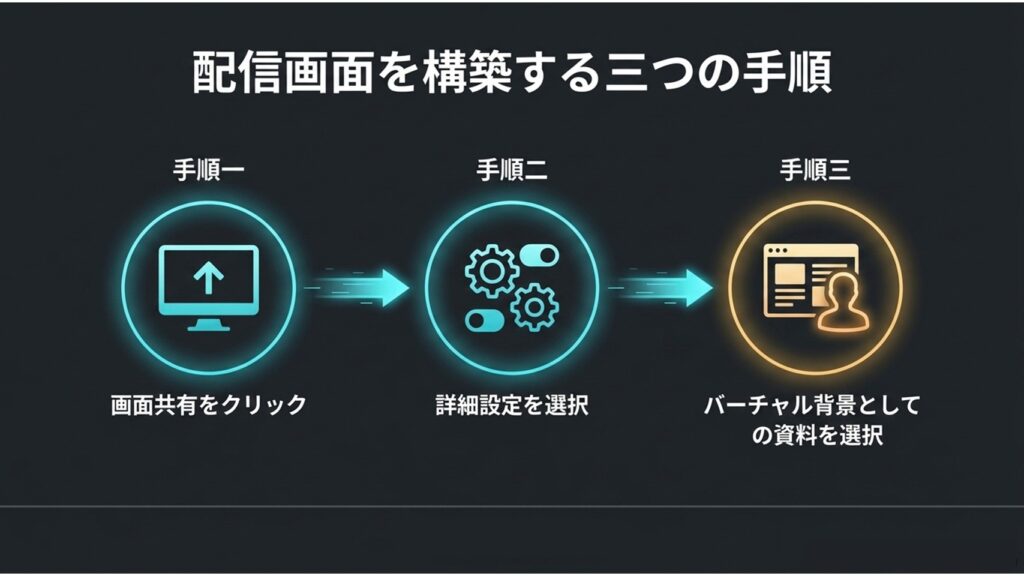
バーチャル背景でスライド表示
プレゼンターレイアウトが登場する前から利用されているのが「バーチャル背景としてのPowerPoint」機能です。これは、PowerPointやKeynoteのファイルをZoomが直接読み込み、スライドを背景として表示する仕組みです。
自分がスライドの中に入り込んだような映像を比較的簡単に作れるのがメリットです。スライド操作もZoom上から行えます。
ELMimage
ただし注意点として、多くのアニメーションや画面切り替え効果、リンクなどは正常に動作しない場合があります。
アニメーションを多用する場合は、「ウィンドウ共有」でPowerPointをそのまま共有する方法が適しています。
左右分割表示で視聴を最適化
視聴者側には「サイド・バイ・サイド・モード」という表示機能があります。これは、共有されたスライドと参加者の映像を左右に分割して表示するものです。
このモードでは、視聴者自身が境界線を調整し、スライドと映像の大きさを自由に変更できます。
なお、この表示方法は基本的に視聴者側で切り替える仕様となっており、ホスト側から一律に強制することはできない場合が一般的です。
スマホでの見え方と視認性対策
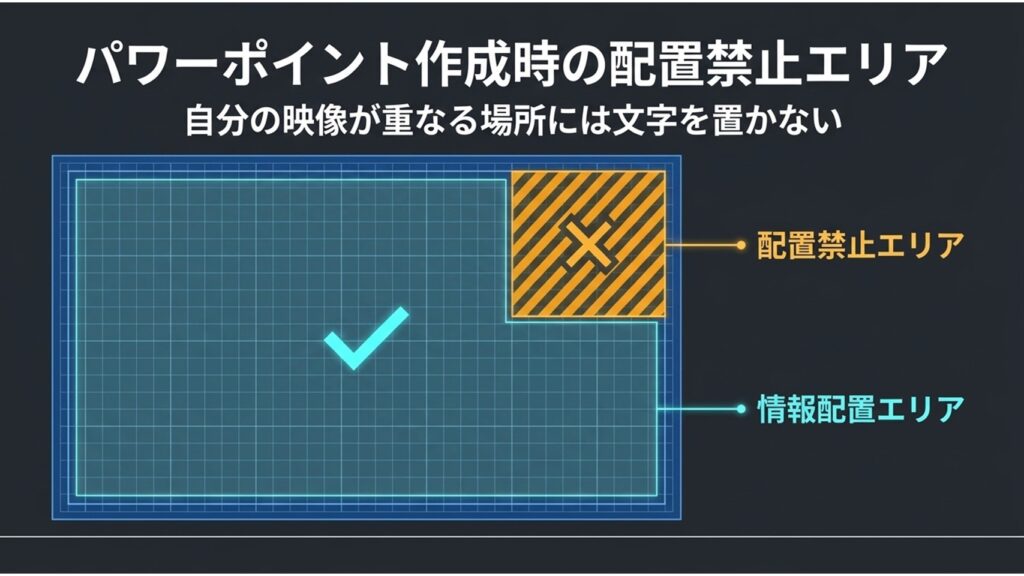
スマホから参加している視聴者にとっては、PC向けに作られたスライドは文字が小さく読みにくくなることがあります。
スマホ視聴を想定する場合は、フォントサイズを大きくし、情報量を減らすことが重要です。
スライドと映像を一画面に収めるレイアウトを意識することで、視認性を高めることができます。
ELMimage
クラウド録画の制限と記録方法
プレゼンターレイアウトを使った配信を録画する場合、注意が必要です。環境や設定によっては、レイアウトがそのまま録画に反映されないケースがあります。
そのため、必要に応じてローカル録画を利用するなど、事前にテストを行うことをおすすめします。
※録画仕様はアップデートにより変更されることがあるため、最新情報は公式サイトをご確認ください。
Zoomウェビナーの画面共有とワイプの応用
ここからは、外部ツールを使った応用方法やトラブル対応について解説します。
OBSの使い方と仮想カメラ連携
より高度な演出を行いたい場合は、「OBS Studio」を使う方法があります。OBS上で映像を合成し、「仮想カメラ」としてZoomに入力します。
Zoomではカメラ選択から「OBS Virtual Camera」を選ぶことで、OBSの映像を配信できます。
ただし、Zoom側でカメラ映像として処理されるため、解像度や画質が制限される場合があります。文字の視認性については事前確認が重要です。
ワイプができない場合の対処法
ワイプ表示がうまくいかない場合は、PCスペックやZoomのバージョンが影響している可能性があります。
高負荷処理が必要なため、環境によっては機能制限がかかることがあります。
最新版へのアップデートや、推奨スペックの確認を行ってください。
共有画面が真っ黒になる原因
画面共有時に黒画面になる問題は、主にグラフィック設定やドライバーとの相性が原因で発生します。
設定の「ビデオ」>「詳細」からレンダリング方法を変更することで改善するケースがありますが、環境によって効果は異なります。
また、「ビデオクリップ用に最適化」は動画共有向けの機能であり、通常のスライドでは画質低下の原因になる場合があります。
画面への落書きを防ぐ設定
画面上に線やスタンプが表示される場合は、「注釈(アノテーション)」機能が原因です。
ホストは「参加者の注釈を無効にする」設定を有効にすることで防止できます。
ELMimage
まとめ:Zoomウェビナーの画面共有とワイプの活用
Zoomの画面共有とワイプ機能を活用することで、より伝わりやすいプレゼンが可能になります。
プレゼンターレイアウトやOBSを組み合わせることで、表現の幅はさらに広がります。
ただし、機能や仕様はアップデートにより変更されるため、事前検証を行うことが重要です。
この記事を参考に、ぜひ次回のウェビナーで試してみてください。