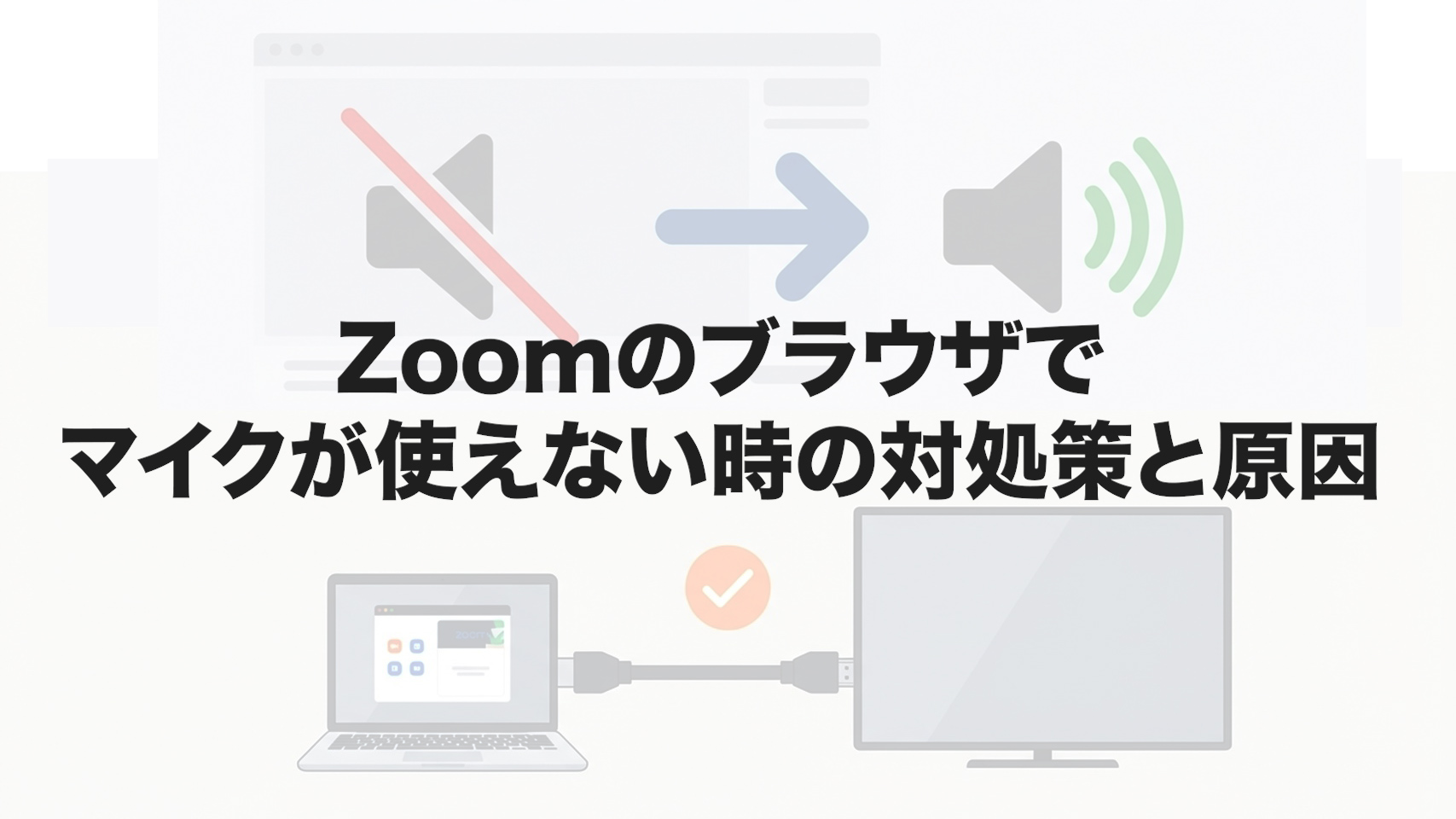
オンライン会議やオンライン授業など、今や生活の様々なシーンで欠かせないツールとなっているZoomですが、急ぎの用事などで専用アプリをインストールせずに、Webブラウザからそのまま参加する機会もあるかなと思います。そんな時に、Zoomのブラウザ版で「マイクが使えない」「自分の声が相手に届かない」というトラブルに見舞われると、本当に焦ってしまいますよね。
こうしたトラブルは、単なる画面上の操作ミスから、ブラウザ独自のセキュリティブロック、さらにはパソコンの大元のプライバシー設定まで、いくつかの確認ポイントが存在します。この記事では、ブラウザならではの制限や仕組みを踏まえながら、どうすればスムーズに音声のやり取りができるようになるのかを、順を追って分かりやすく解説していきますね。一緒に問題の糸口を見つけていきましょう。
ELMimage
- ブラウザ版Zoomで音声が繋がらない根本的な理由
- 各ブラウザやWindows/Macごとの正しいマイク許可手順
- 見落としがちな「正しいマイク機器」の選択と物理スイッチの罠
- 自己解決が難しい場合の「原因切り分け」テスト方法
Zoomのブラウザでマイクが使えない原因
ブラウザ版のZoomを利用しているときにマイクが反応しないトラブルは、実はシステム上とてもよく発生します。専用アプリとは違い、ブラウザを通すことで「ウェブサイトによる不正な盗聴」を防ぐためのセキュリティの壁が一段と高くなるからです。ここでは、その主な原因と確認すべき設定について順番に見ていきましょう。
ELMimage
ブラウザの権限設定でマイクを許可する
ELMimage
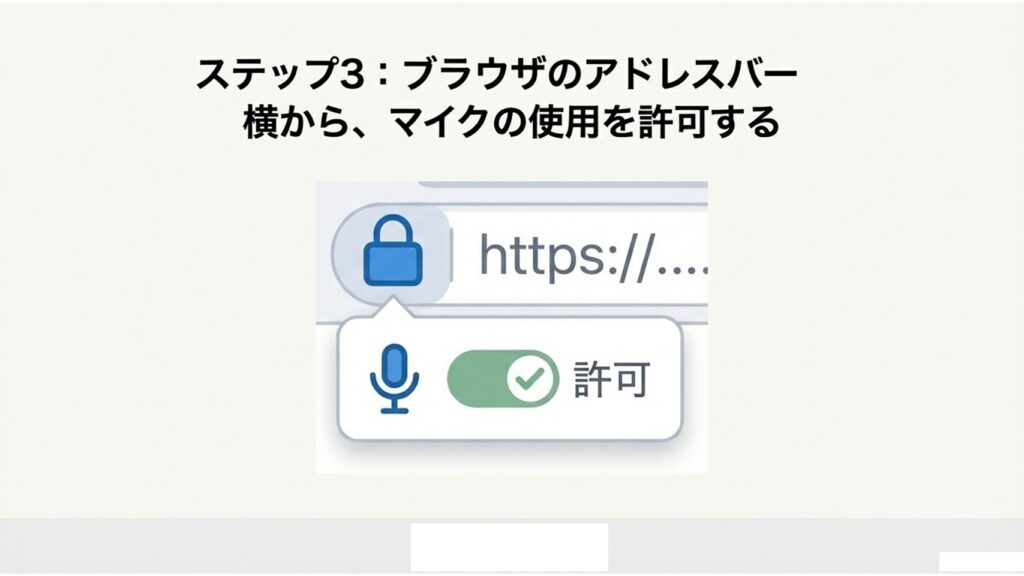
Zoomのブラウザ版を使用する際、最も多いトラブルの種がブラウザ独自のサイト権限設定です。ブラウザは、ウェブサイト(Zoom)がパソコンのマイクにアクセスしようとすると、必ず画面の左上などに許可を求めるポップアップを表示します。
ここで無意識に「ブロック」を選んでしまったり、ポップアップを無視して閉じたりすると、それ以降Zoomを開くたびにマイクへのアクセスが自動で遮断されてしまいます。
Zoomの画面上でいくらマイクアイコンをオンにしようとしても、このブラウザの大元の入り口が閉ざされていると音声が入力されない原因になります。まずは自分が使っているブラウザで、Zoomに対してマイクの使用をしっかり許可しているかを見直すことが、解決への第一歩になります。
ChromeやEdgeの設定を確認する
利用者の多いGoogle ChromeやMicrosoft Edgeでの具体的な確認方法をお伝えしますね。ただ「許可」するだけでなく、「どのマイクを使うか」の指定も重要になります。
Google Chromeの場合
アドレスバーの左側にある鍵マーク(または設定アイコン)をクリックし、「サイトの設定」へ進みます。「マイク」の項目が「許可」になっているか確認してください。さらに、Chrome自体の設定メニューから「プライバシーとセキュリティ」>「サイトの設定」>「マイク」へと進み、画面上部のプルダウンメニューで「自分が今使いたい正しいマイク(イヤホンマイクなど)」が選ばれているかを必ずチェックしてください。
Microsoft Edgeの場合
Edgeの場合も同様に、アドレスバー左の鍵マークから「このサイトに対するアクセス許可」を開き、マイクを「許可」にします。EdgeもChromeと同じシステムベースで作られているため、ブラウザ全体の設定(Cookieとサイトのアクセス許可 > マイク)から、正しい入力デバイスが選択されているかを確認することがポイントです。
| ブラウザ | 確認するメニューの場所 | 重要なチェックポイント |
|---|---|---|
| Google Chrome | アドレスバー左の鍵マーク → サイトの設定 | 「許可」にした後、ブラウザの設定で正しい機器が選ばれているか確認する。 |
| Microsoft Edge | アドレスバー左の鍵マーク → アクセス許可 | 変更後は必ずZoomのタブを再読み込み(リロード)する。 |
MacのSafariでのマイクアクセス許可
Macユーザーの方でSafariを使っている場合、Safari特有のプライバシー設定の影響を受けやすいです。
間違えてブロックしてしまった場合や設定を見直したい場合は、画面上部のSafariのメニューバーから「Safari」>「このWebサイトでの設定」というメニューを開いてみてください。この中にあるマイクの権限を「許可」に上書き設定します。または、「設定(環境設定)」>「Webサイト」タブ>「マイク」の項目から、zoom.usの横にあるステータスを「許可」に変更することでも解決します。
Windowsのプライバシー設定を見直す
ELMimage
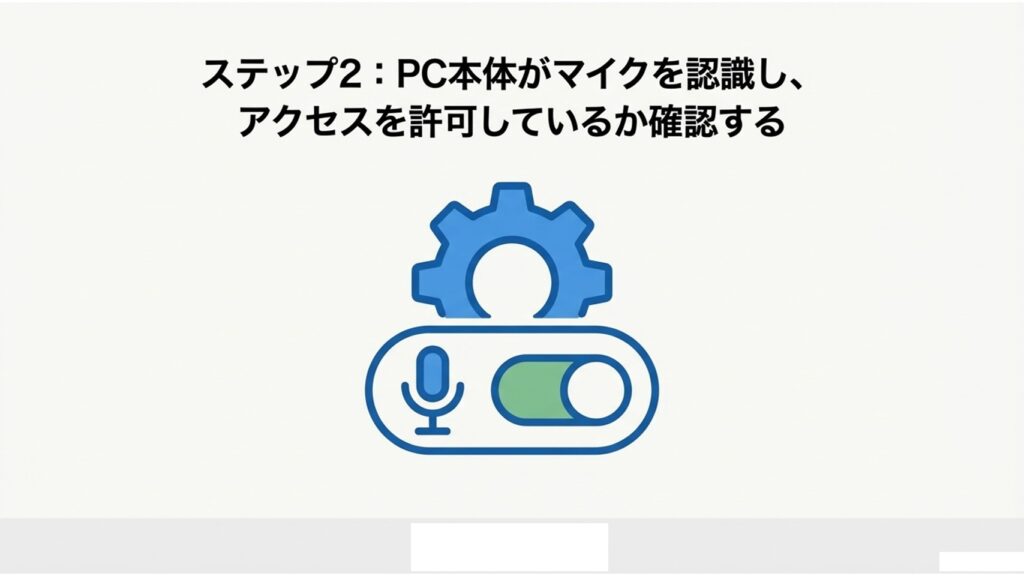
「ブラウザ側で許可したのにまだダメだ…」という場合、問題はOS(Windows自体)の設定に潜んでいる可能性が高いです。Windows 10や11では、マイクのアクセス制御が2つの階層に分かれており、ここが最大の落とし穴になります。
スタートメニューの「設定」>「プライバシーとセキュリティ」>「マイク」を開いてください。ここには以下の2つの重要なスイッチが存在します。
- アプリにマイクへのアクセスを許可する(全体の大元スイッチ)
- デスクトップアプリにマイクへのアクセスを許可する(ブラウザ向けの重要スイッチ)
ChromeやEdgeなどのブラウザは、後者の「デスクトップアプリ」として扱われます。したがって、上の大元スイッチがオンでも、下の「デスクトップアプリ」のスイッチがオフだと、ブラウザでのマイク使用はWindowsレベルで使用できなくなる場合があります。ここは必ず両方とも「オン」になっていることを確認してくださいね。
スマホやiPhoneから参加する場合(注意点)
実は、スマートフォン(iPhoneのSafariやAndroidのChrome)から「ブラウザ版のZoom」に参加するのは、システム的に制限が多く、正常に動作しないケースが多い仕様になっています。
Zoomの公式な仕組みとして、スマホのブラウザでミーティングURLを開くと、アプリ利用を推奨される画面が表示されることが多いです。基本的にはスマホ・タブレットからは無料のZoomアプリをインストールして参加するのが最も安定して利用できる方法です。
ブラウザ版とアプリ版の機能の違いやメリット・デメリットについてさらに詳しく知りたい方は、こちらの記事も参考にしてください。
どうしてもスマホのブラウザから参加しなければならない場合は、ブラウザのメニューから「デスクトップ用Webサイトを表示」に切り替えるという裏技が必要になります。その上で、iPhoneなら「設定」>「Safari」>「マイク」を「許可」に設定してください。
Zoomのブラウザでマイクが使えない時の対処法
ここまではOSやブラウザの設定面を探ってきましたが、設定は合っているはずなのにどうしても声が届かないケースもあります。ここからは、Zoomの画面上での操作や、会議前にできる具体的な確認方法についてお話ししていきますね。
画面上のミュート解除とホストの権限
ELMimage
意外と盲点なのが、Zoomの画面上でのオーディオ接続操作です。ブラウザ版で会議室に入った直後は、まだパソコンとZoomの間で音声のやり取りが始まっていません。
画面左下に「ヘッドホン」のアイコンが出ている時は、未接続状態です。これをクリックし、「コンピュータ オーディオで参加」ボタンを押して初めて、アイコンが「マイク」の形に変わります。マイクアイコンに赤い斜線が入っている場合はミュート状態ですので、クリックして解除してください。一般的にはWindowsなら「Alt + A」、Macなら「Command + Shift + A」のショートカットキーで切り替え可能です。
もし自分で解除できない場合は、会議の主催者(ホスト)が参加者のマイクを強制的にオフにする設定にしている可能性があります。その場合は、ホストにチャットで連絡し、ミュート解除の許可を出してもらいましょう。
事前に公式テスト機能でマイクを確認
会議の直前に「声が聞こえません」と指摘される悲劇を防ぐために、Zoomの公式テスト機能を活用することをおすすめします。
ブラウザで「zoom.us/test」という専用ページにアクセスし、「参加」をクリックします。アプリを開くか聞かれますが「キャンセル」を押し、画面下部の「ブラウザから参加してください」をクリックすると、一人きりのテスト会議室に入れます。
ここで声を出してみて、マイクアイコンの中にある緑色のメーターが声に合わせて上下に動けば、Zoomは正常にあなたのマイクを認識しています。メーターが全く動かない場合は、これまでに解説したブラウザやWindowsの設定がブロックされている証拠です。テスト機能を使ったマイクやスピーカーの詳しい確認手順(PC・スマホ別)については、以下の記事で画像付きで解説しています。
正しいマイクデバイスの選択と物理スイッチの確認
PCやブラウザの設定が完璧でも音が通らない時に、最も多い「うっかりミス」が以下の2つです。
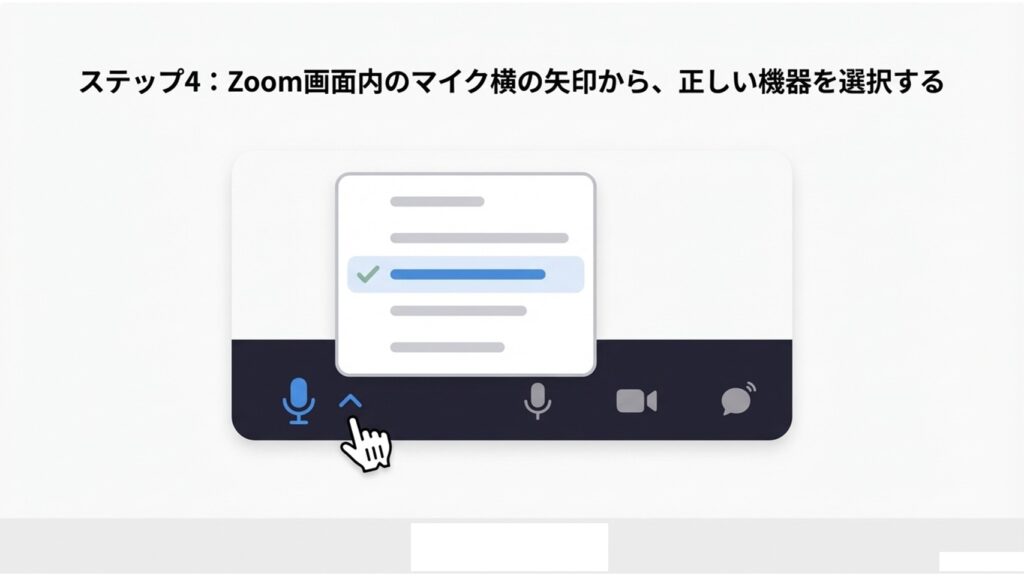
一つ目は、Zoom画面内でのマイクの選択ミスです。画面左下のマイクアイコンのすぐ右にある「^(上向き矢印)」をクリックしてみてください。ここに表示されるリストの中から、今実際に自分が使っているマイク(ヘッドセットの名前など)にチェックが入っているかを確認しましょう。別のマイクが選ばれていると音は入りません。
二つ目は、ヘッドセットやケーブルの途中にある「物理的なミュートボタン」です。手元のスイッチがOFF(ミュート)になっていることに気づかず、パソコンの設定をいくらいじっても直らないというケースは現場で非常に多く発生します。必ず手元の物理スイッチも確認してくださいね。
自己解決が難しい場合の「原因切り分け」手順
ここまで確認してもどうしても直らない場合、「マイクそのものが壊れている」のか、「パソコンやブラウザのシステムがおかしい」のかを切り分ける必要があります。
Windowsなら標準アプリの「ボイスレコーダー(サウンドレコーダー)」、Macなら「ボイスメモ」を開いて、録音ボタンを押して喋ってみてください。
もし標準アプリで録音できればマイクは壊れていません。ブラウザやZoom側の問題です。しかし、標準アプリでも録音できない場合は、マイク自体の故障、またはUSBやイヤホンジャックの断線が濃厚です。この場合はパソコンの修理業者に高いお金を払う前に、まずは数千円の新しいUSBマイクやヘッドセットを購入して試してみるのが、最も安上がりで確実な解決策になります。
zoomのブラウザでマイクが使えない問題の総括
いかがでしたでしょうか。今回はZoomのブラウザ版でマイクが使えない時の対処法について、ブラウザの権限からWindows/Macのプライバシー設定、そして見落としがちな物理的要因まで幅広く解説してきました。
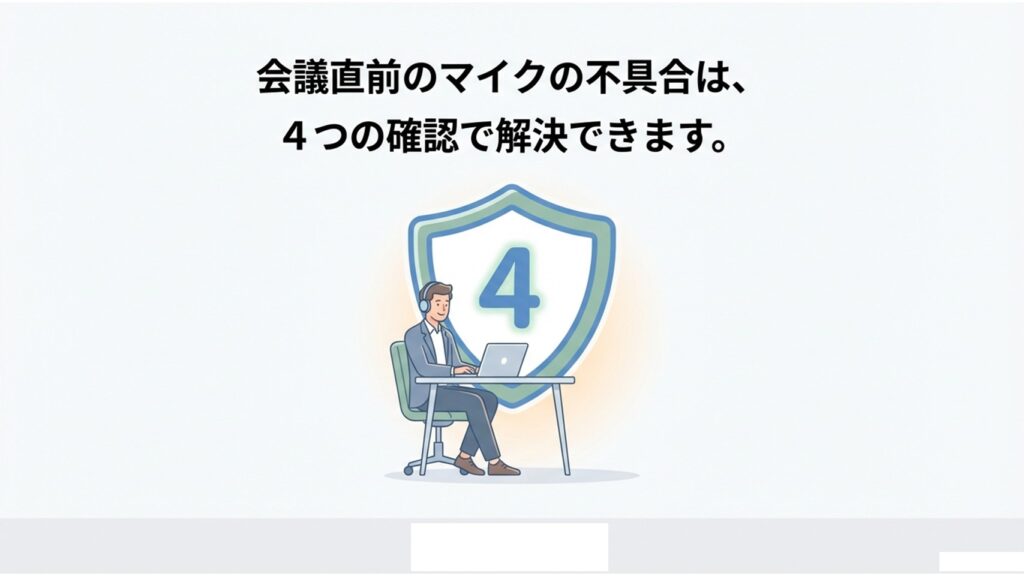
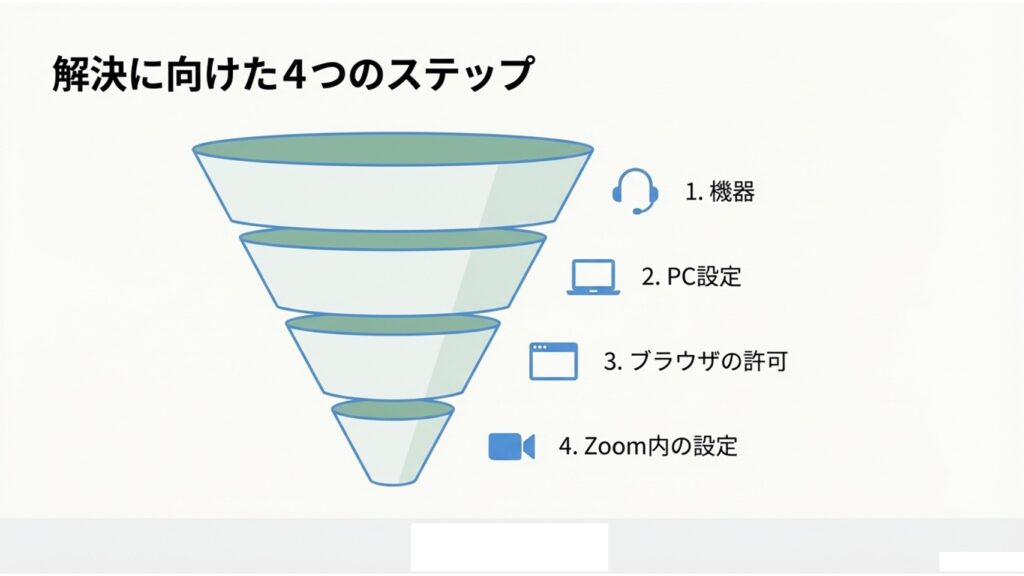
ブラウザ版は手軽に参加できる反面、セキュリティの壁が多重に存在するため、どこか一つでも設定が漏れていると音声が通らなくなってしまいます。トラブルが起きたときは焦らずに、今回ご紹介した「1.手元の物理スイッチ」「2.ブラウザでの許可」「3.OS(Windows/Mac)での許可」「4.Zoom画面でのデバイス選択」の順番で一つずつ原因を潰していけば、大抵の問題はクリアできるはずです。
この記事が、皆さんのスムーズなオンラインコミュニケーションの助けになれば嬉しいです。
ELMimage