
Zoomの画面共有でパワーポイントの発表者ツールをプロジェクターに映さないための方法
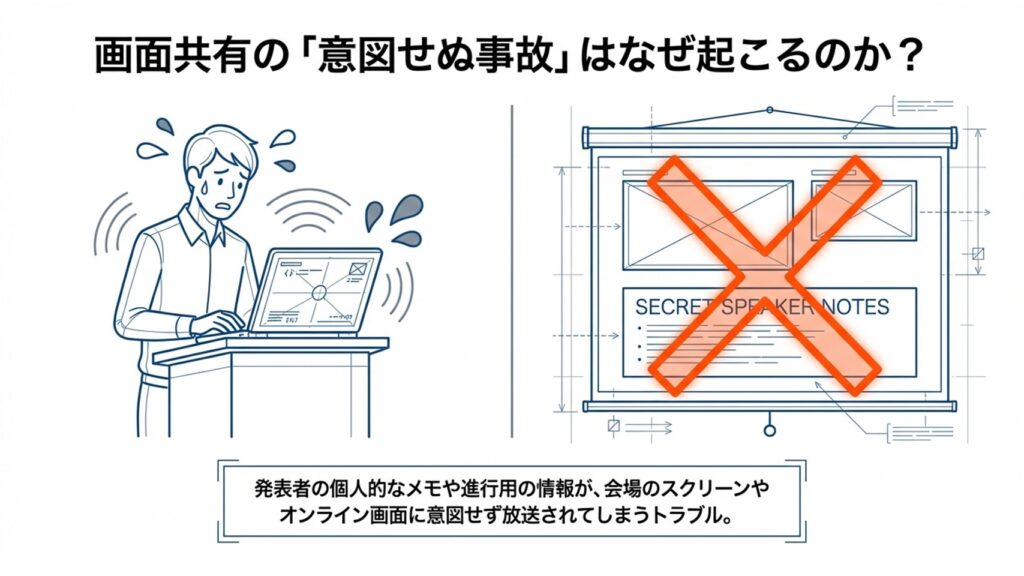
ハイブリッド会議やオンラインウェビナーの現場において、「会場のプロジェクターにはスライドだけを映し出し、自分の手元のパソコンでは『発表者ツール(カンペや次のスライド)』を確認しながら、さらにZoomのオンライン参加者にもスライドだけを綺麗に共有したい」という高度な要求は非常に多く存在します。しかし、適切な設定手順を知らないまま本番に臨むと、会場の巨大スクリーンやZoomの画面に自分のカンペ(ノート)が丸見えになってしまったり、スライドが全く切り替わらなかったりといった致命的な放送事故を引き起こします。
実際の現場では、プロジェクターの拡張設定のミス、シングルモニター環境でのZoomのウィンドウ共有仕様の誤認、Mac特有のセキュリティ権限ブロックなど、様々なシステム上の障壁が立ちはだかります。この記事では、根拠のない裏技や不確かな推測を排除し、Zoom(2026年時点)とMicrosoft PowerPointの正確な仕様に基づいた、プロも実践する「絶対に発表者ツールを漏洩させない確実な設定手順」を徹底的に解説します。
- 1画面(シングルモニター)環境で発表者ツールを安全に使う「画面の部分」共有術
- デュアルモニター(プロジェクター接続)時の正しいOS拡張設定とパワポの設定
- Macで画面共有がブロックされる原因と、ポインターを確実に表示させる仕様
- 意図せぬカンペ漏洩を防ぐ、Zoom共有におけるウィンドウ選択の絶対ルール
zoomの画面共有でパワーポイントの発表者ツールをプロジェクターに映さないための基本
プレゼンテーションを成功させるためには、機材の物理的な接続状態(モニターの数)に合わせた正確なソフトウェア設定が不可欠です。ここでは、出張先でのノートPC1台の環境から、会議室のプロジェクターを使用したデュアル環境まで、環境別の確実な設定手順を解説します。
1画面やシングルモニターでの設定手順
物理的なプロジェクターやサブモニターが存在せず、ノートPCの画面1つ(シングルモニター)だけでZoomを使いながら「参加者にはスライドだけを見せ、自分は発表者ツールを見る」という状況は、システム的に最も難易度が高い運用です。なぜなら、発表者ツールは本来「マルチモニター」を前提とした機能だからです。しかし、Zoomの「高度な共有」機能を使えば、これを安全に実現できます。
ウィンドウ表示化によるアプローチの限界
よくある手法として、PowerPointのスライドショー設定で「個々に閲覧(ウィンドウ)」を選択し、スライドをウィンドウ表示にした上で、手元の画面の半分にスライド、もう半分にメモ帳を開くという方法があります。しかしこの設定では、PowerPointの強力な「発表者ツール(タイマー、次スライドのプレビュー、ノートの連動)」機能自体が起動できなくなります。これでは根本的な解決にはなりません。
【確実な手法】「画面の部分」共有を活用する
シングルモニターで発表者ツールをフル活用するための唯一にして絶対の正解は、Zoomの「画面の部分」共有を使用することです。
- まず、PowerPointを開いた状態でキーボードの「Alt + F5」(Macの場合は Option + Return)を押します。これで、シングルモニターであっても強制的に「発表者ツール」の画面が全画面で起動します。
- 次に、Zoomの画面下部から「画面の共有」をクリックし、上部のタブを「ベーシック」から「詳細(高度)」に切り替えます。
- 「画面の部分」を選択して「共有」をクリックします。
- 画面上に「緑色の枠」が出現します。この緑色の枠の内側だけが参加者に配信されます。
- 発表者ツール内にある「現在のスライド(メインの映像)」の部分だけに、この緑色の枠をぴったりと合わせます。
この手法により、あなたの画面全体にはカンペやタイマーが映っていても、Zoomの参加者には「緑色の枠で囲まれたスライド部分」だけがトリミングされて綺麗に配信されます。
デュアルモニターでの正しい拡張設定
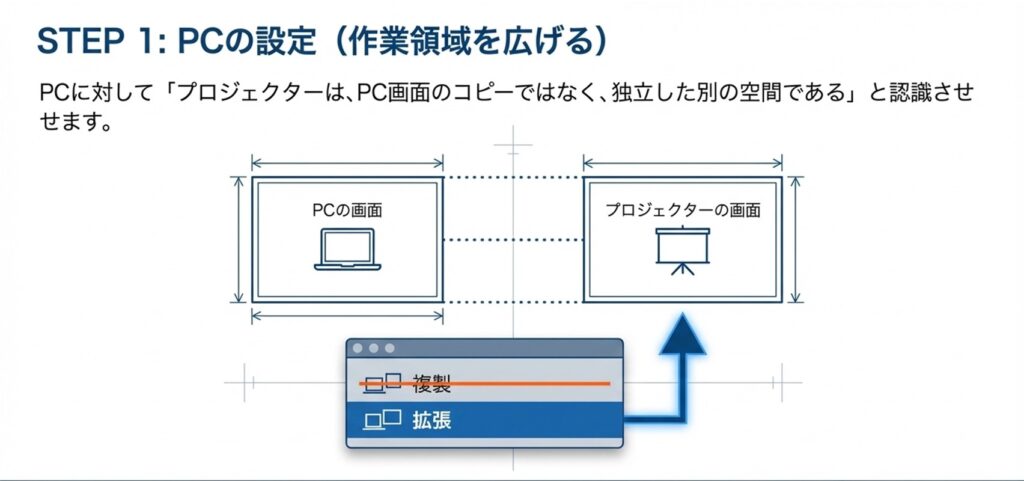
会議室のプロジェクターや外部モニターを繋いでいる場合は、OSのディスプレイ設定を正しく行うことで、最も安全なプレゼン環境が構築できます。ここで最大の事故原因となるのが、パソコンの画面をそのままプロジェクターに映し出す「複製(ミラーリング)」設定です。複製設定のまま発表者ツールを起動すると、当然プロジェクターにもカンペが巨大に映し出されます。
ELMimage
画面の「拡張」設定が絶対条件です
プロジェクターを「観客専用の独立した画面」として扱うために、ディスプレイの「拡張」設定が必須です。
ELMimage
Windowsの場合は、プロジェクターのケーブルを繋いだ状態でキーボードの「Windowsキー + P」を押します。画面右側にメニューが出現するので、必ず「拡張」を選択してください。これにより、手元のPC画面(画面1)とプロジェクター(画面2)が別々の空間としてシステムに認識されます。
Macで共有できない場合の解決策
Macを使用している場合も同様に、システム設定の「ディスプレイ」から、使用形態を「拡張ディスプレイ」に設定してください。
セキュリティ権限(画面収録)の確認
Mac特有のトラブルとして、Zoomで画面共有を開始したのに、参加者側には「真っ暗な画面」しか見えないという事象が多発します。これはMacのOSレベルのセキュリティがZoomによる画面情報の取得をブロックしているためです。
画面収録の許可を必ず確認する
Appleメニューから「システム設定」>「プライバシーとセキュリティ」>「画面収録(システムオーディオおよび画面録画)」へ進み、Zoomのトグルスイッチが「オン」になっていることを確認してください。これを許可しない限り、画面共有は物理的に不可能です。
ポインターが映らない時の対処法
「スライドの重要な部分をマウスで指しているのに、Zoomの参加者には見えていない」という事象は、通信量の問題ではなく、単純にPowerPointのポインター設定の仕様です。
PowerPointの発表者ツール使用中、普通のマウスカーソルはスライドショーの画面上では非表示になる(または一定時間で消える)設定になっています。これを参加者に見せるための最もプロフェッショナルな解決策は、PowerPoint標準の「レーザーポインター機能」を使用することです。
発表者ツールの画面下部にあるペンアイコンから「レーザーポインター」を選択するか、キーボードの「Ctrl」キーを押しながらマウスの左ボタンを押し続ける(Windowsの場合)ことで、赤いレーザーポインターが出現し、これはZoomの画面共有を通じても参加者に確実にはっきりと表示されます。
「バーチャル背景としてスライドを使用」機能の罠
Zoomには「PowerPointをバーチャル背景として設定する」という機能が搭載されていますが、「発表者ツールを使用したい」という本記事の目的において、この機能は絶対に使用してはいけません。
この機能を使うと、ZoomはPowerPointのファイルを単なる「画像の連続」としてシステムに読み込みます。つまり、PowerPointというアプリケーション自体は動作しなくなるため、手元でノート(カンペ)を読んだり、次のスライドを確認したりする「発表者ツール」は物理的に起動できなくなります。カンペを見ながらプレゼンを行いたい場合は、通常の「画面共有」機能を使用するのが鉄則です。
Zoomの画面共有でパワーポイントの発表者ツールをプロジェクターに映さないための連携方法
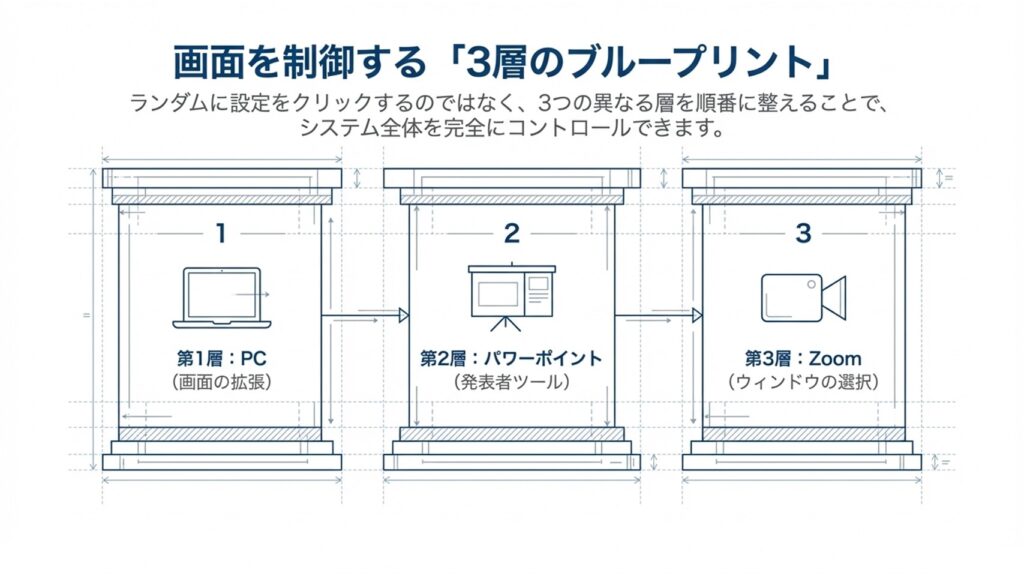
ディスプレイの拡張設定が完了したら、次は「PowerPoint」と「Zoom」を正しく連携させ、事故を起こさないための具体的な操作手順を解説します。
ELMimage
意図せぬ映り込みを防ぐ確実な表示設定
プロジェクターを「拡張」で接続した状態で、PowerPointの「スライドショー」タブにある「発表者ツールを使用する」にチェックを入れます。この状態でスライドショーを開始(F5キー)すると、PowerPointは自動的に「手元の画面(メインディスプレイ)に発表者ツール」を、「プロジェクター(サブディスプレイ)にスライドの全画面」を展開してくれます。

