

Zoom会議を大画面のテレビに映して参加しようとした際、「映像は出るのに音が出ない」というトラブルに直面したことはありませんか。なぜ音声だけがパソコンから再生されてしまうのか、多くの人が疑問に感じています。この問題は、使用しているパソコンがWindows10やWindows11、あるいはMacであっても発生する可能性があります。
この記事では、ZoomでHDMIを使いテレビに接続した際に音が出ない問題について、その原因と具体的な音の出し方を詳しく解説します。一番見落としがちな「Zoomアプリ固有の設定」から、OSごとの音声設定手順、iPhoneやiPadでの接続方法まで網羅します。音声同時出力のような応用的な設定についても触れながら、誰でも簡単に実践できる解決策を丁寧にご紹介します。
この記事を読むことで、以下の点が明確になります。
-
Zoomの音声がテレビから出ない根本的な原因(アプリ設定とOS設定)
-
Windows、Mac、iPhoneなどデバイス別の具体的な音声設定手順
-
音声トラブルと同時に起こりがちな映像問題の解決策
-
プロジェクターや外部スピーカー利用時の特有の注意点
Zoomでテレビにつないでも音が出ない原因と対処法とは
-
音が出ないのはなぜ?主な原因を解説
-
【最重要】盲点となるZoomアプリ内のスピーカー設定
-
Windows10/11のパソコン設定
-
Macでの音声出力設定方法
-
iPhone/iPadの接続と設定
音が出ないのはなぜ?主な原因を解説
elmovielaboimage
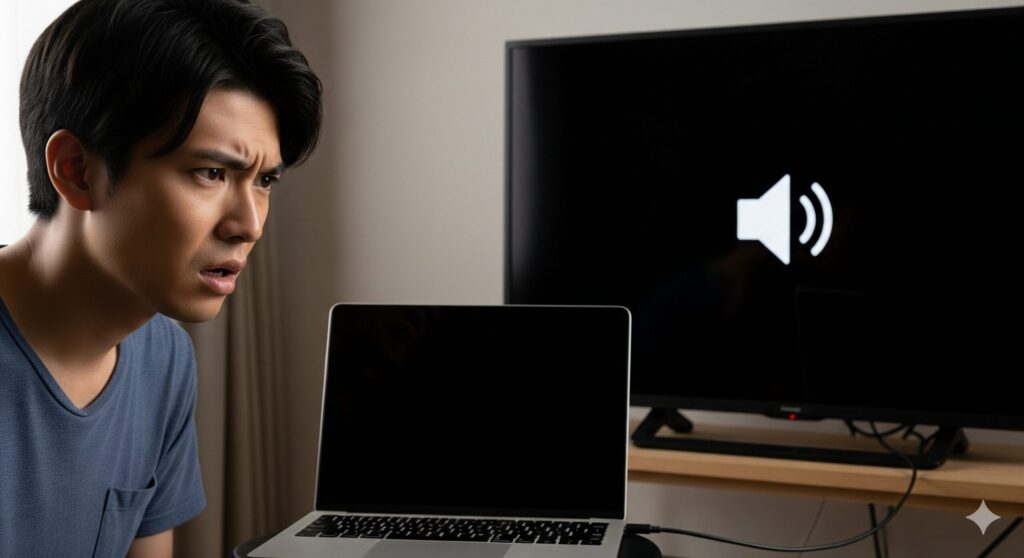
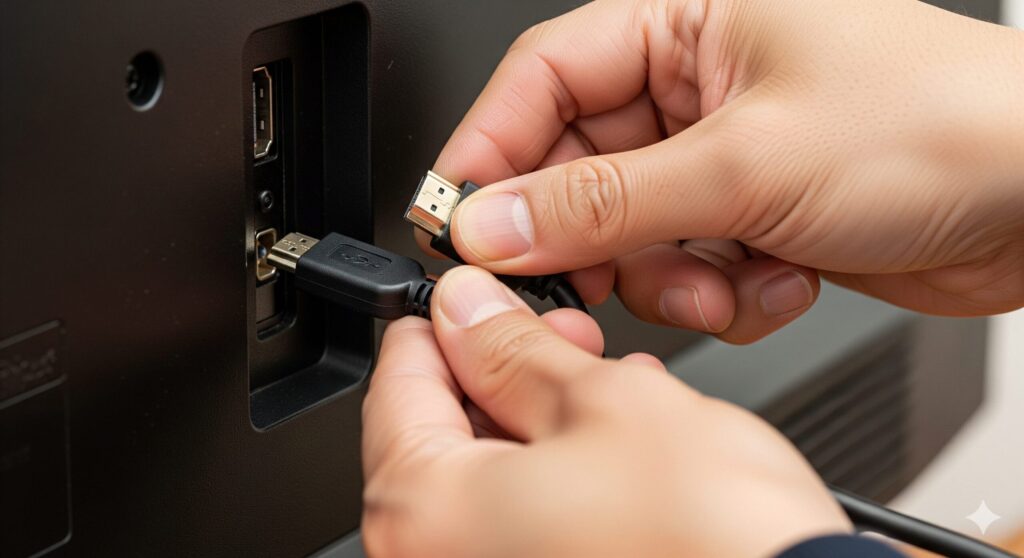
ZoomをHDMIケーブルでテレビに接続した際に音声が出力されない問題は、多くの場合、複雑な故障ではなく単純な設定の見落としが原因であることが多いです。映像と音声はHDMIケーブル1本で伝送されますが、パソコン側が音声の出力先を正しく認識・変更できていないケースがほとんどを占めます。
ここで最も注意すべきなのは、「パソコン自体の音声設定」と「Zoomアプリの音声設定」は独立しているという事実です。パソコンのOS設定だけをテレビ出力に変更しても、Zoomアプリ側が「内蔵スピーカーから音を出す」と設定されたままになっていれば、Zoomの音声だけはテレビから出ません。
解決の鍵は、「テレビの音量」「OS(Windows/Mac)のサウンド設定」、そして「Zoomアプリ内のスピーカー設定」という3つのポイントを順を追って一致させることにあります。
【最重要】盲点となるZoomアプリ内のスピーカー設定
elmovielaboimage
OSの設定をいじる前に、まずはZoomアプリ内の設定で出力先を変更してみましょう。ここがまず最初に確認すべきポイントです。
Zoomのミーティング画面下部にある、マイクアイコン(ミュート)の右側にある上向きの矢印「^」をクリックします。表示されたメニューの中に「スピーカーを選択」という項目があります。ここが「内蔵スピーカー」や「ヘッドフォン」になっていると、テレビから音は出ません。
一覧の中に接続しているテレビのメーカー名(SHARP、TOSHIBAなど)や「HDMI」と書かれたデバイスがあれば、それをクリックして選択してください。これだけで、Zoomの音声がHDMI経由でテレビに送られるようになります。
👉 設定を変更した後に、実際にテレビのスピーカーから正しく音が出るか本番前に確認しておきたい場合は、「Zoomのテストで音声を完璧に!PC・スマホの設定ガイド」の手順でスピーカーのテストを行っておくと安心です。
もし一覧にテレビの名前が出てこない場合は、パソコンのOS自体がテレビの音声を認識していない証拠です。その場合は、以下のWindowsまたはMacのOS設定に進んでください。
Windows10/11のパソコン設定
elmovielaboimage
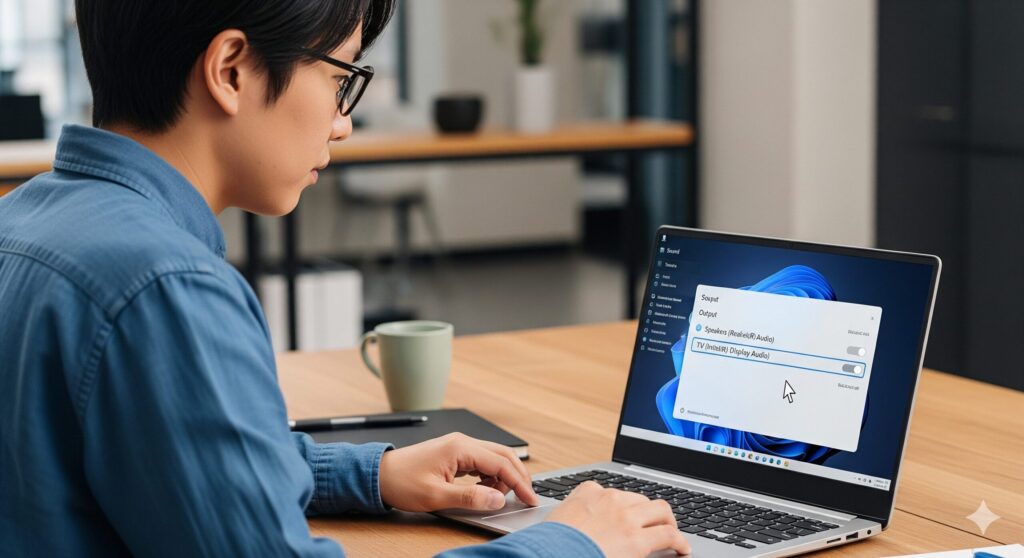
Zoomの設定を変えてもダメな場合、WindowsがHDMIの音声出力を正しく認識していません。以下の手順でOSのサウンド出力設定を変更します。
出力デバイスの確認と変更
タスクバーの右下にあるスピーカーのアイコンをクリック(または右クリックして「サウンドの設定を開く」を選択)します。
「出力デバイスを選択してください」というメニューがパソコンの内蔵スピーカー(例: Realtek High Definition Audioなど)になっている場合は、メニューをクリックし、一覧から接続しているテレビの名称や「HDMI」といった表記があるデバイスを選択してください。その後、再度Zoomアプリ側のスピーカー設定が「システムと同じ」になっているか確認しましょう。
Macでの音声出力設定方法
elmovielaboimage
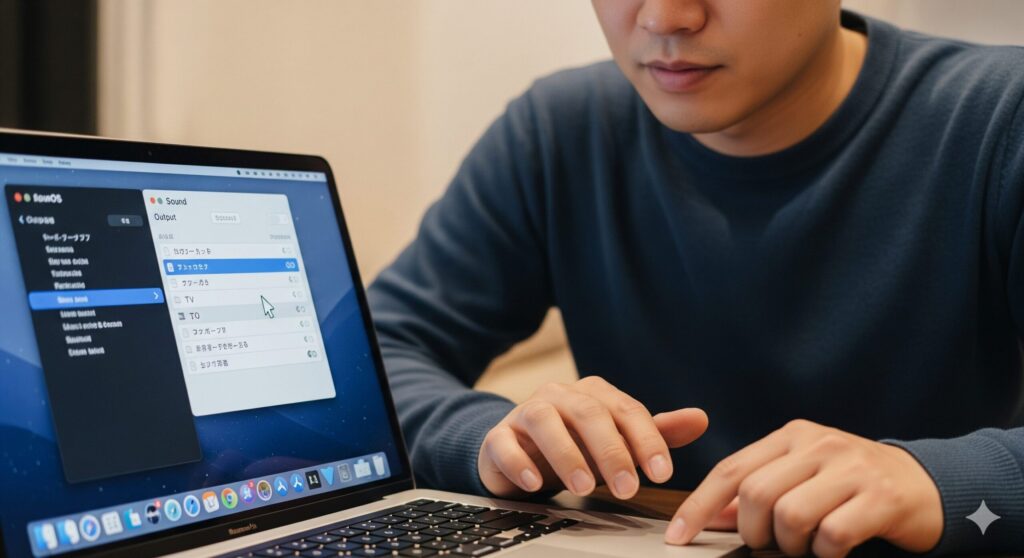
MacBookやiMacをお使いの場合も同様です。画面上部のメニューバーにあるリンゴマークをクリックし、「システム設定」(古いmacOSでは「システム環境設定」)を開き、「サウンド」を選択します。
「出力」タブをクリックすると、音声を出力できるデバイスの一覧が表示されます。一覧の中から、接続しているテレビの名称や「HDMI」関連の名称を選択してください。もしテレビ名が表示されない場合は、一度HDMIケーブルを抜き差しするか、使用しているUSB-C変換ハブが音声出力に対応しているか確認してください。
iPhone/iPadの接続と設定
elmovielaboimage
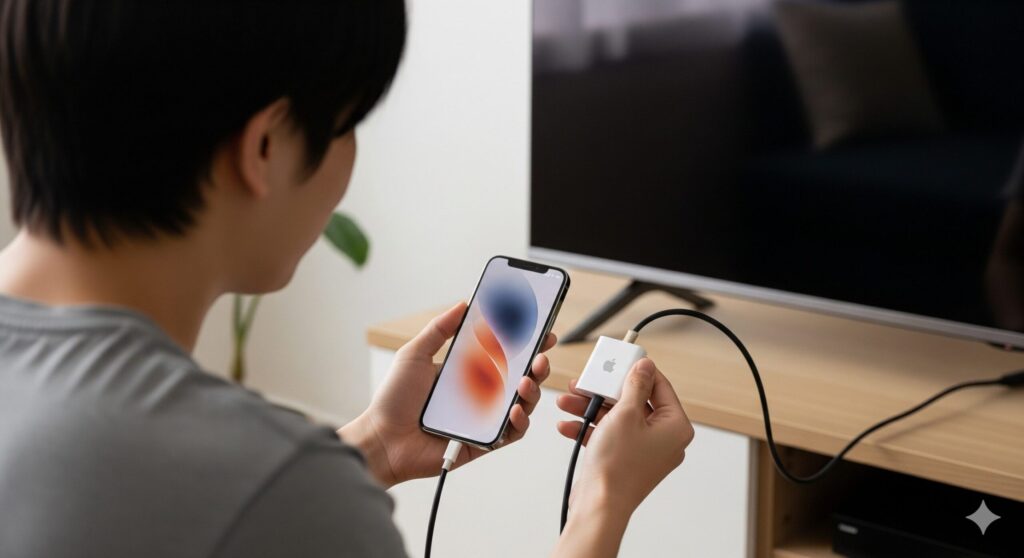
iPhoneやiPadをテレビに接続してZoomを利用する場合、「Lightning – Digital AVアダプタ」または「USB-C Digital AV Multiportアダプタ」などの変換アダプタを使用します。
アダプタ経由でHDMIを繋ぐと、通常は自動的にテレビから音が出ますが、Zoomアプリ内で音が切り替わっていない場合があります。その際は、Zoomのミーティング画面上のスピーカー/オーディオ切替ボタン(表示位置はバージョンにより異なる)をタップしてみてください。これで出力先が切り替わることがあります。
また、コントロールセンターを開き、右上にあるAirPlayアイコン(円が三重になったアイコン)をタップして、出力先がテレビ側になっているかも合わせて確認しましょう。
ZoomでテレビにHDMI接続しても音が出ない時の追加チェック項目
-
画面が映らない、違う画面が出る時の対処法
-
プロジェクターでも音が出ない場合の確認点
-
外部スピーカーを利用する際の注意点
-
パソコンとテレビから音声同時出力は可能?
-
zoomからHDMI経由でテレビから音が出ない問題を解決
Zoom画面が映らない、違う画面が出る時の対処法
elmovielaboimage
Zoomの画面が全く映らない場合
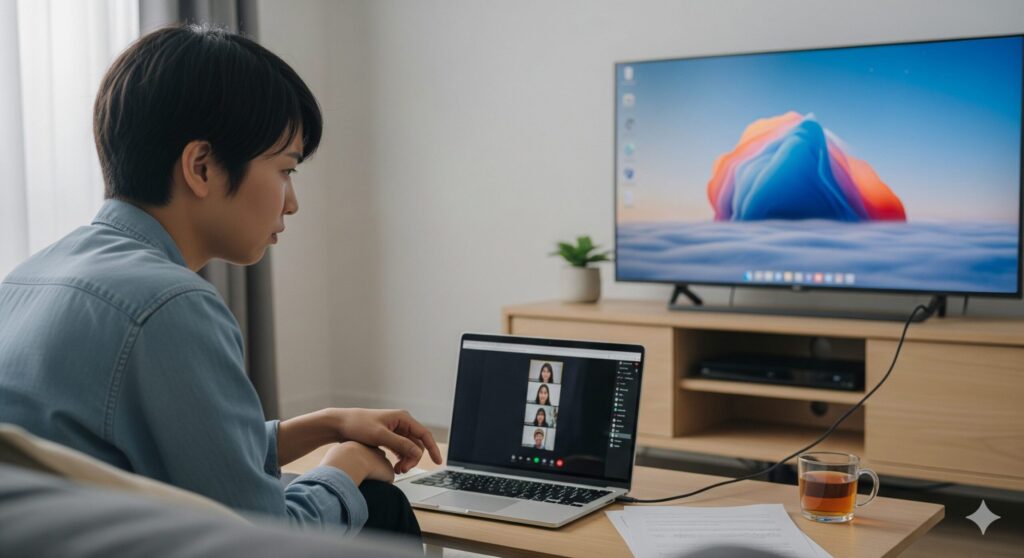
まずはテレビ側の入力切替が正しいか確認します。次にパソコン側で、Windowsの場合は「Windowsキー + P」を押して「複製」を選択すると、パソコンと同じ画面がテレビに映ります。ケーブルの接触不良も多いため、奥までしっかり挿し直してみてください。
Zoom画面とは違う画面(背景だけ)が出る場合
パソコンのデスクトップ背景だけがテレビに映る場合は、ディスプレイ設定が「拡張(2つの画面を並べて使うモード)」になっています。Zoomのウィンドウをマウスで掴み、画面の右端(または左端)の外側へドラッグし続けると、テレビ画面側に移動させることができます。パソコンと同じ画面を出したい場合は設定を「複製」に変更してください。
👉 HDMIケーブルの接続不良が疑われる場合や、Macを繋いだ時に画面が真っ黒になってしまうといった映像トラブルのより詳しい対処法については、同じ外部出力の仕組みを使う「Zoomでプロジェクターが映らない?原因と解決策を徹底解説」の記事もあわせて参考にしてみてください。
プロジェクターでも音が出ない場合の確認点

elmovielaboimage
プロジェクターに接続した場合も手順は同じですが、最も注意すべきは「そのプロジェクターにスピーカー機能が内蔵されているか」です。ビジネス用モデルなどはスピーカーが付いていないことが多く、物理的に音が出せません。
スピーカー内蔵モデルであれば、プロジェクター本体やリモコンで音量がゼロになっていないか、ミュートになっていないかを確認してください。
外部スピーカーを利用する際の注意点
elmovielaboimage
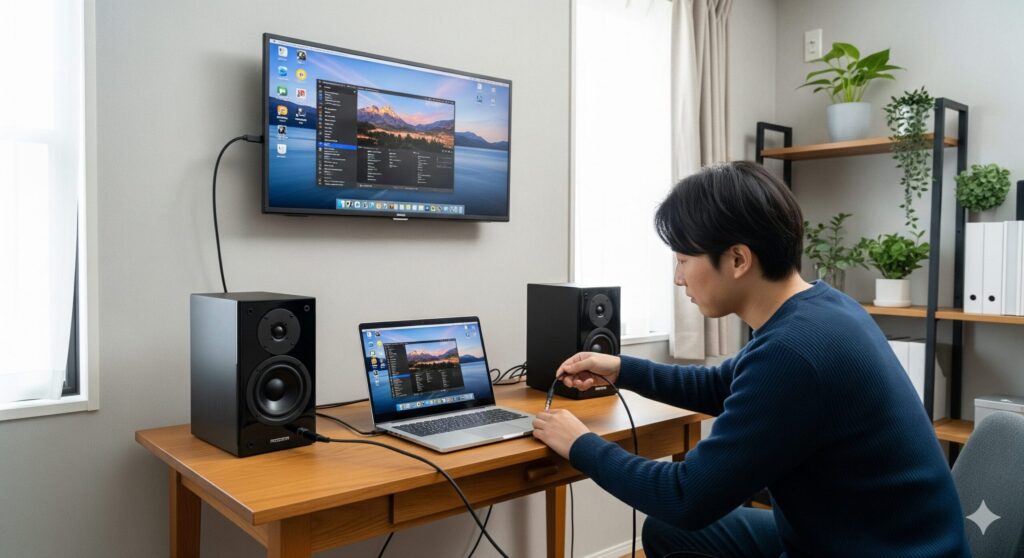
テレビやプロジェクターの音が悪い場合、外部スピーカーを利用します。パソコンのイヤホンジャックやUSBに直接スピーカーを繋ぐ場合は、Zoomアプリのスピーカー設定(マイク横の「^」)で、該当の外部スピーカーを指定する必要があります。映像はHDMIでテレビへ、音声はUSBでスピーカーへ、と個別にルートを指定できるのがZoomの強みです。
パソコンとテレビから音声同時出力は可能?
elmovielaboimage
「手元のパソコンからも、テレビからも同時に音を出したい」という場合、OSによって対応が異なります。
Macの場合:
標準機能で可能です。Macに標準インストールされている「Audio MIDI設定」アプリを開き、左下の「+」ボタンから「複数出力装置」を作成します。そこで「内蔵スピーカー」と「HDMI(テレビ)」の両方にチェックを入れ、Zoomのスピーカー出力を「複数出力装置」に設定すれば同時出力が可能です。ただし、わずかな遅延が発生する場合があります
Windowsの場合:
Windowsの標準機能のみでは直感的な同時出力は難しく、「ステレオミキサー」機能を使うか、VoiceMeeterなどの仮想オーディオソフトウェアを導入する必要があります。設定が複雑になり遅延も発生しやすいため、基本的にはどちらか一方のスピーカーに絞って運用することをおすすめします。
ZoomでテレビにHDMI接続しても音が出ない問題を解決
この記事では、ZoomをHDMIでテレビに接続した際に音が出ないという問題について、その原因と解決策を解説しました。最後に、トラブル解決のための重要なポイントをまとめます。
-
音が出ない最大の原因は「Zoomアプリ内」のスピーカー設定
-
Zoomマイク横の「^」から、出力先がテレビ(HDMI)になっているか確認する
-
Windowsではサウンド設定から出力デバイスをテレビに変更する
-
Macではシステム設定のサウンドから出力先をHDMIに選ぶ
-
iPhoneやiPadではZoom画面上のスピーカー/オーディオ切替ボタン(表示位置はバージョンにより異なる)をタップして切り替える
-
映像が映らない場合はテレビの入力切替とパソコンの「複製」設定を確認する
-
プロジェクターにスピーカーが内蔵されているか事前に確認する
-
Macなら標準の「Audio MIDI設定」でPCとテレビからの音声同時出力が可能ですが、わずかな遅延が発生する場合があります
-
設定はOSとZoomアプリの両方を落ち着いて確認することが問題解決への近道
