
大事な会議やプレゼンの直前になって、zoomからプロジェクターへ画面が映らないと本当に焦ってしまいますよね。私もイベントの現場などで何度も冷や汗をかいてきたので、そのお気持ちはとてもよくわかります。特にMacで画面共有すると真っ黒になってしまったり、Windowsでどうしても画面共有ができない時などは、一体どこに原因があるのか分からず混乱してしまうかも。さらに、映像は出ているのにプロジェクターから音が出ない場合や、画面を複製するデュアルモニター設定がうまくいかなかったり、iPad等のスマホから画面共有する際の制限に引っかかったりと、トラブルの種類は本当に様々かなと思います。この記事では、そんなやっかいなトラブルの根本的な原因をひとつずつ整理して、現場ですぐに試せる対処法を詳しく解説していきます。最後まで読んでいただければ、焦らずに問題を解決できる糸口が見つかるはずです。
- プロジェクターに映像や音声が出ない根本的な原因
- MacやWindowsなどOSごとの特有のトラブルと対処法
- Zoomアプリ内のハードウェア設定や権限の正しい見直し方
- 確実なトラブル回避のために専門家へ相談するメリット
Zoomのプロジェクターが映らない原因と対処
トラブルを解消するためには、まずなぜ映像がうまく出力されないのかという原因を正確に突き止めることが大切ですね。ここでは、OSごとの仕様の違いや音声トラブルなど、現場でよく直面する代表的なケースについて詳しく見ていきましょう。
Macで画面共有が真っ黒になる原因
Macをお使いの方で、画面共有をオンにしているのにプロジェクター側では真っ黒な画面しか映らないというケースは意外と多いですね。この現象は、多くの場合OSの厳格なセキュリティ設定が関係しています。
画面収録の権限が不足している
近年のmacOS(SonomaやVenturaなど)では、アプリが画面の内容を読み取るための権限が非常に厳しく管理されています。Zoomアプリに対して「画面とシステムオーディオのレコーディング」の権限が許可されていないと、映像データが正常に取得できず、結果として真っ黒な画面が配信されてしまうんです。
注意点
権限の設定を変更した後は、Zoomアプリを一度完全に再起動しないと設定が反映されないことが多いので気をつけてくださいね。
解像度のハンドシェイク失敗
また、Macとプロジェクターを接続した際、お互いの対応解像度を認識し合うプロセス(ハンドシェイク)がうまくいかないこともあります。古いプロジェクターや特定の変換アダプターを使っていると、この認識ズレが起きて「信号なし」状態になったり、映像が正しく出力されなかったりする原因になります。
Windowsで画面共有ができない時
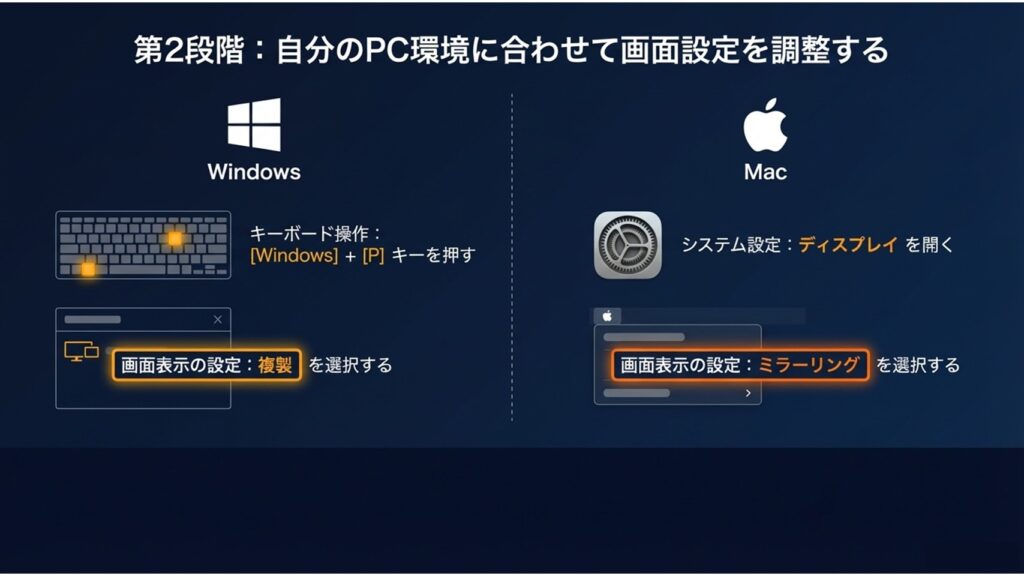
Windows環境でのトラブルは、ディスプレイの表示モードの設定や、グラフィックボードのドライバーに起因することが多いかなと思います。せっかくケーブルが繋がっていても、OS側から正しい指示が出ていないとプロジェクターは反応してくれません。
ELMimage
ディスプレイ設定の不整合
Windowsでは「Windowsキー + P」で投影モードを切り替えられますが、ここが意図した設定になっていないと画面がうまく共有されません。例えば、「複製」モードを選んだつもりが「PC画面のみ」のままになっていたり、アスペクト比(画面の縦横比)がプロジェクターの仕様と合っていなくて黒帯が出てしまったりすることがあります。
ポイント
Zoom上で自分用の発表者ツールを見ながらプロジェクターにはスライドだけを映したい場合は、必ず「拡張」モードを選択して、ディスプレイの配置設定を現実のものと一致させる必要があります。
プロジェクターから音が出ない場合
映像はバッチリ映っているのに、いざ動画を再生したらプロジェクターから音が出ないというのも、本当によくあるトラブルですね。音声信号のルートは映像よりも複雑になりがちなので、一つずつ設定を確認していくのがコツです。
出力先のデバイス設定を確認
HDMIケーブルは映像と音声を一緒に送ることができますが、パソコン側の音声出力先が「内蔵スピーカー」のままになっていると、プロジェクターからは音が出ません。タスクバーのスピーカーアイコンから、出力先を「EPSON PJ」など、接続しているプロジェクターの名前に切り替える必要があります。
補足
そもそもプロジェクターにスピーカーが内蔵されていないモデルもたくさんあります。その場合は、別途外部スピーカーに繋ぐ必要があるので、機材の仕様を事前に確認しておくと安心ですね。
Zoomの「サウンドを共有」機能
Zoomで動画を流す際、画面共有をスタートするときのダイアログで「サウンドを共有」のチェックボックスをオンにしておかないと、オンライン参加者にもプロジェクターにもパソコンの音は届きません。これ、本当に忘れやすいので要注意です。
画面を複製するデュアルモニター設定
ハイブリッド会議では、プロジェクターにスライドを映しつつ、手元のパソコンでZoomの参加者の顔やチャットを見たいという要望がよくありますよね。これを実現するには、ちょっとした設定の工夫が必要です。
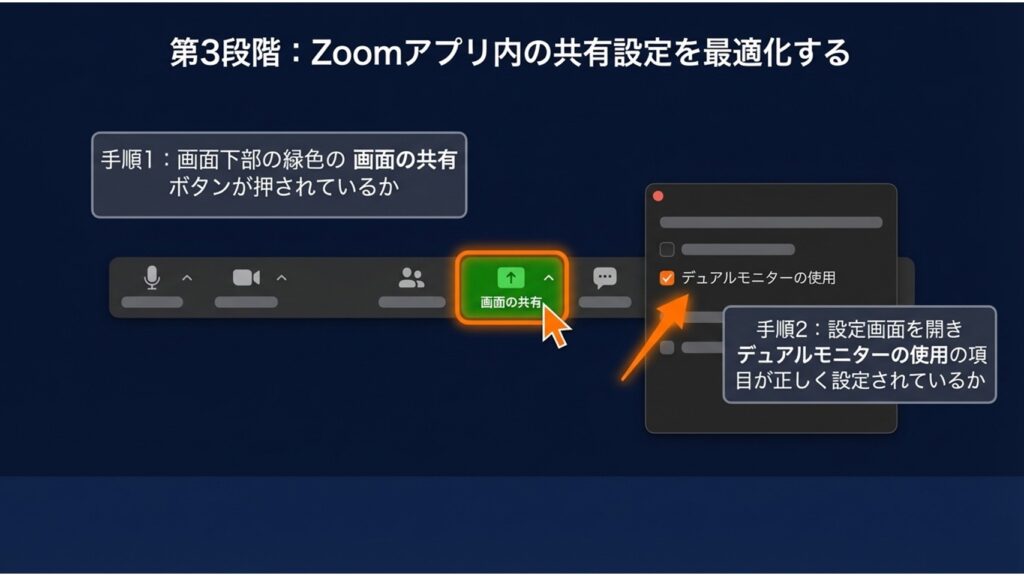
Zoomのデュアルモニターモードを活用
ELMimage
Zoomアプリの設定から「デュアルモニター」を有効にすると、スライドの共有画面と、参加者のビデオ一覧画面を別々のウィンドウに切り離すことができます。これをWindowsの「拡張」設定と組み合わせることで、プロフェッショナルなプレゼン環境を作ることができますよ。
発表者ツールの意図しない投影を防ぐ
PowerPointなどで「発表者ツール」を使う際、設定を間違えるとプロジェクター側に自分のカンペ(スピーカーノート)が丸見えになってしまうという恥ずかしいミスが起こり得ます。スライドショーの設定で、モニターの割り当てを間違えないようにしっかり確認しておきましょう。
iPad等のスマホから画面共有する制限
最近はフットワーク軽く、iPadやiPhoneからプロジェクターに出力しながらZoom会議をする方も増えました。ただ、モバイル端末ならではの制限があるので知っておいた方が良いですね。
画面収録のブロードキャスト特有の制約
iOSデバイスの「画面収録」機能を使って画面全体をZoomに共有している間は、Zoomの便利な「注釈(アノテーション)ツール」が使えないという仕様があります。画面に直接ペンで書き込みたい場合は、アプリ内蔵のホワイトボードなどを使うモードに切り替える必要があります。
音声の遅延とネットワークレイテンシ
スマホやタブレットからワイヤレスで画面や音声を共有すると、どうしてもわずかな遅延(レイテンシ)が発生してしまいます。口の動きと音声がピッタリ合っていないと違和感があるようなシビアな動画を流すのには、モバイルからの共有は少し不向きかもしれません。
Zoomのプロジェクターが映らない時の解決策
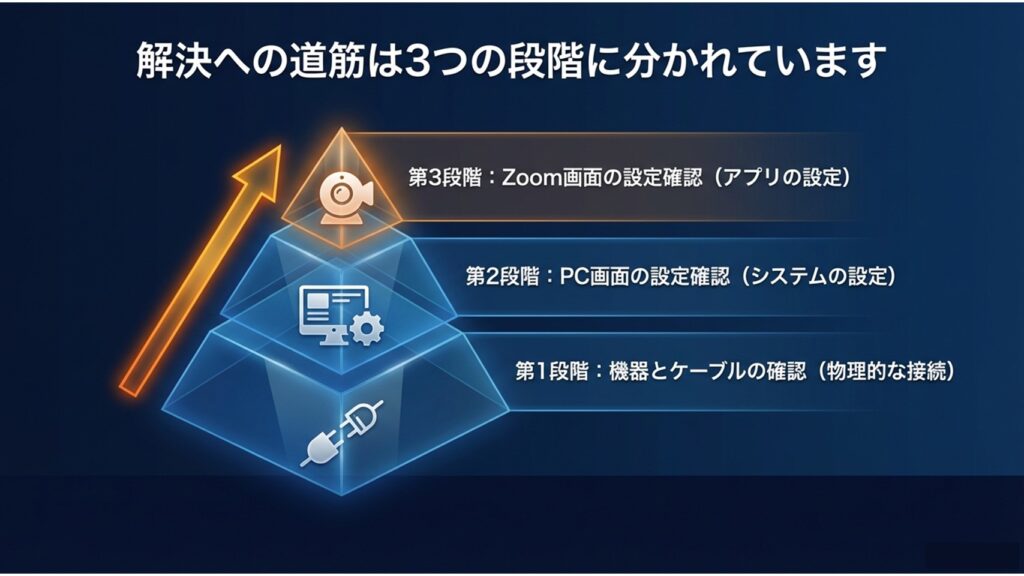
トラブルの原因が少し見えてきたところで、ここからは現場で実践できる具体的な解決策を順番に解説していきますね。焦らず一つずつ確認していくことが、解決への一番の近道です。
ELMimage
HDMI等のケーブル接続を確認する
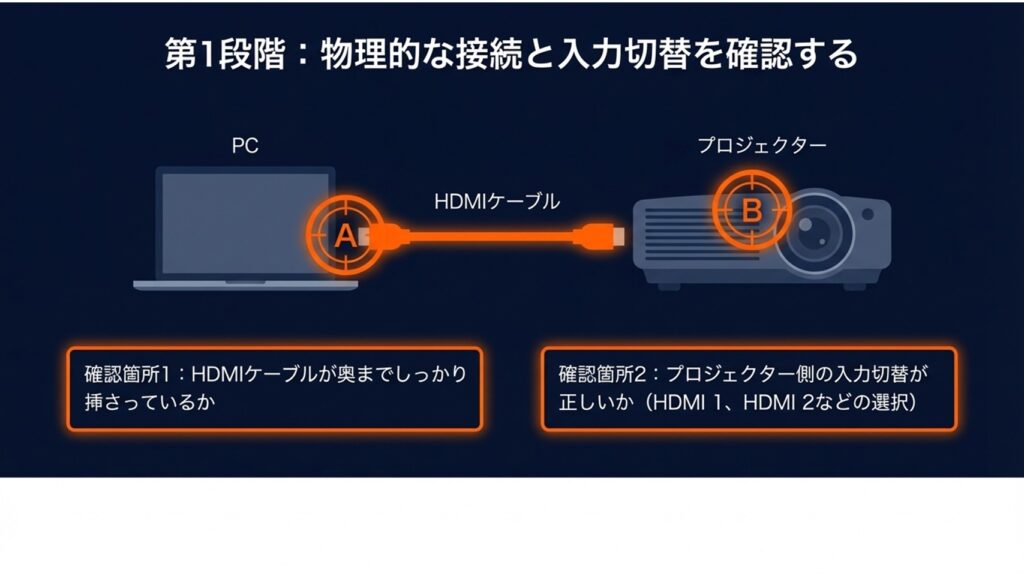
ソフトウェアの設定を疑う前に、まずは物理的な繋がりを確認するのがトラブルシューティングの基本中の基本です。意外と「ケーブルがしっかり挿さっていなかった」という単純な理由だったりするんですよね。
ELMimage
ケーブルの向きと劣化のチェック
長いHDMIケーブルの中には「アクティブケーブル」といって、挿す向き(パソコン側とプロジェクター側)が決まっているものがあります。これを逆にしてしまうと、信号がまったく通りません。また、ケーブル自体が断線していないかどうかも、予備のケーブルに変えてテストしてみるのが一番確実ですね。
機器の帯電や熱暴走を解消する
パソコンやプロジェクターの基板に電気が溜まっていたり(帯電)、熱を持ちすぎて保護機能が働いたりしていると、映像が正しく処理されません。一度すべての電源ケーブルを抜いて、数分間放置してから再起動する(完全放電)と、あっさり直ることがあります。
セキュリティのアクセス許可を見直す
パソコンの設定も物理的な接続も完璧なのに映らない!という時は、OSやアプリのセキュリティ設定がブロックしている可能性が高いです。特に社用PCなどは設定が厳しいことが多いので要注意ですね。
Macの「画面収録」権限を付与
Macをお使いの場合は、「システム設定」の「プライバシーとセキュリティ」から、Zoomアプリに対して画面収録の許可を出してください。許可を出した後はアプリの再起動をお忘れなく。
ホストによる画面共有の許可
Zoom会議の主催者(ホスト)が、参加者の画面共有を許可していないケースもよくあります。「ホストが参加者の画面共有を無効にしました」というメッセージが出たら、すぐにホストにお願いして「セキュリティ」アイコンから共有を許可してもらいましょう。
補足
セキュリティソフトが強力な場合、Zoomがマイクやカメラにアクセスするのを強制的に遮断していることもあります。その場合はソフトの設定からZoomを例外に指定する必要があります。
アプリのハードウェア設定を変更する
どうしても画面が真っ黒なまま直らない場合、Zoomアプリ自体の処理方法を変更することで解決する場合があります。少しマニアックですが、知っておくと便利な設定です。
ハードウェアアクセラレーションをオフにする
Zoomはパソコンの負担を減らすために、グラフィックボード(GPU)を使って映像を処理していますが、これが古かったり相性が悪かったりすると真っ黒になることがあります。Zoomの設定の「ビデオ」または「画面共有」の詳細設定から、「ハードウェアアクセラレーション」のチェックを外すと改善することが多いです。
著作権保護機能(HDCP)の影響
NetflixやAmazonプライムなどの有料動画サービスや、市販のブルーレイなどをプロジェクターに映そうとすると、著作権保護機能(HDCP)が働いて画面が真っ黒になります。これは不具合ではなく正常な仕様なので、商用コンテンツのオンライン共有は基本的にできないと考えておきましょう。
確実な解決にはプロへの相談を推奨
ここまで色々な原因と解決策をご紹介してきましたが、ハイブリッド会議の環境構築は本当に奥が深いですよね。普段の社内会議ならともかく、絶対に失敗できないような重要なプレゼンや大規模なセミナーなどでは、機材トラブルがそのまま会社の信頼に関わってしまいます。
そうしたプレッシャーのかかる現場では、無理に自分たちだけで解決しようとせず、イベントサポートや機材運用の専門チームに相談するのが一番安心かなと思います。事前の機材テストや会場のネットワーク状況の確認など、プロの目線でしっかりリスクヘッジしてもらうことで、当日は本番に集中できますからね。
ご案内
今回ご紹介した対処法や機材の仕様などは、あくまで一般的な目安となります。正確な情報は各メーカーの公式サイトをご確認ください。また、最終的な判断や安全に配慮した確実な運用については、専門家にご相談されることをおすすめします。
結論:Zoomでプロジェクターが映らない時
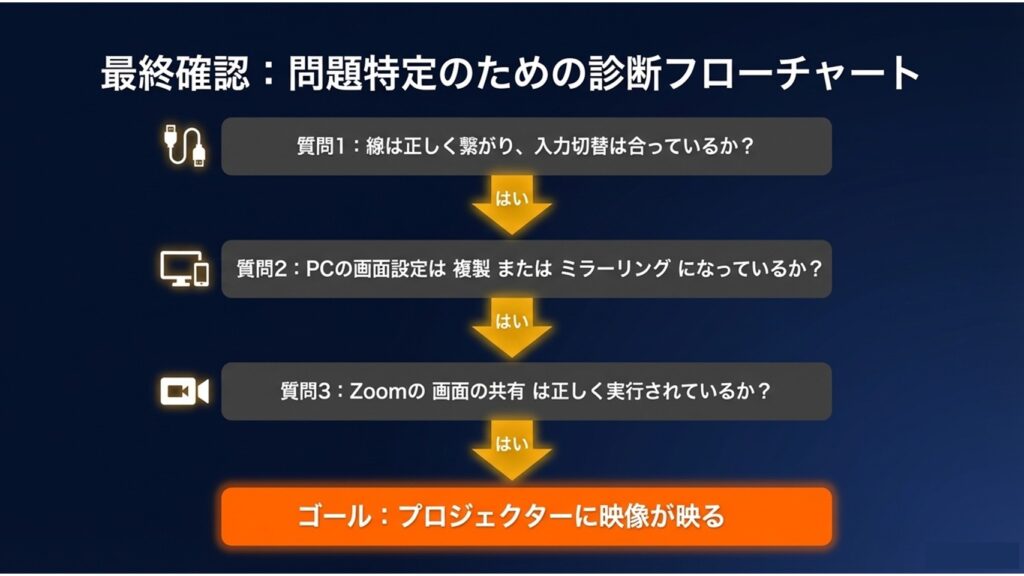
ELMimage
いかがでしたでしょうか。Zoomのプロジェクターが映らない?というトラブルには、ケーブルの接触不良からOSのセキュリティ設定、さらにはアプリの高度な映像処理まで、様々な原因が隠れていることがお分かりいただけたかと思います。
トラブルが起きたときは、まず深呼吸。そして「物理的な接続は大丈夫か」「OSの設定は合っているか」「Zoomの権限や機能は正しくセットされているか」というように、段階を踏んで一つずつ切り分けていくことが大切です。事前の準備と確認をしっかり行い、必要であればプロの力も借りながら、皆さんのプレゼンやハイブリッド会議が大成功することを心から応援しています!