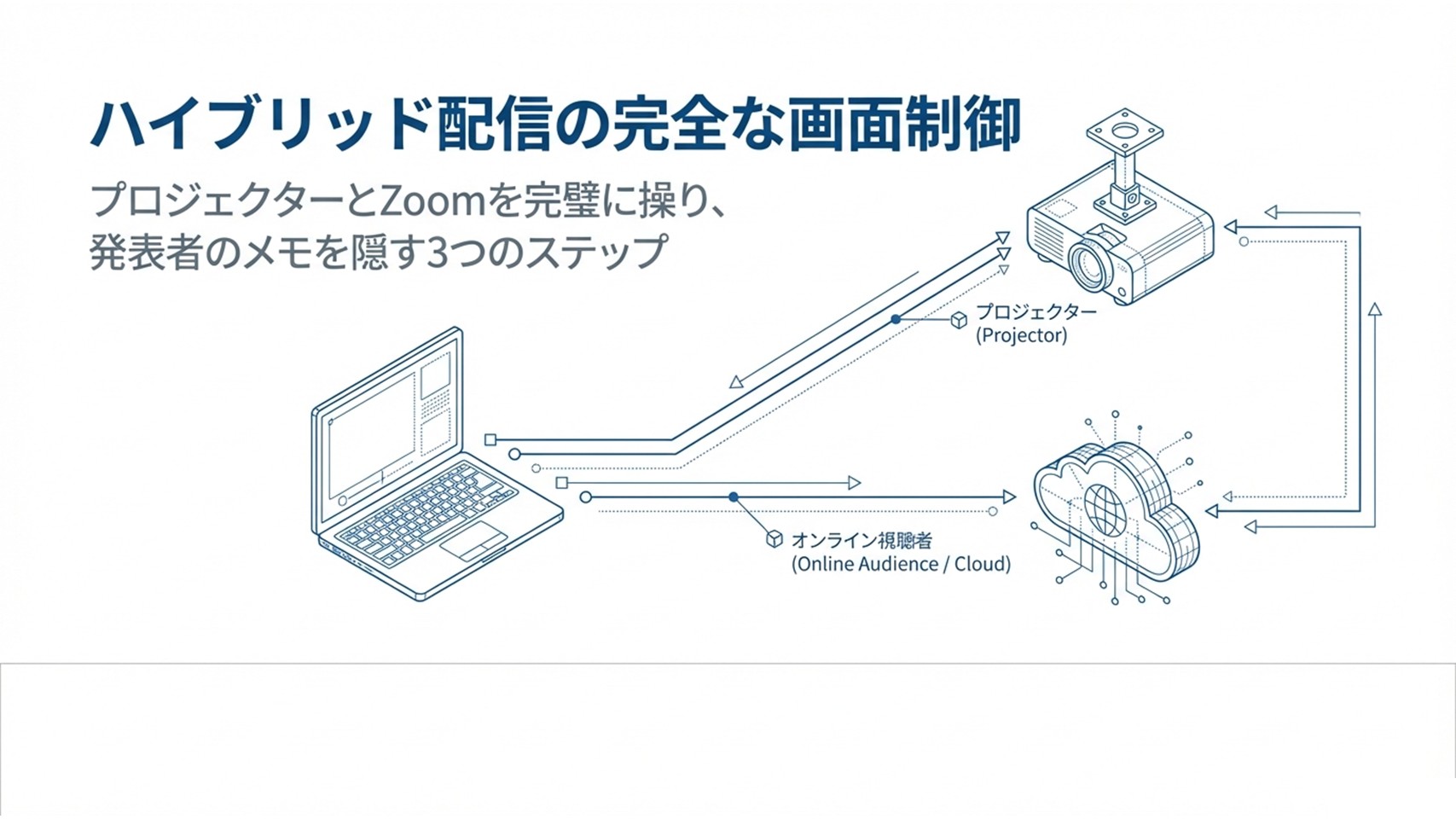
ハイブリッド会議やオンライン配信の現場で、プロジェクターにはスライドだけを映し出し、手元のパソコンでは発表者ツールを見ながら、さらにzoomの画面共有でも参加者にはスライドだけを綺麗に見せたい、と思ったことはありませんか。実際の設定となると、プロジェクターの画面に発表者ツールが映り込んで参加者にバレてしまったり、1画面のシングルモニター環境でどうやって設定すればいいのか迷ったり、Macで画面共有できないトラブルやポインターが映らない問題に直面して焦ってしまうこともあるかもしれませんね。また、デュアルモニターでの正しい接続方法やスライドが全画面にならない原因、バーチャル背景の活用方法など、知っておくべきポイントはたくさんあります。この記事では、そういった疑問や不安を解消するために、私が普段から気をつけている設定のコツやトラブルへの対処法をわかりやすく解説していこうかなと思います。
- 1画面やデュアルモニターでの正しい画面拡張と設定方法
- Macで画面共有できない場合やポインターが映らない時の対処法
- 意図せぬ映り込みを防ぎスライドだけを綺麗に共有するコツ
- 音声が出ないトラブルの解決策やバーチャル背景の活用メリット
zoomの画面共有でパワーポイントの発表者ツールをプロジェクターに映さないための基本
まずは、基本となるモニターの接続と設定方法について見ていきましょう。パソコン1台だけの環境から、外部モニターやプロジェクターを繋いだデュアル環境まで、それぞれの状況に合わせた正しい手順を知っておくことが、スムーズなプレゼン進行の第一歩ですね。
1画面やシングルモニターでの設定手順
出張先でのウェビナー配信など、物理的なプロジェクターが用意できず、パソコン1台(1画面)だけでzoomを使用する場面って結構ありますよね。参加者にはスライドを全画面で見せつつ、自分は発表者ツールを見たいという要望は多いですが、通常は1つのモニターでこれらを同時にこなすのは難しいんです。でも、ちょっとした工夫でこの制限を突破できちゃいます。
ウィンドウ表示化によるアプローチ
一つ目の方法は、パワーポイントのスライドショーをフルスクリーンではなく、ウィンドウの中で実行させるやり方です。パワーポイントの「スライドショー」タブから「スライドショーの設定」を開き、種類を「個々に閲覧(ウィンドウ)」に変更してみてください。この状態でスライドショーを開始すると、全画面にならずに通常のウィンドウとして起動します。あとは、zoomの画面共有で「画面全体」ではなく、その「パワーポイントのスライドショーウィンドウ」だけを選んで共有すればOKです。これなら、裏でメモ帳や発表者ツールを開いていても、参加者には綺麗なスライドだけが配信されますよ。
Alt+Tabを活用した裏技
Windows環境なら、キーボードショートカットを使った裏技も便利ですね。zoomの画面共有で、パワーポイントの「エディター画面(編集画面)」を共有します。その状態でスライドショーを開始すると、参加者にはスライドが全画面で表示されます。ここで手元の画面を右クリックして「発表者ツールを表示」に切り替え、「Alt + Tab」キーを使って裏で動いているスライドショー画面と手前の発表者ツールを切り替えます。zoomは最初に掴んだスライドの画面を維持してくれるので、自分の画面が発表者ツールになっていても、参加者にはスライドが見え続けるという寸法です。少し慣れが必要ですが、覚えておくとかなり役立つテクニックかなと思います。
デュアルモニターでの正しい拡張設定
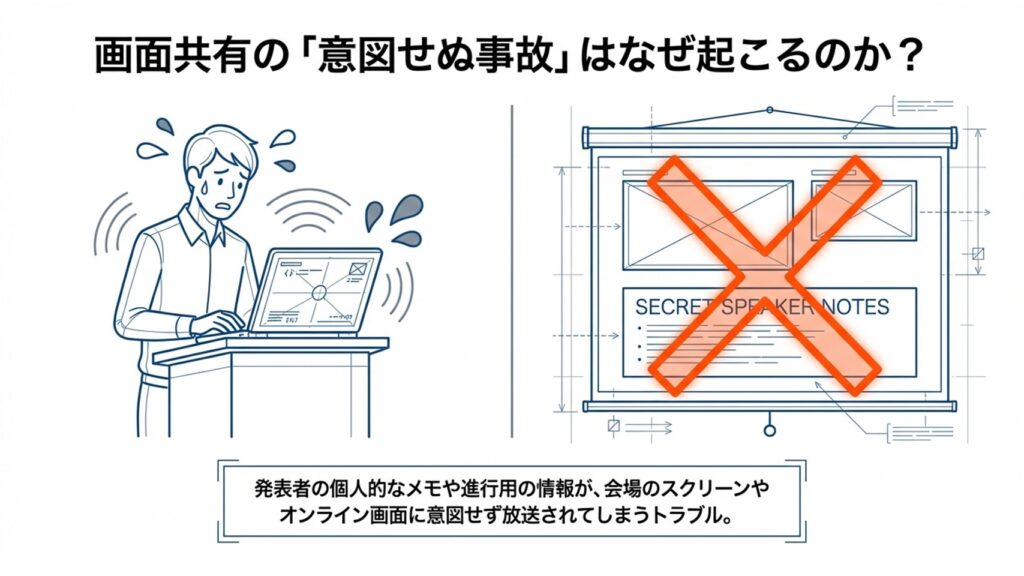
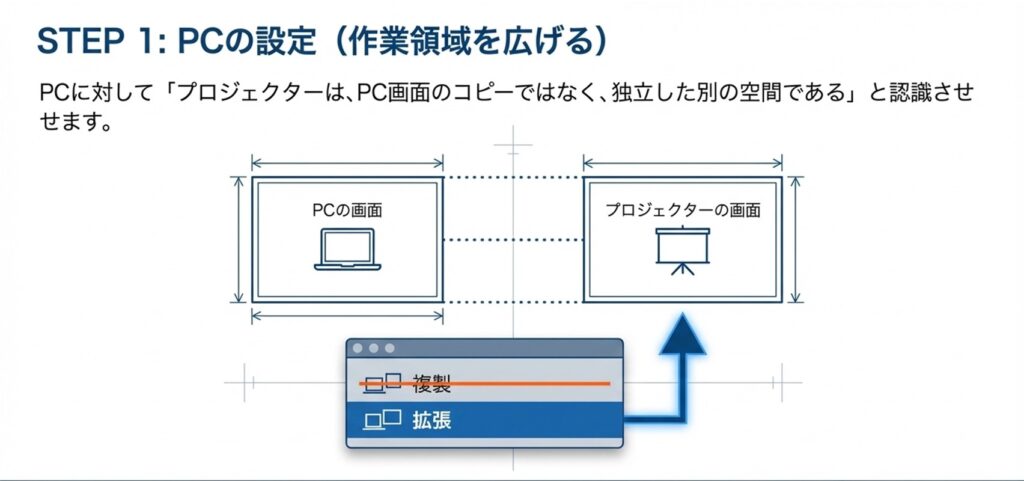
プロジェクターや外部モニターが使える環境なら、デュアルモニター設定をしっかり行うのが基本ですね。ここで一番やってしまいがちなのが、パソコンの画面をそのままコピーして映す「複製(ミラーリング)」モードのまま進めてしまうことです。これだと、手元で発表者ツールを開いた瞬間に、プロジェクターにも同じものがドーンと映ってしまいます。
ELMimage
画面の拡張設定が必須です
プロジェクターに発表者ツールを映したくないなら、パソコンを繋いだ直後にOSの設定を開き、作業空間を二つに分ける「拡張設定」を必ず行ってください。
ELMimage
Windowsの場合は、ケーブルを繋いだらキーボードの「Windowsキー + P」を押すのが一番早いです。右側に出てくるメニューから「拡張」を選びましょう。確実に設定したい場合は、デスクトップの何もないところで右クリックして「ディスプレイ設定」を開き、「表示画面を拡張する」を選んで変更を維持してくださいね。
Macで共有できない場合の解決策
Macを使っている場合、Windowsとは少し設定の考え方が違うので注意が必要です。Macにプロジェクターを繋いだら、まずはシステム設定の「ディスプレイ」パネルを開いてください。ここで大事なのは、「ディスプレイを複製」のチェックを外すことです。これで外部プロジェクターが独立した画面として認識されます。
セキュリティ権限の確認
また、Macでzoomの画面共有をしようとしたら画面が真っ暗になったり、共有したいウィンドウが出てこないというトラブルもよく聞きます。これは、Macの強力なセキュリティ機能が原因であることが多いですね。
画面収録の許可を忘れずに
システム設定の「プライバシーとセキュリティ」から「画面収録(画面録画)」の項目に進み、zoomアプリに対して明示的に許可を与えてください。これがオフになっていると、いくらパワーポイント側の設定を頑張っても画面共有はできません。
ポインターが映らない時の対処法
スライドのグラフや大切なポイントをマウスのカーソル(ポインター)で指し示しながら説明しているのに、オンラインの参加者からは「カーソルが見えません」と言われてしまうこと、ありませんか?これはzoomが通信量を節約するために、カーソルの動きを省いてしまうことがあるためです。特にデュアルモニター環境だと、カーソルが迷子になりやすいんですよね。
この問題を根本から解決するには、パソコン自体のマウスカーソルを使うのをやめて、zoomに備わっている「注釈ツール」を使うのが一番確実です。画面共有中に表示されるメニューから「注釈(ペンアイコン)」をクリックし、「スポットライト」を選んでみてください。カーソルの周りが赤く光って、参加者の環境に関わらず確実にポインターの位置を共有できるようになります。視線を誘導したい時には必須の機能ですね。
バーチャル背景を活用するメリット
最近のオンライン配信でよく見かける、スライドの映像の中に自分自身の姿を重ねて表示するスタイル、あれってすごくかっこいいですよね。zoomにはパワーポイントのファイルを直接読み込んで、それを「バーチャル背景」として使う機能が備わっています。
画面共有メニューの「詳細」タブから「バーチャル背景としてのPowerPoint」を選ぶだけで簡単に設定できます。これを使うと、参加者はスライドの文字とあなたの表情を一つの画面で同時に見ることができるので、視線の移動が減って内容に集中しやすくなるという大きなメリットがあります。テレビのお天気お姉さんのような、ダイナミックで説得力のあるプレゼンができるようになるので、ぜひ試してみてほしい機能です。
zoomの画面共有でパワーポイントの発表者ツールをプロジェクターに映さないための連携方法
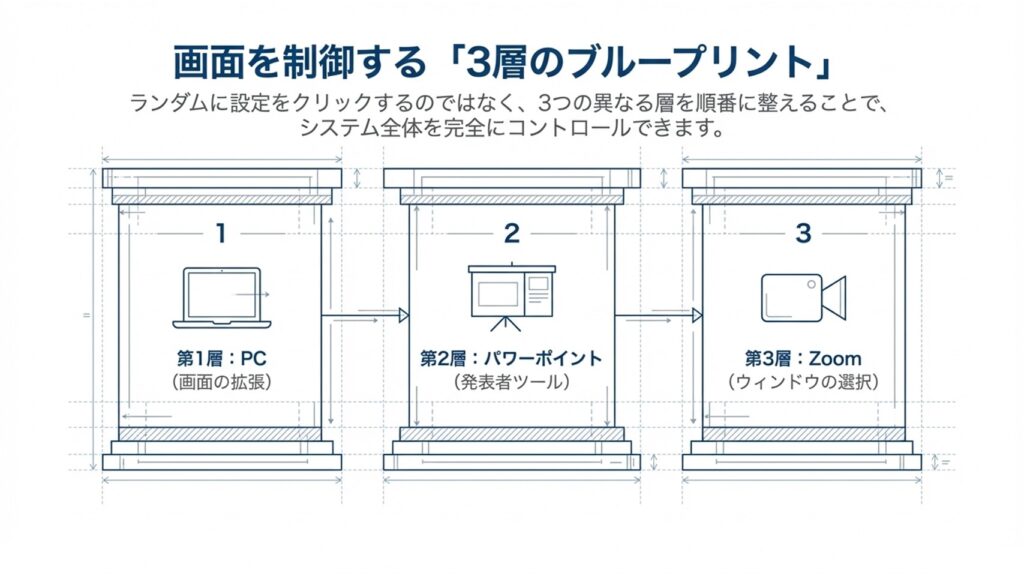
ここからは、zoomとパワーポイント、そしてプロジェクターを実際に連携させていく際の、さらに実践的で細かな設定や、現場でよく起こるトラブルへの対策について深掘りしていきましょう。本番で焦らないためにも、しっかり確認しておいてくださいね。
ELMimage
意図せぬ映り込みを防ぐ確実な表示設定
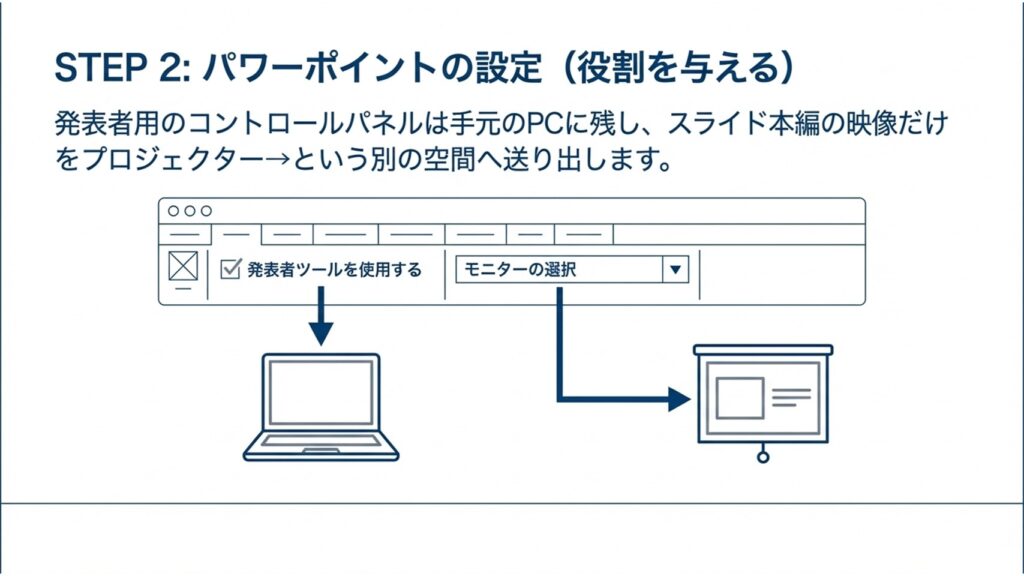
ディスプレイの拡張設定が終わったら、次はパワーポイント側で「どの画面に何を出力するか」をしっかり指示してあげる必要があります。この設定を忘れると、プロジェクターに発表者ツールが出て、手元にスライドが全画面表示されるという、全く逆の状態になってしまいます。
これを防ぐには、パワーポイントの「スライドショー」タブにある「発表者ツールを使用する」にチェックを入れるだけです。これで、パワーポイントが自動的に手元の画面に発表者ツールを、プロジェクター側にスライドを展開してくれます。
ELMimage
もし逆になってしまったら?
万が一、逆の画面に表示されてしまっても慌てなくて大丈夫です。発表者ツールの画面上部にある「表示設定」から「発表者ツールとスライドショーの切り替え」をクリックすれば、一瞬で正しい配置に入れ替えることができますよ。
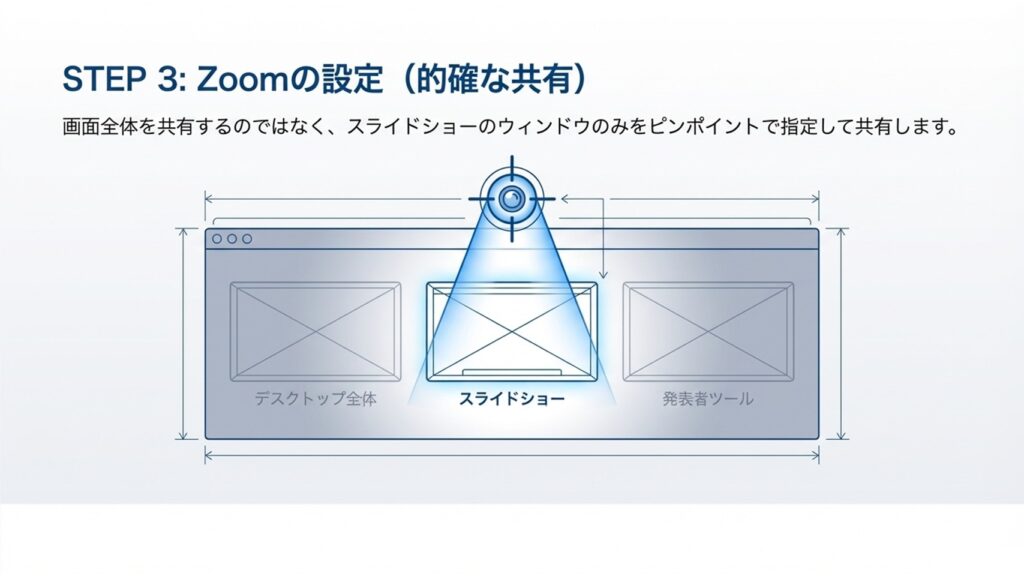
そしてzoomの画面共有では、手元の画面ではなく、プロジェクターに送られているスライドの画面(画面2など)を確実に選ぶようにしてください。共有中は画面の周りに緑色の枠が出るので、それがちゃんとプロジェクター側のスライドを囲んでいるか、常に確認しながら進めるのが鉄則ですね。
ELMimage
スライドが全画面にならない原因
「スライドショーを開始したのに、画面の端に余白ができて全画面にならない!」というトラブルも意外と多いです。これは、パワーポイントのスライドの縦横比と、プロジェクターやモニターの解像度の比率が合っていないことが主な原因です。
最近のモニターは16:9のワイド画面が主流ですが、古いプロジェクターだと4:3の比率だったりします。パワーポイントの「デザイン」タブから「スライドのサイズ」を確認し、出力先の機器に合わせて設定を変更してみてください。また、先ほど紹介した「ウィンドウで閲覧」モードになっていると全画面にはならないので、通常のスライドショー設定に戻っているかも合わせて確認してみてくださいね。
音声が出ない・動画遅延のトラブル対策
スライドの中に動画を埋め込んで再生した時、会場のスピーカーからは音が出ているのに、zoomの参加者には音がないコマ送りの映像しか届いていない…これは本当に冷や汗をかくトラブルですよね。
この原因は、パソコンの音がzoomの配信に乗っていないためです。これを解決するには、zoomで画面共有をスタートする時に、ウィンドウを選ぶ画面の左下にある「コンピューターの音声を共有」というチェックボックスを必ずオンにしてください。
さらに、動画をスムーズに見せたい場合は、同じところにある「全画面ビデオクリップ用に最適化」にもチェックを入れましょう。これをオンにすると、zoomが自動的に映像の滑らかさを優先するモードに切り替わり、カクカクした動きを抑えて綺麗な動画を届けることができるようになります。
根本解決はプロに相談するのがおすすめ
ここまで様々な設定やトラブル対策を紹介してきましたが、大学の大きな講義室や企業のカンファレンスルームなどで行う本格的なハイブリッド会議となると、パソコン1台の設定だけでは乗り切れない場面も出てきます。
会場のリアルな参加者とzoomのオンライン参加者の両方に、快適な映像と音声を届けるためには、ビデオスイッチャーや専用のカメラ、そして音がループしてキーンと鳴るハウリングを防ぐための複雑な音声ミキサーの設定などが必要になってきます。機材のトラブルや設定ミスは、進行の妨げになるだけでなく、参加者の満足度を大きく下げてしまう要因にもなりかねません。
機材や設定に関する免責事項
この記事で紹介した設定方法や解決策は、あくまで一般的な目安であり、お使いのパソコンのスペックやOSのバージョン、ネットワーク環境によっては期待通りの動作をしない場合があります。重要な会議や大規模なイベントでの機材構成、システム構築による確実な動作保証については、最終的な判断を専門の映像音響業者にご相談いただくことを強くお勧めします。
設定に行き詰まったり、より高度で安定した環境を作りたいと考えた時は、無理をせずに専門のプロフェッショナルに相談するのが、結果的に一番安心で確実な解決策かなと思います。
まとめ:zoomの画面共有でパワーポイントの発表者ツールがプロジェクターに映りこまないポイント
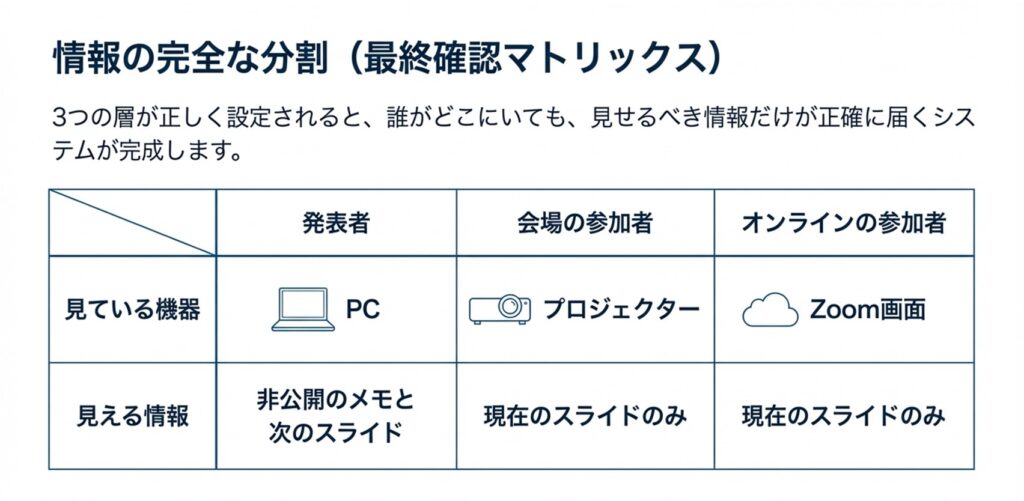
今回は、ハイブリッド環境におけるzoom画面共有とパワーポイントの発表者ツール、そしてプロジェクターの連携について詳しく解説してきました。画面の拡張設定から、Mac特有の注意点、ポインターや動画共有のコツまで、意外と気をつけなければいけないポイントがたくさんありましたね。
ELMimage
基本となる「画面を分離して、正しい情報を正しい場所に送る」という原則さえしっかり理解しておけば、どんな環境でも焦らずに対応できるようになるはずです。今回ご紹介したテクニックを参考に、ぜひ次回のオンライン配信やプレゼンテーションを成功させてくださいね。応援しています!