大規模なオンラインイベントやセミナーを開催する際、多くの方が直面するのが、zoomウェビナーでパネリストがカメラオンできないというトラブルかなと思います。
本番直前にカメラが起動せずに焦ってしまうパネリストの方や、登壇者の映像を映し出せずに対応に追われるホストの方も多いのではないでしょうか。
実はこの問題、単なるカメラの故障ではなく、マイクオンできない原因や画面共有できない時の設定ミス、さらにはフォーカスモードの仕様やバックステージ機能の制限など、様々な要因が絡み合って発生していることが多いですね。
この記事では、そういった映像や音声に関するお悩みを解決するための具体的な手順や設定方法について、一つひとつ丁寧に解説していきますね。
- ホスト側の権限設定による映像トラブルの解決手順
- デバイスやOSのプライバシー設定における確認事項
- マイクや画面共有が機能しない場合の具体的な対処法
- ウェビナー特有の高度な機能が及ぼす影響と対策
ELMimage
Zoomウェビナーでパネリストがカメラオンできない原因のポイント
最初の段階で最も確認すべきなのは、権限設定やデバイスの基本的な仕様ですね。システムが複雑に絡み合っているため、ここでは根本的な原因となりやすいポイントについて詳しく解説していきます。
ELMimage
ホストの設定を確認する
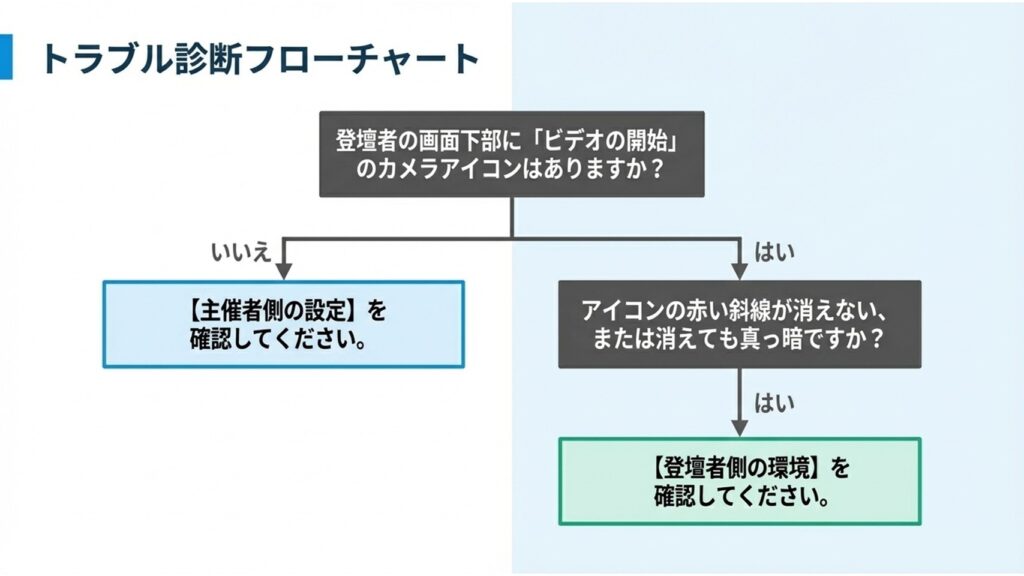
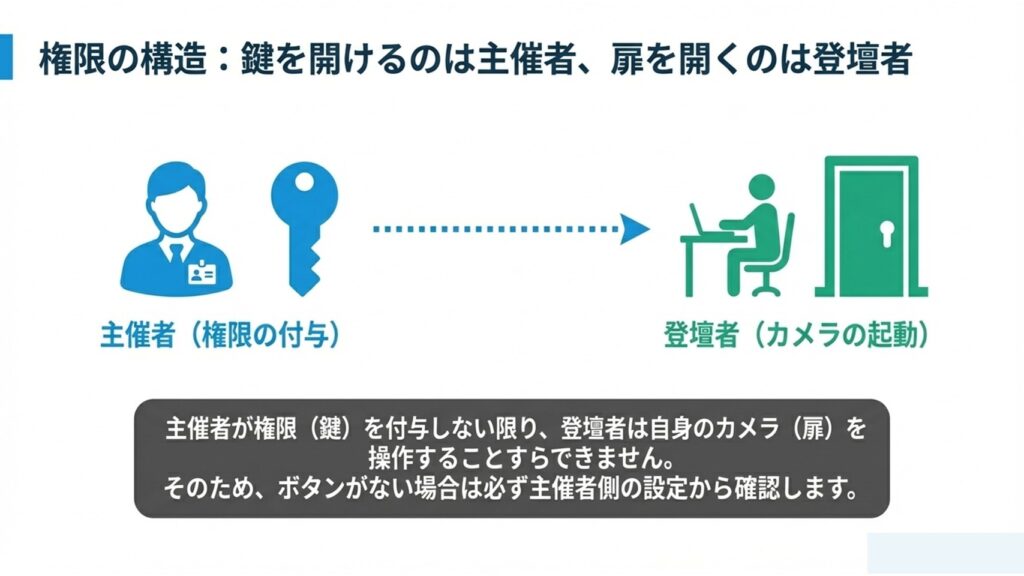
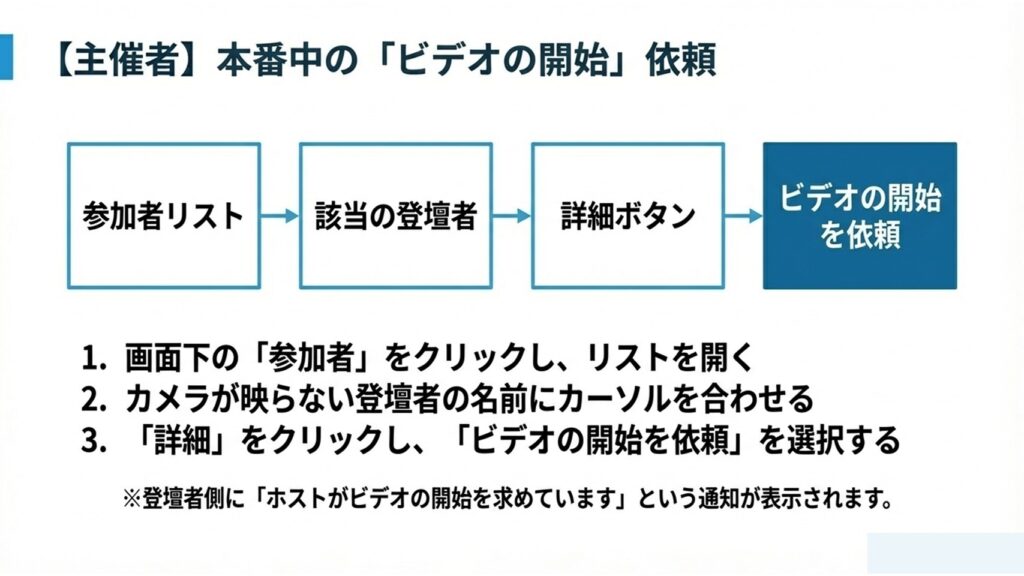
パネリストのカメラが機能しない場合、まず疑うべきはホスト側の権限設定かなと思います。通常のミーティングとは異なり、ウェビナーでは意図しない映像が大規模に配信されるのを防ぐため、参加者の権限が厳格に管理されているんですね。
もし画面上に「ホストがビデオを停止したため、ビデオを開始できません」といったメッセージが表示されているなら、原因はホスト側のシステム設定にあります。
ELMimage
解決策の具体的な手順
ホストは進行中にコントロールバーの「参加者」パネルを展開し、パネリストのタブから「パネリストにビデオの開始を許可する」にチェックを入れる必要があります。この設定はデフォルトで無効になっていることが多いので注意が必要です。
また、ライブ中の混乱を避けるために、事前のスケジュール段階で「パネリストビデオ」をオンに設定しておくことも有効な手段です。イベント運用マニュアルにこの設定を含めておくと、本番中のトラブルを未然に防ぐことができますよ。
プライバシー制御とOS
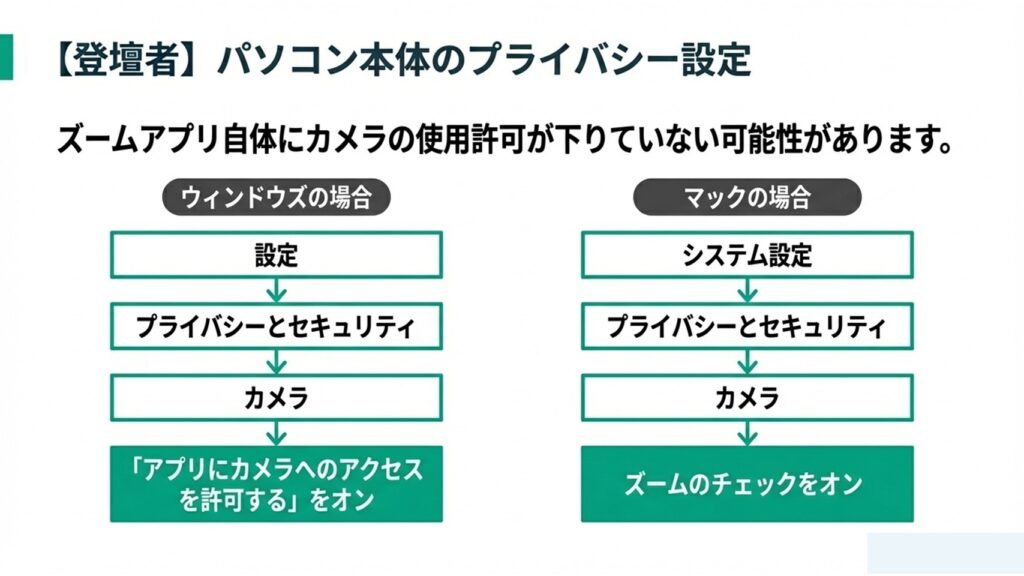
ホスト側の設定に全く問題がないのに映像が出ない、あるいはアプリ内でカメラが認識されない場合は、パネリストが使用しているパソコンやスマートフォンのOSレベルでのプライバシー制御が影響している可能性が高いです。
最近のOSは不正アクセスを防ぐために、アプリごとのカメラへのアクセスを厳格に制限しています。初回起動時のポップアップでうっかり「許可しない」を選んでしまうと、設定を見直すまでカメラは一切使えなくなってしまいます。
ELMimage
OSごとのアクセス許可手順
Macをお使いなら「システム設定」の「プライバシーとセキュリティ」から、Windowsなら「設定」の「プライバシー」から、Zoomへのカメラアクセスが許可されているか確認してください。スマホやタブレットでも同様に、設定アプリから権限を付与する必要があります。
ブラウザから参加している場合は、URLバー横の鍵マークからサイト設定を開き、カメラの使用が「許可」になっているかどうかも併せてチェックしてみてくださいね。設定変更後はアプリの再起動を忘れずに行いましょう。
マイクオンできない原因
カメラだけでなく、音声も出ないというお悩みも非常によく耳にしますね。マイクオンできないといったトラブルも、実はカメラの権限設定とよく似た構造から発生していることが多いです。
ウェビナー環境では進行の妨げとなるノイズを防ぐため、パネリストであっても入室時に強制的にミュートされる設定になっていることがあります。この場合、ホストから「ミュート解除を求める」というアクションが実行され、パネリスト自身がそのリクエストを画面上で承認しない限り、マイクは機能し始めません。
オーディオ設定の見直し
Zoomのオーディオ設定パネルを開いて、適切な入力デバイス(内蔵マイクやBluetoothイヤホンなど)が正しく選択されているか、入力レベルがゼロになっていないかも確認してみてください。「マイクのテスト」機能を活用すると安心です。
もちろん、カメラと同様にOSレベルでマイクへのアクセス権限が許可されているかどうかも、忘れずにチェックしておきたいポイントですね。
画面共有できない時の設定
パネリストにとって、スライド資料や動画コンテンツを画面共有することはとても大切な役割ですよね。しかし、いざという時に画面共有できないといった事象も頻発しています。
共有ができない場合の多くは、ホストがセキュリティ上の理由で「参加者の画面共有を許可する」オプションを無効にしていることが考えられます。これはホスト側で即座に設定を有効化してもらうしかありません。
また、動画などを共有した際に「映像は綺麗に見えているのに音が全く届かない」というトラブルもよく起こりますね。
動画共有時の重要なチェック項目
画面共有を開始する際に表示されるウィンドウの左下にある、「サウンドを共有」のチェックボックスを必ず選択するようにしてください。スマホからの場合は、画面共有を開始した後にメニューから「オーディオの共有」を意図的にタップする必要がありますよ。
パネリスト昇格の注意点
質疑応答などの場面で、一般の視聴者を一時的にパネリストへ昇格させて発言してもらうというインタラクティブな進行手法もありますよね。実はこの役割変更のプロセスで、カメラ関連の深刻なトラブルが起こりやすいんです。
視聴者をパネリストに昇格させる操作を行うと、システム上、対象ユーザーは一度ウェビナーから切断され、数秒のタイムラグを経てから再入室するという挙動をとります。これを事前に伝えておかないと、参加者が「システムエラーで追い出された」と勘違いして離脱してしまうリスクがあります。
ブラウザ環境でのバグに注意
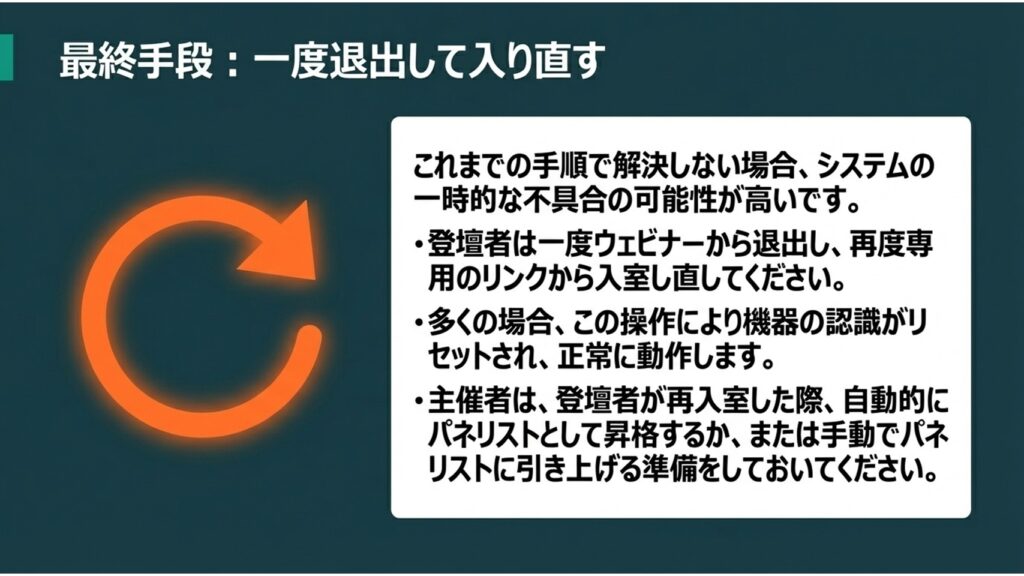
特にブラウザから参加している環境において、昇格直後に映像の初期化に失敗し、画面が真っ暗にブラックアウトするバグが報告されています。このような場合は、一度退室していただき、アプリからクリーンな状態で再入室してもらうのが最も確実な回避策かなと思います。
ELMimage
Zoomウェビナーでパネリストのカメラオンできない他の理由と対策
ここからは、ウェビナーならではの高度な機能が及ぼす影響や、ネットワークなどの環境要因について深掘りしていきますね。これらの仕様を正しく理解しておくことで、いざという時にも冷静に原因を切り分けられるようになりますよ。
バックステージ機能の制限
Zoom Eventsなどを利用している場合、本番が進行している最中でも裏側で打ち合わせができる「バックステージ機能」が使えます。非常に画期的ですが、カメラの動作領域が完全に分離されるため少し複雑になります。
バックステージ内でパネリストがカメラをオンにしても、その映像はライブを見ている視聴者には一切送信されません。また、ホストが設定で「パネリストにウェビナーとバックステージ間の移動を許可する」を無効にしてしまうと、パネリストは自ら表舞台に出て映像を届けることができなくなります。
ブラウザ参加者の挙動の違い
ブラウザから参加しているパネリストは、技術的な制約からバックステージ機能を利用できず、入室直後から強制的にライブエリアに配置されるという挙動の違いにも注意が必要です。
着信ビデオの停止機能
ネットワークの通信量を節約したり、画面のチラつきによる視覚的な疲れを軽減したりするために、「着信ビデオの停止」という機能が追加されています。これを使うと、自分側の画面で他人のビデオ映像の受信を一括でオフにできるんですね。
しかし、パネリスト自身がこの機能を誤って有効にしていると、「他の登壇者の映像が急に一切見えなくなった」という事態に直面し、慌ててしまうケースが散見されます。
自分のカメラが壊れたわけでもシステム障害でもないことが多いので、見えなくなった時はまずZoomのメニューから、この機能がオンになってしまっていないかを確認してみることをおすすめします。
帯域幅の基準と通信環境
権限や設定がすべて正しく構成されていても、映像がカクついたり真っ暗になったりする場合は、通信環境やネットワークの帯域不足が根本的な原因かもしれません。
パネリストは単に映像を見るだけでなく、自身の高解像度な映像データを継続して送信し続けるという重い役割を担っているため、視聴者よりもはるかに安定した通信回線が求められます。
| 映像の送信解像度 | 推奨帯域幅(上り / 下り) |
|---|---|
| 高品質ビデオ(標準画質) | 600 kbps / 600 kbps |
| 720p HDビデオ | 1.2 Mbps / 1.2 Mbps |
| 1080p フルHDビデオ | 3.8 Mbps / 3.0 Mbps |
もしWi-Fi環境が不安定な場合は、有線LANケーブルでの接続に切り替えたり、バックグラウンドで動いている他の通信処理を止めたりするだけでも大きく改善することがあります。ただし、ここで挙げた数値はあくまで一般的な目安ですので、ご自身の環境に合わせて対応してみてくださいね。
zoomウェビナーパネリストがカメラオンできない場合の総括
ここまで、zoomウェビナーパネリストがカメラオンできない場合のさまざまな要因と対策について、多角的な視点から解説してきました。
トラブルの多くは、プラットフォーム特有の厳格な権限設定や、OSのプライバシー保護機構、そして高度なメディア機能が複雑に絡み合って発生していることがお分かりいただけたかなと思います。ハードウェアの故障を疑う前に、まずはホスト側の許可設定や、ご自身のデバイスへのアクセス権限を見直すことが最も効果的なアプローチですね。
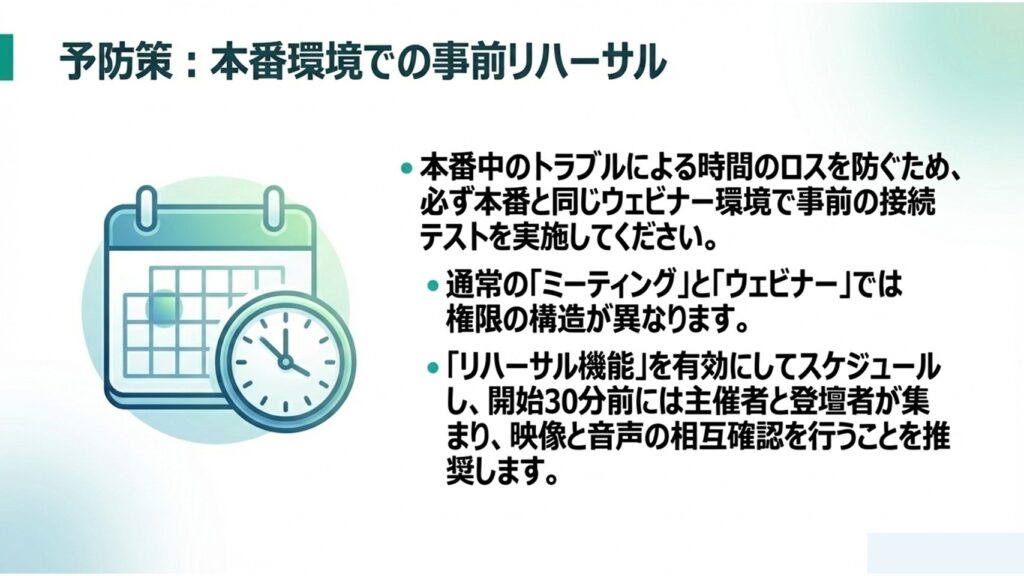
本番で焦らないためにも、事前の「練習セッション」を活用して、カメラやマイクが正常に機能するか、しっかりテストしておくことを強くおすすめします。
ELMimage
免責事項
この記事でご紹介した設定手順や必要な数値データは、あくまで一般的な目安となります。アップデート等により仕様が変更される可能性がありますので、正確な情報は必ず公式サイトをご確認くださいね。また、解決が難しい深刻なトラブルに関しては、最終的な判断として専門家にご相談されることをおすすめします。
これからも、皆さんのスムーズなウェビナー運営を応援しています。最後までお読みいただき、本当にありがとうございました。