ELMimage
Zoom ウェビナーでプレゼンテーションをする際、発表者ツールを共有して進行したいけれど、自分のカンペやノートが視聴者に見えないか不安に感じることはありませんか。特に1画面しか使えないシングルモニター環境での共有方法や、MacやWindowsでの設定の違いで迷う人も多いかと思います。画面共有に失敗して原稿がバレるというトラブルを避けるために、デュアルモニターでの確実なやり方なども含めて詳しくお伝えしますね。
- 発表者ツールを安全に画面共有するための基本設定
- シングルモニターやデュアルモニター環境での具体的な操作手順
- カンペが見えてしまうトラブルの原因とOS別の回避策
- バックステージやQ&A機能などウェビナー運営に役立つ応用テクニック
Zoomウェビナーの発表者ツール完全攻略
Zoomウェビナーでプレゼンをする際、発表者ツールを使いこなすことは配信の質を左右する重要なポイントですね。まずは、安全な画面共有の設定やモニター環境別のコツなど、基本的な使い方からしっかりと確認していきましょう。
発表者ツールの画面共有を安全に行う設定
オンラインのセミナーやイベントが当たり前になった今、資料をスムーズに見せながら自分だけがノート(カンペ)を確認できる発表者ツールは、もはや必須の機能かなと思います。ただ、Zoomというソフト上でPowerPointなどのスライドを共有する際、設定を少しでも間違えると意図しない画面が配信されてしまうことがあるんですよね。
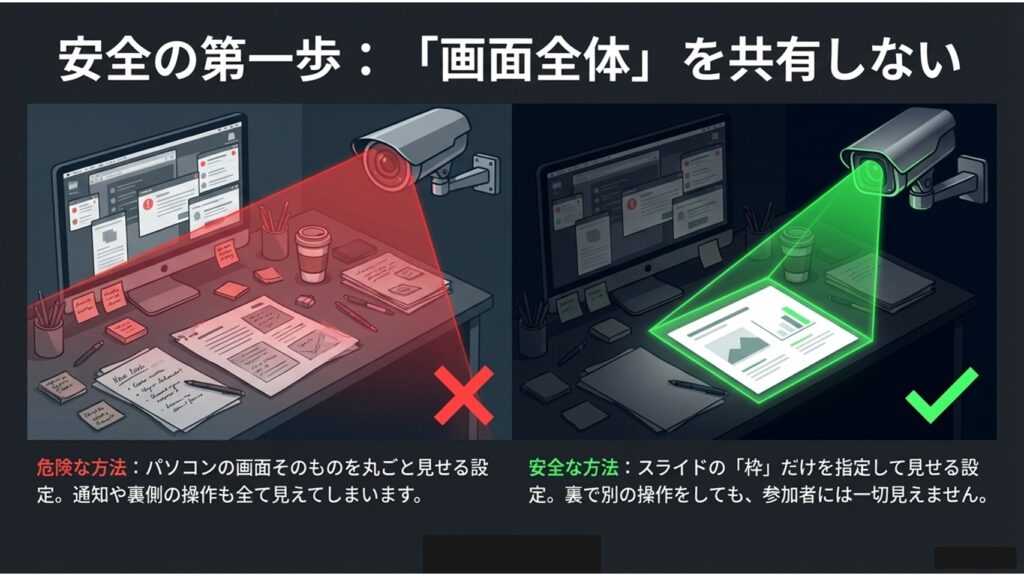
安全に運用するための基本は、「スライドショーが展開されているウィンドウのみをピンポイントで共有する」ということです。画面全体を共有してしまうと、デスクトップの背景や関係ないアプリまで見えてしまうリスクがあります。
ELMimage
画面共有がうまくいっているかの確認方法
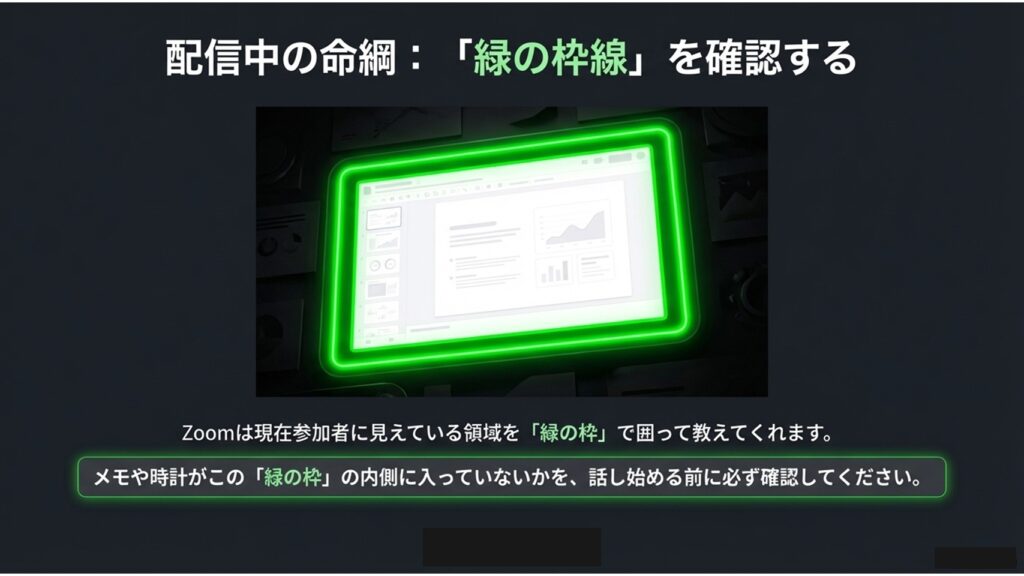
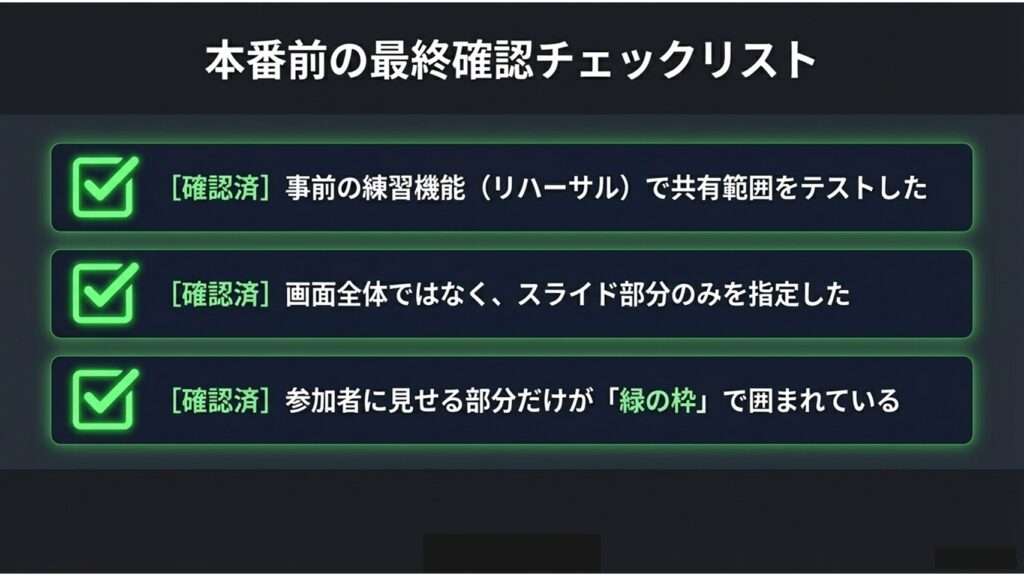
Zoomの仕様として、共有されているウィンドウの周りには緑色のボーダーライン(枠線)が表示されます。この枠線がスライドショーの画面だけを囲っているか、常に意識する習慣をつけると安心ですね。
ELMimage
また、マウスでカチカチと操作すると視線がブレてしまうので、キーボードのショートカットを使うのがスマートです。最初からスライドを始めるなら「F5」、今のスライドからなら「Shift + F5」など、ちょっとした操作を覚えておくだけで、プロっぽい洗練された進行ができるようになりますよ。
デュアルモニターでの発表者ツールの使い方
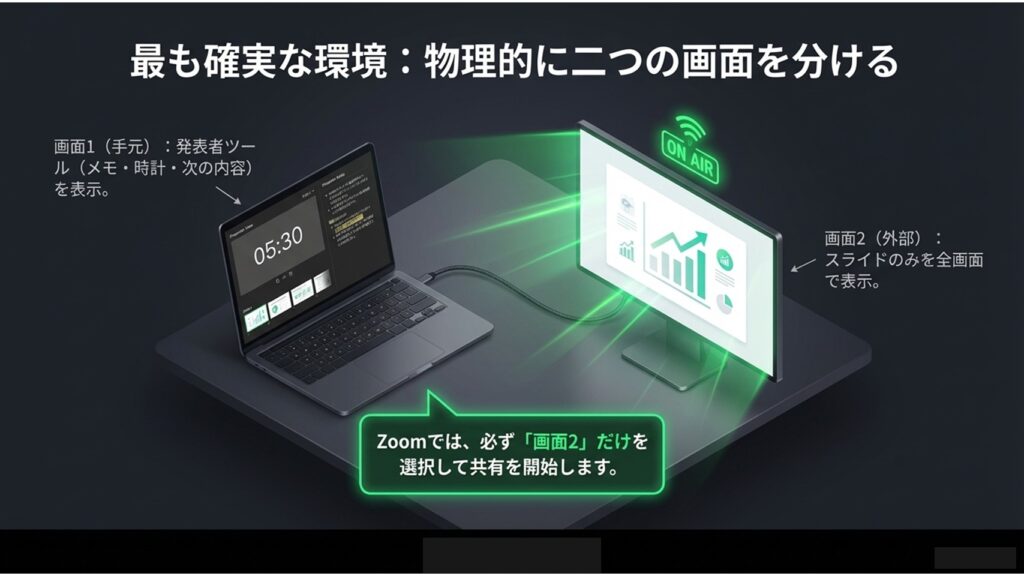
発表者ツールを使うなら、物理的なモニターを2枚使う「デュアルモニター環境」が圧倒的におすすめです。設定も直感的で、誤操作のリスクをぐっと減らせるのが大きな理由ですね。
デュアルモニター環境の構築手順
ELMimage
パソコンのディスプレイ設定で「表示画面を拡張する」を選んで、2つの画面を別々の空間として使えるようにします。そしてPowerPointを開き、手元のパソコン画面に発表者ツールを、外付けのモニターにフルスクリーンのスライドショーを表示させます。
その後、Zoomのメニューから「画面共有」を選び、スライドショーが映っている外部モニター(またはそのウィンドウ)を選択して共有をスタートします。もし画面の出力が逆になってしまっても、PowerPointの上部にある「ディスプレイを切り替える」ボタンを押せば一瞬で直せるので、慌てなくて大丈夫です。
| モニター環境 | メリット | デメリット |
|---|---|---|
| デュアルモニター(2枚) | 直感的で事故が起きにくい。プロの標準環境。 | 外部モニターやケーブル、広いデスクスペースが必要。 |
1画面のシングルモニターで使うための工夫
外出先や機材の都合で、ノートパソコン1台(シングルモニター)だけで配信しなければならない時もありますよね。物理的に画面が1つしかないので、フルスクリーンでスライドを映すと発表者ツールが隠れてしまうというジレンマがあります。
そんな時の工夫としておすすめなのが、PowerPointの「ウィンドウ閲覧モード」を活用する方法です。
閲覧表示を使った擬似的な発表者ツール
ELMimage
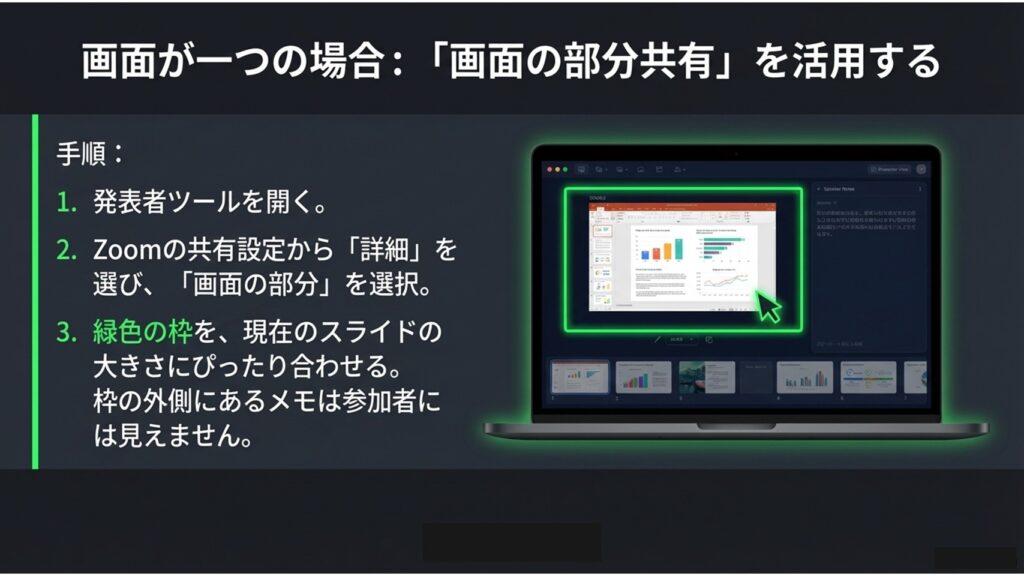
スライドショーの設定で「種類」を「個々に閲覧(ウィンドウ)」に切り替えます。こうすると、全画面ではなくウィンドウのサイズを自由に変えられるようになります。画面の半分にスライドのウィンドウを置いてZoomでそこだけを共有し、残りの半分にWordの原稿やZoomのチャット画面を並べるんです。
本来の発表者ツールの画面とは少し違いますが、これが一番安全にカンペを見ながら進行できる方法かなと思います。
タスクバーを呼び出す裏技について
フルスクリーンでスライドを開始してから右クリックで発表者ツールを出し、無理やりタスクバーを呼び出してZoomの画面共有をするという裏技もありますが、少しでも順番を間違えるとノートが丸見えになってしまうため、あまりおすすめできません。やるなら事前の入念なリハーサルが必須ですね。
カンペやノートが視聴者にバレる原因と対策
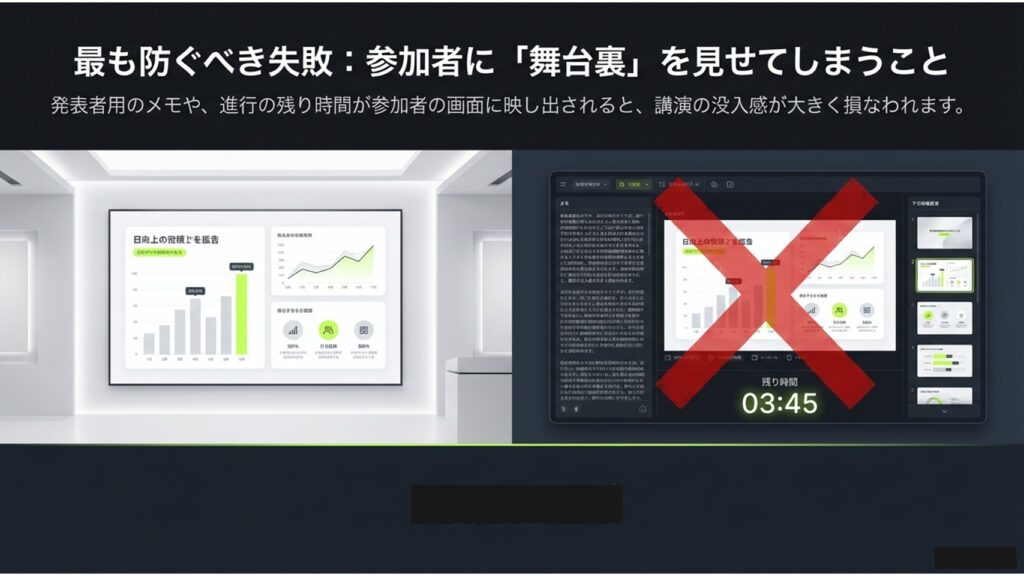
ウェビナー本番で一番避けたいのが、「自分の読んでいるカンペが視聴者に丸見えになってしまう」という事故ですよね。これ、本当に焦ります。
ELMimage
このトラブルの多くは、パソコンのディスプレイ設定に原因があることが多いです。
Windowsの場合、外部モニターをつないだ時の設定が「表示画面を複製する(ミラーリング)」になっていると危険です。手元の画面と同じものが外部モニターにも映るので、発表者ツールを開くとそれもそのまま配信されてしまいます。
対策としては、ショートカットキーの「Windowsキー + P」などを押して、必ず出力モードを「拡張」に変更してください。その上で、PowerPointの「発表者ツールを使用する」にチェックが入っているか確認することが大切です。
MacやWindowsで画面が見えてしまう問題
パソコンのOS(WindowsかMacか)によって、外部モニターをつないだ時の動きが違うことも、画面共有のトラブルに繋がる大きな要因です。
Macユーザーの方で、Apple純正の「Keynote」を使っている場合は少し特殊です。外部モニターを繋ぐと、Keynoteが自動的に「外部モニターは視聴者用、手元のMacは発表者用」と振り分けてくれるので、すごくスムーズに配信ができます。
ただ、この便利さに慣れているMacユーザーが、PowerPointを使った時に同じように動くと思い込んでしまうと危険です。PowerPointでは手動で「発表者ツールを使用する」設定にしないと、編集画面がそのまま視聴者に見えてしまうことがあるので注意が必要ですね。自分がどのOSでどのソフトを使うのか、事前にしっかりと確認と設定をしておくことがトラブル回避の鍵になります。
Zoomウェビナーと発表者ツールの応用運用
基本を押さえたら、次はウェビナーをさらにワンランクアップさせる応用的な使い方を見ていきましょう。練習セッションを使った事前確認から、参加者とのコミュニケーションを深める機能との連携まで、Zoomウェビナーの発表者ツールをより便利に使うテクニックをご紹介しますね。
練習セッションでの発表者ツールの表示確認
ぶっつけ本番での配信は誰でも怖いものですよね。Zoomウェビナーには、本番前に裏側で準備ができる「練習セッション」という便利な機能があります。
設定画面で「練習セッションを有効にする」にチェックを入れておくと、参加者(視聴者)が入ってくる前に、ホストや登壇者だけでマイクのテストやカメラの画角調整ができます。ここで、実際に発表者ツールが正しく動いているか、共有する画面に間違いがないかを最終チェックするのがおすすめです。
練習セッションの注意点
すべて準備が整って「ウェビナーの開始(ブロードキャスト)」ボタンを押すと本番がスタートしますが、一度本番を始めるともう練習セッションには戻れません。単独での講演や、シンプルな進行の時に向いている機能ですね。
バックステージ機能を活用した安全なテスト
もし、登壇者が次々と入れ替わるような大規模なイベントを運営するなら、最新の「ウェビナーバックステージ」機能がすごく役立ちます。
練習セッションとの大きな違いは、本番が始まっても裏側に独立した空間がずっと残り続けるという点です。表舞台で誰かが話している間に、次に登壇する人をバックステージに呼んでマイクテストをしたり、発表者ツールの画面共有がうまくいくかこっそりテストしたりできるんです。
バックステージ内で画面共有をしても、それはバックステージにいる人にしか見えないので、本番の進行を邪魔せずに安全なテストが可能です。ただし、利用するには上位のライセンスやZoomアプリのバージョン(6.0.0以上など)に条件があるので、環境の確認は必須ですね。
発表者ツール中のQ&Aや投票機能の活用法
ただ一方的にスライドを見せて話すだけではなく、参加者とコミュニケーションをとることでウェビナーの満足度はぐっと高まります。発表者ツールで進行しながら、「投票」や「Q&A」機能をうまく使ってみましょう。
投票機能で場の空気を温める
開始直後に「今日はどこから参加していますか?」といった簡単なアンケート(投票)を取ると、視聴者の緊張がほぐれて参加しやすい雰囲気になります。また、長時間の講演の途中でクイズを挟むのも、集中力を途切れさせない良いアクセントになりますよ。
Q&A機能で疑問をスッキリ解決
Q&A機能はチャットとは違い、質問を「未回答」「回答済み」と管理できるのが便利です。匿名での質問を許可すると、皆さんが気軽に質問してくれるようになります。「他の参加者の質問の閲覧」や「いいね」を許可すると、多くの人が気になっている質問が上に上がってくるので、限られた時間の中でどれに答えるべきか優先順位がつけやすくなります。
発表者ツール操作とスポットライトの連携
スライドの共有だけでなく、話し手の顔をしっかり見せたい場面もありますよね。そんな時に活躍するのが「スポットライト」機能です。
参加者が自分の画面で特定の人を大きくする「ピン留め」とは違い、ホストが使うスポットライトは全視聴者の画面を強制的に切り替えてメイン画面に固定することができる強力な機能です。
マルチスポットライトで対談番組のように
パネルディスカッションなどで複数人が話す場合は、「マルチスポットライト」が便利です。2〜3人の映像を並べて固定できるので、誰かが相槌を打つたびに画面が切り替わってチカチカする現象を防ぎ、まるでテレビの対談番組のような綺麗なレイアウトを作ることができます。
発表者ツールの画面共有とこのスポットライト操作を組み合わせることで、視覚的にメリハリのあるプロフェッショナルな配信が可能になります。
必見:Zoomウェビナーの発表者ツール総括
ここまで、Zoomウェビナーで発表者ツールを安全かつ効果的に使うための設定や、モニター環境ごとの工夫、そして応用機能の活用法について見てきました。
オンラインでのプレゼンテーションを成功させるには、単にツールを使うだけでなく、裏側の設定の仕組みを理解して、リハーサルを重ねることが何より大切だと私自身感じています。デュアルモニターでの確実な運用を基本に、必要に応じてシングルモニターでの工夫やバックステージ機能を組み合わせることで、視聴者に安心感を与える質の高いウェビナーが実現できるはずです。
ELMimage
【ご注意事項】
本記事で紹介している各種設定やZoomの機能、数値データなどは、あくまで一般的な目安としての情報です。ソフトウェアのアップデートにより、画面構成や操作手順、ライセンスの要件などが変更される可能性があります。正確な情報は必ずZoomの公式サイト等でご確認いただき、ビジネスの根幹に関わる重要なウェビナー配信などにおける最終的な判断は、専門家にご相談されることをおすすめいたします。
ぜひ今回の内容を参考にして、自信を持ってZoomウェビナーの配信に臨んでみてくださいね。応援しています!