zoomでミーティングやプレゼンをしている時、画面共有で動画を流そうとしたら、なぜか音声が聞こえないというトラブルにあって焦ったことはないでしょうか。パソコンやスマートフォンの環境によっても症状は違い、iPhoneやAndroidのスマホから、MacやWindowsのパソコンまで、様々なデバイスで起こりうる問題です。また、音声が聞こえないだけでなく、再生中の動画がカクカクする現象や、パソコンの動作が重いと感じることもありますよね。さらに、特定の相手だけ聞こえないといったケースや、ワイヤレスイヤホンを使っている時の接続不良など、原因は本当に色々考えられます。そんな厄介なzoomでの音声トラブルについて、私なりに調べてみたことをまとめてみました。
- zoomで動画の音声を共有する際の基本的な設定方法
- 動画がスムーズに再生されない時の最適化のコツ
- パソコンやスマホなどデバイスごとの設定確認ポイント
- イヤホンの不具合や根本的な解決へ向けたアプローチ
ELMimage
zoom画面共有で動画の音声が聞こえない時の対策
ここでは、zoom画面共有で動画の音声が聞こえないといったトラブルが起きたときの、具体的な対策についてお話ししていこうと思います。設定のちょっとした見落としから、お使いのデバイスごとの特徴まで、順番にチェックしてみましょう。
音声トラブルの主な原因
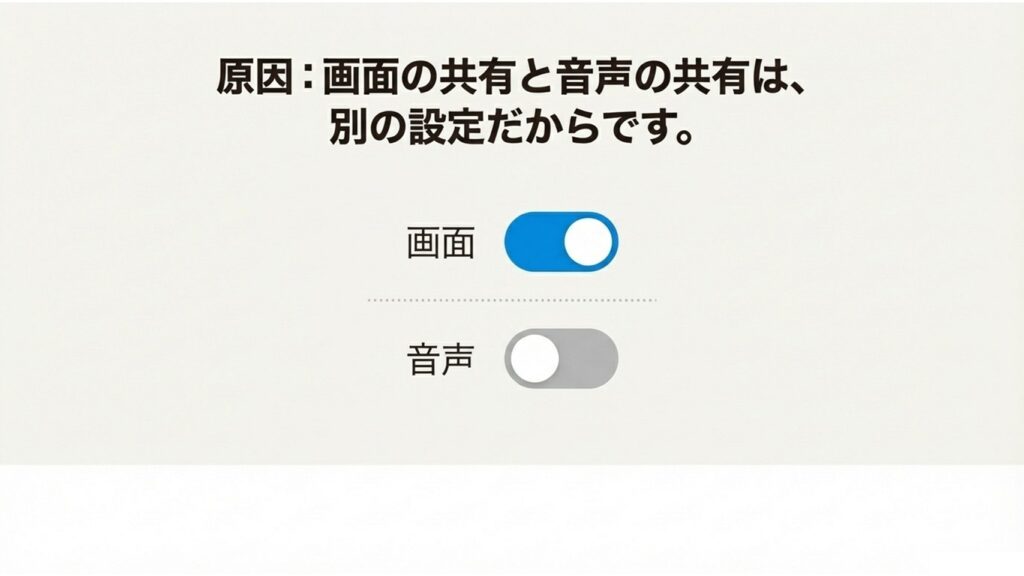
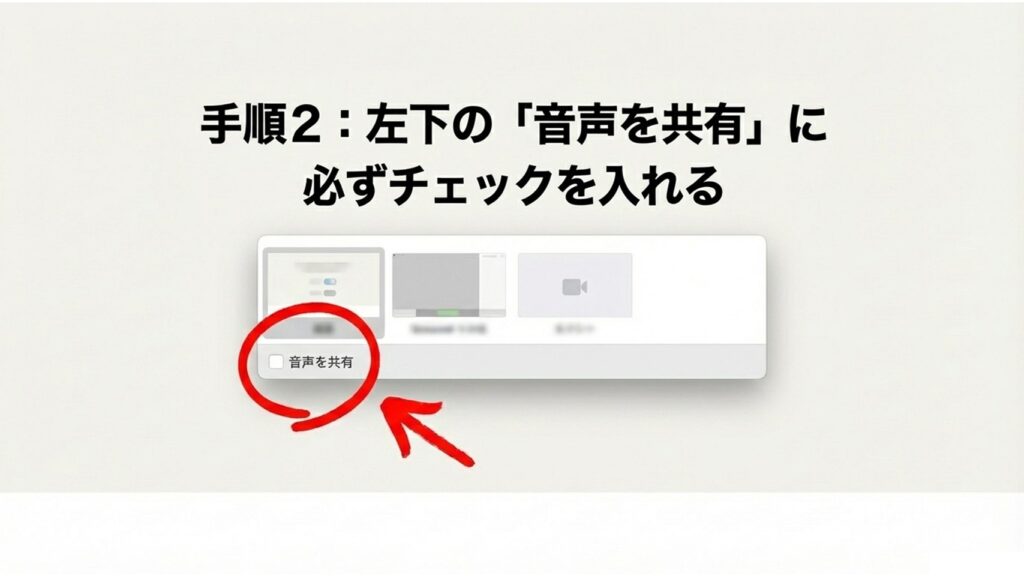
zoomで動画の音声を流そうとして失敗する時のいちばん多い原因は、実は設定のチェック漏れだったりします。zoomは初期設定だと、画面の映像だけを共有して、パソコン内のシステム音は流さないようになっているんですね。
ELMimage
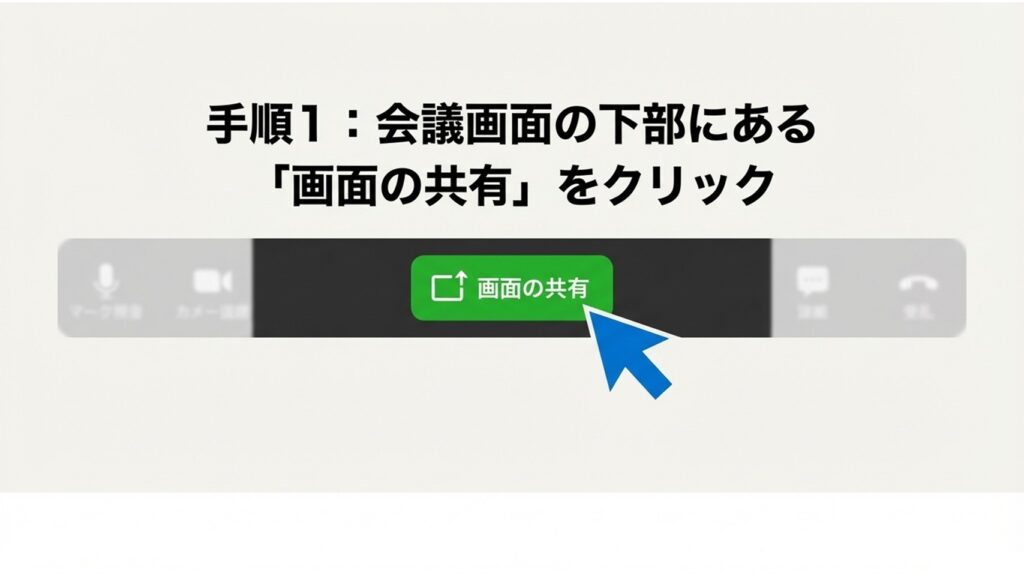
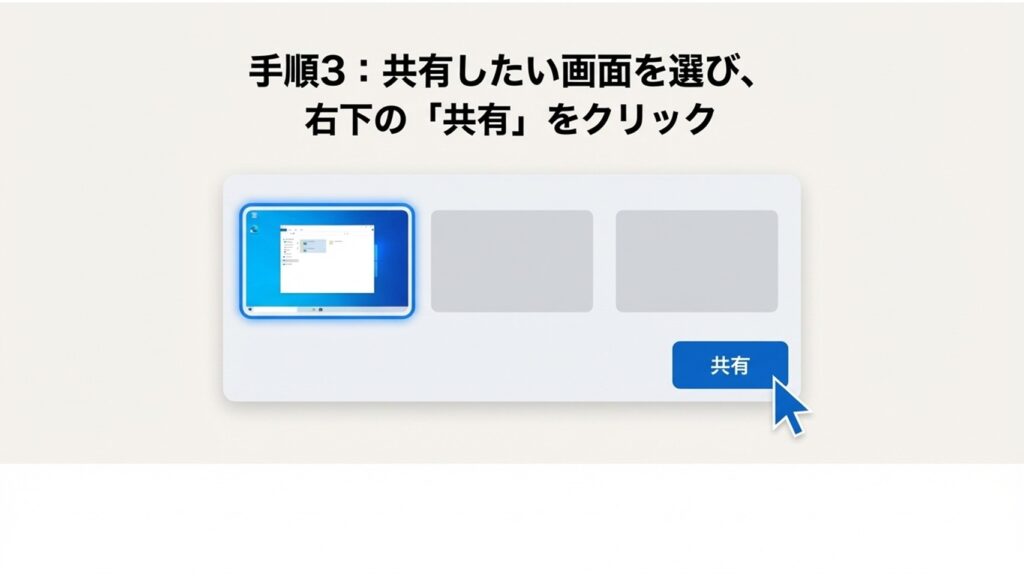
これは、いきなり個人的な通知音が鳴ってしまったりするのを防ぐための、zoomならではの親切な設計みたいです。なので、動画の音を聞かせたい場合は、画面共有のメニューの左下にある「コンピューターの音声を共有」という項目に、自分でチェックを入れる必要があります。
ELMimage
ELMimage
ELMimage
音声を共有する手順のポイント
画面共有を始める前に、必ず左下のチェックボックスを確認するように習慣づけると安心ですね。もし共有を始めてから「音がない!」と気づいたら、画面上のメニューの「詳細」から後追いでオーディオ共有を追加することもできるみたいです。
動画がカクカクする時の直し方
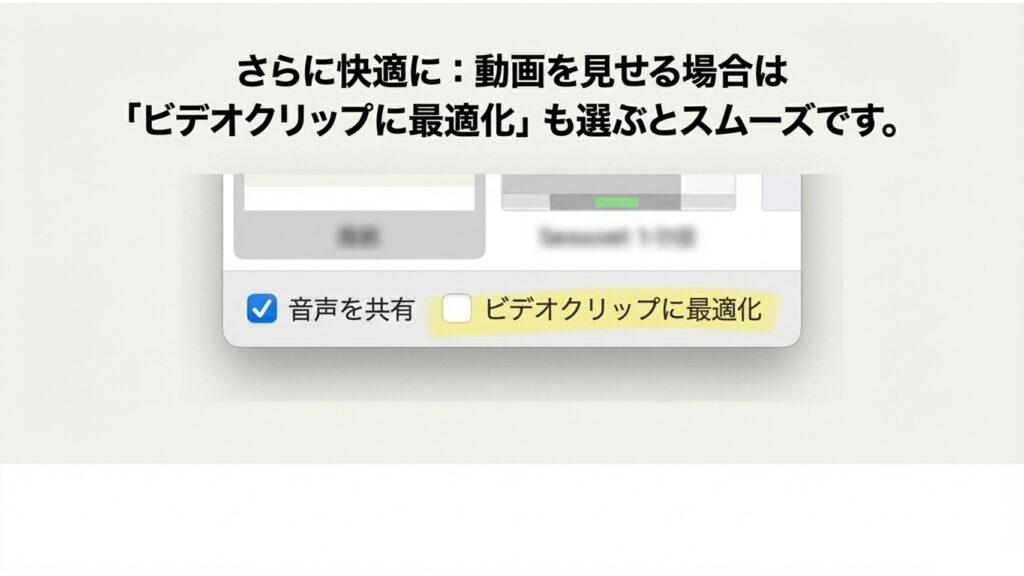
音声は聞こえるようになったけど、今度は動画の動きがカクカクして不自然になることもありますよね。これは、高画質な動画をそのまま配信しようとして、パソコンや回線がいっぱいいっぱいになっているサインかもしれません。
そんな時は、zoomの機能にある「全画面ビデオクリップ用に最適化」という設定をオンにするのがおすすめです。これを設定すると、細かい文字などの鮮明さは少し落ちますが、その分動画の滑らかさを優先して処理してくれるようになります。
ELMimage
最適化モードを使う時の注意点
動画を流し終わった後に、細かい文字が書いてあるスライドなどを共有する場合は、この最適化設定をオフに戻さないと、文字がぼやけて見えにくくなってしまうので気をつけてくださいね。
動作が重い場合の最適化設定
パソコンの動作そのものが重いと感じる場合は、ネットワークの状況やパソコンのスペックが追いついていない可能性があります。特に、1080pを超えるような高解像度の動画を共有すると、zoom側で自動的に画質を下げる処理が入り、それが原因で余計にパソコンが重くなることがあるそうです。
また、もし音楽のレッスンなどで「とにかく音質を良くしたい!」という場合は、通常の音声共有ではなく「高忠実度音楽モード」という設定を使う方法もあります。ただ、これを使う時は回線の太さも必要になってくるので、状況に合わせて使い分けるのが良さそうですね。
Windowsでの解決策
Windowsのパソコンを使っていると、いろんなメーカーの部品が組み合わさっているせいか、オーディオのドライバがうまく動いてくれないことがたまにあります。「設定は合っているはずなのに音が出ない」という場合は、パソコン自体の音量ミキサーの設定を疑ってみてください。
Windowsの「設定」から「システム」、そして「サウンド」と進んで、アプリごとの音量設定でzoomがミュートになっていないか確認してみましょう。また、古いオーディオドライバが原因でトラブルになることもあるので、デバイスマネージャーからドライバを更新してみるのもひとつの手かなと思います。
Mac特有のオーディオ設定
Mac、とくに最近のM1やM2チップなどを積んだモデルだと、セキュリティがすごく厳しくなっています。zoomがパソコンの内部の音を拾うためには、仮想的なオーディオドライバというものを入れる必要があるんですが、これがMacのセキュリティにブロックされてしまうことがあるんですね。
もし音が共有できない時は、Macの「システム設定」から「プライバシーとセキュリティ」を開いて、マイクの権限がzoomにしっかり与えられているか確認してみてください。ここで許可されていないと、zoom側でいくら設定しても音は出ないので注意が必要です。
iPhoneのマイク権限確認
iPhoneやiPadから参加している時も、セキュリティの設定が原因で音が出ないことがあります。スマホはプライバシーをとても大事にしているので、アプリを初めて開いた時にマイクの許可を「いいえ」にしてしまうと、それ以降ずっと音声がブロックされてしまいます。
iPhoneの設定アプリを開いて、下の方にある「zoom」の項目をタップし、マイクのスイッチが緑色(オン)になっているか確認してみてくださいね。
スマホでの音声共有
スマホから画面共有をする時も、単に画面を共有するだけでなく、ブロードキャストの設定でマイクやオーディオの出力先をきちんと確認することが大切です。
Androidの音声共有手順
AndroidのスマホもiPhoneと同じように、アプリの権限設定が厳しくなっています。設定アプリの「プライバシー」や「権限マネージャー」から、zoomがマイクにアクセスできるようになっているか確認しましょう。
また、Androidで画面共有をする際は、共有をスタートしたあとに画面に出てくる「オーディオの共有」というボタンを忘れずにタップする必要があります。これを押し忘れると、映像だけで音は相手に届かないので気をつけてくださいね。
zoom画面共有で動画の音声が聞こえない根本解決
いろいろな設定を見直しても、どうしても解決しないこともありますよね。ここからは、もう少し特殊な状況で、zoom画面共有で動画の音声が聞こえない時の根本的な解決に向けたアプローチを見ていきましょう。
特定の相手だけ無音になる場合
自分が共有している動画の音が、「他の人には聞こえているのに、Aさんだけ聞こえない」といった特定の相手だけのトラブルもよくあります。この場合は、共有している側ではなく、聞いているAさん側の環境に原因があることがほとんどです。
一番多いのは、zoomの会議に入った時に表示される「コンピューターでオーディオに参加」というボタンを押し忘れているケースです。zoomの画面左下のアイコンがマイクの形ではなく、ヘッドホンと矢印のマークになっていたら、オーディオに接続できていない証拠なので、一度クリックして接続し直してもらうように伝えてみてください。
ワイヤレスイヤホンの接続不良
最近はBluetoothのワイヤレスイヤホンを使う方が増えましたが、これが意外とトラブルの元になったりします。パソコンのスピーカーから音を出したいのに、勝手にカバンの中のイヤホンに繋がってしまっていて「音が出ない!」と勘違いしてしまうことも。
また、Bluetoothの仕組み上、マイクを使っている時は高音質な音声データを受信するのが難しくなり、動画の音が急に悪くなったり途切れたりすることがあるそうです。大事な会議の時は、あえて有線のイヤホンを使うようにすると、こうしたトラブルを未然に防げるのでおすすめですよ。
自分だけ聞こえない時はプロへ
パソコンを再起動してみたり、zoomのアプリを最新版にアップデートしたり、一度消して再インストールしても、やっぱり自分だけ音が出ない、共有できないという場合は、システムのもっと深いところでエラーが起きているかもしれません。
ここまでやってダメなら、無理に自分で直そうとせず、会社のITサポート部門に相談したり、zoomの公式サポートに問い合わせてみるのが一番の近道だと思います。数値データや技術的な設定はあくまで一般的な目安ですので、最終的な判断や設定変更は専門家にご相談くださいね。
zoom画面共有で動画の音声が聞こえない時のまとめ

ELMimage
zoom画面共有で動画の音声が聞こえない問題は、共有する時のチェックボタンの押し忘れといった簡単なものから、パソコンのOSのセキュリティ設定、さらにはイヤホンの接続問題まで、いろいろな原因が重なって起こります。
まずは落ち着いて、左下の「音声を共有」をチェックしたか確認し、それでもダメならパソコンやスマホの音量・権限設定を見直してみてくださいね。ちょっとしたことであっさり直ることも多いので、一つずつ原因をつぶしていくのがコツかなと思います。この記事で紹介した設定の手順やシステムの仕様はアップデートで変わることもあるので、正確な情報はzoomの公式サイトもあわせてご確認ください。