オンライン会議が当たり前になった今、Zoomのブラウザ版とアプリ版の違いについて悩んでいる方も多いのではないでしょうか。画面共有でできないことや、スマホからの参加方法、それぞれの機能制限など、ちょっと調べただけでも色々な疑問が出てきますよね。仕事の打ち合わせで相手にアプリのインストールをお願いしていいのか、それともブラウザから手軽に参加してもらうべきか、迷う場面も多いかなと思います。そこで今回は、Zoomのブラウザ版とアプリ版で具体的に何が違うのか、そして状況に合わせてどちらを選ぶべきなのかを分かりやすくまとめてみました。
- アプリ版とブラウザ版の基本的な機能の違いや通信の仕組み
- ブラウザからZoomに参加するための具体的な手順とスマホ利用時の注意点
- 画面共有や録画、バーチャル背景などにおけるブラウザ版の制限事項
- 主催者(ホスト)として設定すべき項目やトラブル時の対処法
ELMimage
Zoomのブラウザ版とアプリ版の違いの基礎知識
まずは、Zoomのブラウザ版とアプリ版の違いについて、基本的な仕組みや参加方法などの基礎知識を解説していきますね。普段なんとなく使っているZoomですが、裏側の仕組みを知っておくと、トラブルが起きたときにも焦らず対応できるようになるかなと思います。
ELMimage
参加方法とスマホの制限
ELMimage
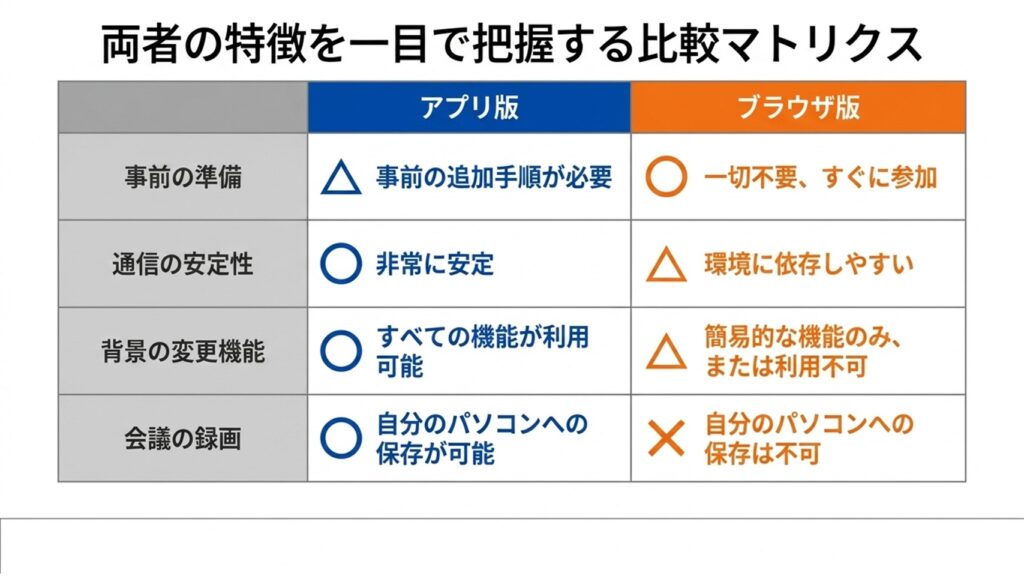
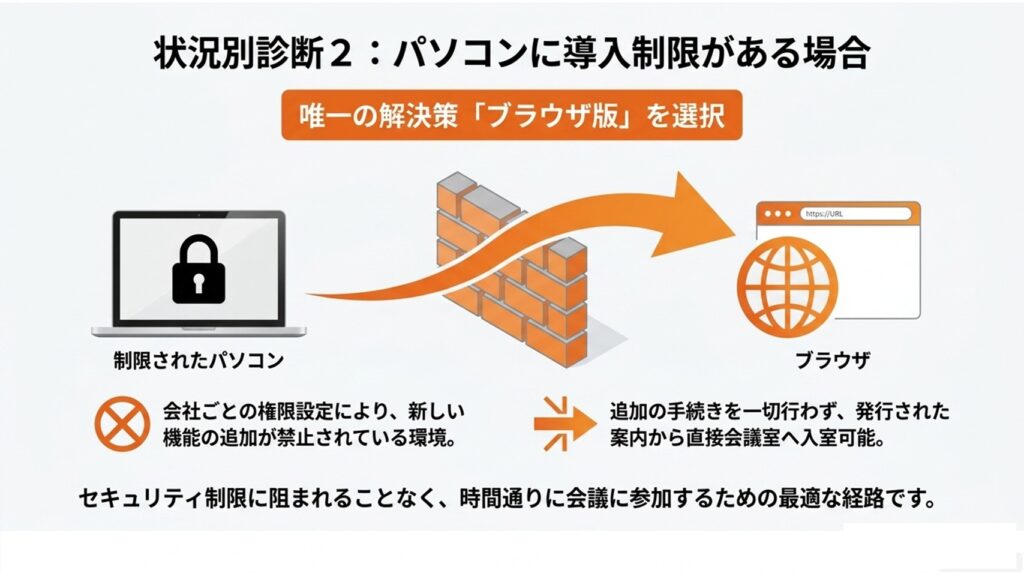
Zoomのミーティングに参加するとき、アプリをインストールしたくない、あるいは会社のPCなどで勝手にソフトを入れられないというケースはよくありますよね。そんなときに便利なのがブラウザ版です。ただ、普通に招待リンクをクリックすると、アプリを立ち上げようとする画面が出てきてしまいます。
ブラウザから参加するには、画面に出てくる「Zoomを開きますか?」というポップアップを一度キャンセルして、画面下部に出てくる「ブラウザから参加する」というリンクをクリックする必要があります。
ただし、この「ブラウザから参加する」リンクが出るかどうかは、会議の主催者(ホスト)の事前設定にかかっています。ホスト側で許可していないと、ブラウザからは参加できない仕組みになっています。
スマホではZoomは基本的にアプリ利用が前提に設計されているため、ブラウザからの参加は実用面で制限が多く、操作性や安定性の面でもおすすめしにくいです。PC版サイトを表示させる方法もありますが、操作しづらさや音声トラブルが起きる可能性があるため、スマホの場合はアプリを使うのが無難です。
音声や接続トラブルの対策
Zoomを使っていると、「相手の声が途切れる」「自分の声が届かない」といったトラブルに遭遇することがありますよね。こんなとき、アプリ版とブラウザ版の違いを知っていると、上手な切り分けができるかもしれません。
例えば、デスクトップアプリを使っているのに音声が途切れる場合でも、環境や設定の相性によってはブラウザ版の方が安定して動作するケースもあります。あくまで一時的な切り分け手段として、別の参加方法を試すのは有効です。
ブラウザ版で「自分の声が相手に聞こえない」「カメラが映らない」という場合は、ブラウザのマイクやカメラの権限設定がブロックされていることが多いです。URLバー横の鍵マークなどから「許可」に変更してみてください。
※ブラウザの権限を「許可」にしてもマイクが使えない場合や、設定画面のどこを触ればいいか分からない場合は、ブラウザ版Zoom特有のマイクトラブルの原因が潜んでいる可能性があります。詳しい解決手順については、以下の記事も参考にしてみてください。
Zoomのブラウザでマイクが使えない時の対処策と原因
通信品質や通信量の比較
ELMimage
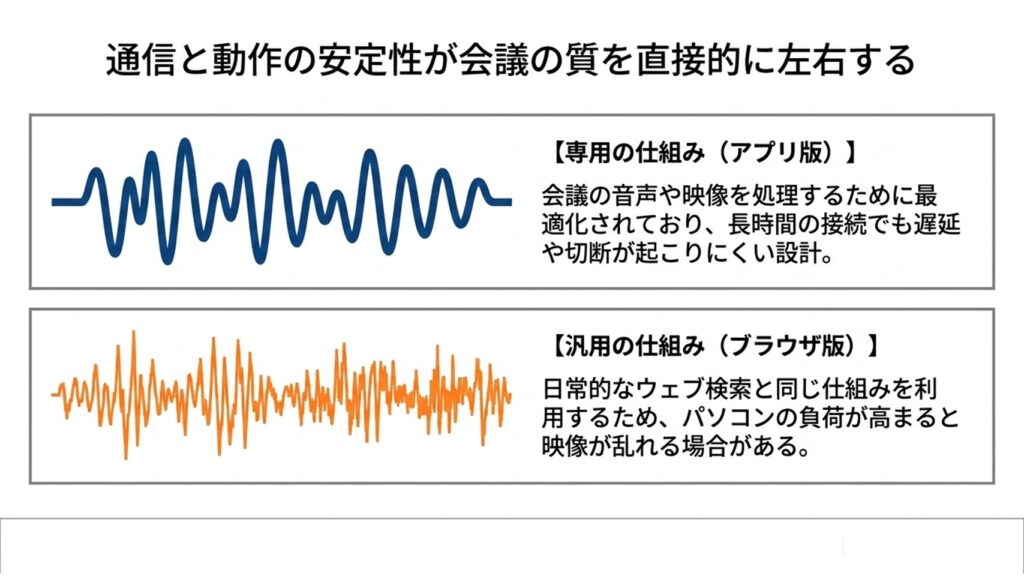
オンライン会議で気になるのが、映像の滑らかさや通信の安定性ですよね。一般的には、通信品質やパフォーマンスはアプリ版の方が安定しやすいとされています。
アプリ版は専用ソフトとして設計されており、PCやスマホのリソースをより効率的に活用できるよう最適化されています。そのため、ネットワーク環境が不安定な場合でも比較的安定した動作が期待できます。
一方、ブラウザ版も近年は性能が向上しており、ハードウェアアクセラレーションなどを活用することで一定のパフォーマンスは出せますが、総合的にはアプリ版の方が安定しやすい傾向があります。
ホストの設定と参加者権限
自分が会議のホスト(主催者)になる場合、参加者にアプリ版を使ってもらうか、ブラウザ版でもOKにするかは、事前の設定次第です。
ブラウザから参加してもらいたい場合は、Zoomのウェブポータルで「『ブラウザから参加する』リンクを表示します」という設定をオンにしておく必要があります。これを忘れると、参加者はアプリのインストールを求められる形になります。
エンドツーエンド暗号化(E2EE)を有効にした場合、現時点ではブラウザ版から参加できないケースがあります。設定は用途に応じて調整しましょう。
Zoomのブラウザ版とアプリ版の違いと機能制限
ここからは、Zoomのブラウザ版とアプリ版の違いから生じる、具体的な機能制限について解説していきます。会議の進行役やプレゼンを行う方はチェックしておきましょう。
画面共有でできないこと
画面共有はブラウザ版でも基本的に利用できますが、機能にはいくつか制限があります。
特に「パソコンから流れる音声のみを高品質で共有する機能」は、ブラウザ版では制限が多く、安定して使うにはアプリ版が必要になるケースが多いです。
また、PowerPointを背景として使う高度なプレゼン機能などは、アプリ版専用機能となっています。
※アプリ版を使えば、単に画面を映すだけでなく、自分の手元にだけカンペ(ノート)を表示させるPowerPointの「発表者ツール」と連動したスマートな画面共有が可能になります。プレゼンを成功させるための具体的な共有手順については、こちらの記事をご参照ください。
Zoomの画面共有でパワーポイントの発表者ツールを見せない方法
レコーディングと録画機能
録画機能にも違いがあります。
アプリ版ではクラウド保存とローカル保存の両方が選べますが、ブラウザ版では基本的にクラウド録画のみ対応です(録画自体もホストの設定に依存します)。
バーチャル背景の設定制限
バーチャル背景もブラウザ版では制限があります。
ブラウザ版では環境によってはバーチャル背景が利用できない場合があります。特に処理性能が低い場合、機能自体が表示されないこともあります。
また、動画背景やアバター機能などの高度な機能はアプリ版限定です。
ブレイクアウトルーム機能
現在はブラウザ版でもブレイクアウトルームへの参加は可能です。
ただし、ホストとしての細かい管理操作はアプリ版の方が使いやすく設計されています。また、ローカル録画が必要な場合はアプリ版が必須です。
ホワイトボード機能の活用
Zoomのホワイトボード機能はブラウザ版でも利用可能です。
ただし、Zoom Appsなどの拡張機能は基本的にアプリ版での利用が前提となっています。外部ツール連携を行う場合はアプリ版が適しています。
まとめ:Zoomのブラウザ版とアプリ版の違い
ELMimage
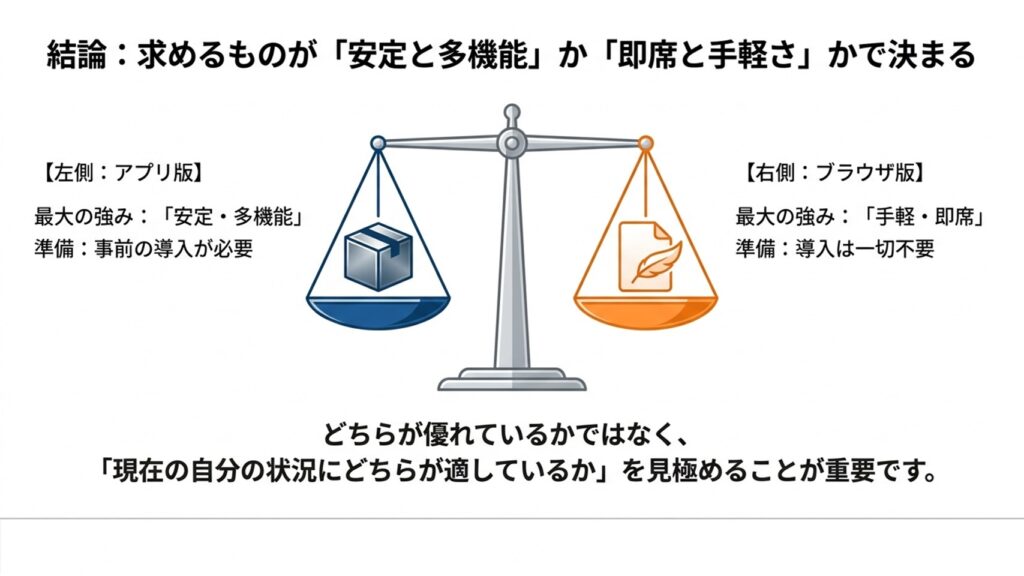
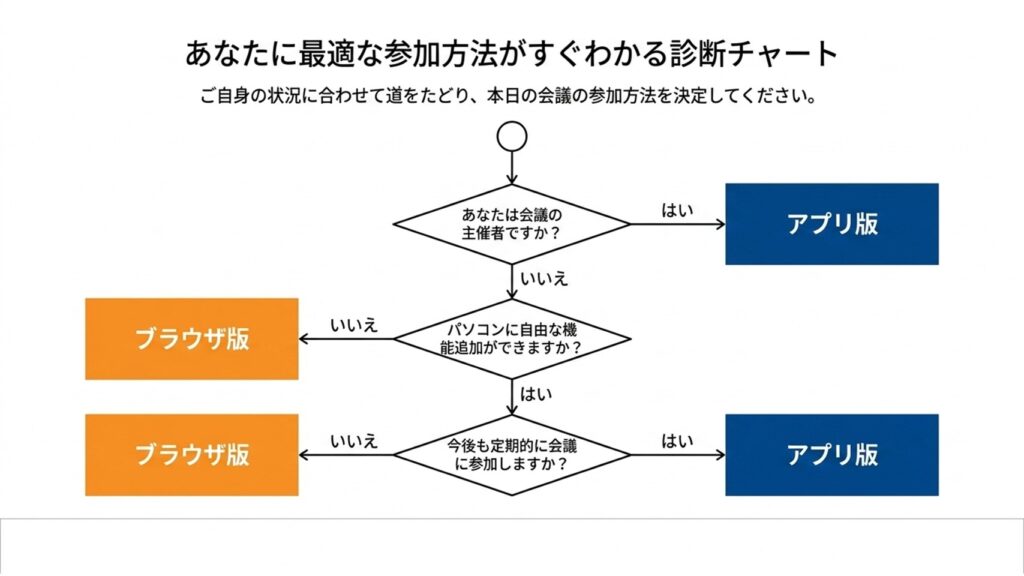
ここまでの内容をまとめると、ブラウザ版は手軽に参加できる一方で、機能や安定性の面ではアプリ版が優れています。
- 参加のみならブラウザ版でも対応可能
- 高度な機能や安定性を求めるならアプリ版が適している
- スマホではアプリ利用が前提
- トラブル時は別の参加方法を試すのも有効
なお、Zoomの仕様はアップデートにより変更されることがあります。本記事の内容は一般的な傾向として参考にしつつ、最新情報は公式サイトで確認することをおすすめします。
環境に応じてブラウザ版とアプリ版を使い分け、快適なオンラインミーティングを実現していきましょう。