会議やホームシアターの準備中、いざプロジェクターにパソコンの画面が映らないとなると、本当に焦ってしまいますよね。私自身、業務でよく配線をするのですが、HDMIケーブルを繋いでも信号なしと表示されたり、Windows10やMacで映像が出なかったりして、どこに原因があるのかわからず戸惑った経験が何度もあります。設定を色々と見直しても映らない時って、一体何から確認すればいいのか迷ってしまうのではないかなと思います。この記事では、プロジェクターにパソコンの画面が映らない原因と、その解決に向けた具体的な方法を順番に解説していきますね。順を追ってチェックしていけば、きっと解決の糸口が見つかるはずです。
- ケーブルや変換アダプタなど物理的な接続問題の確認ポイント
- WindowsやMacのOS別の正しいディスプレイ設定手順
- 解像度の不整合や著作権保護による画面暗転のメカニズム
- ランプの異常点滅などハードウェア起因のトラブル対処法
プロジェクターとパソコンの画面が映らない原因
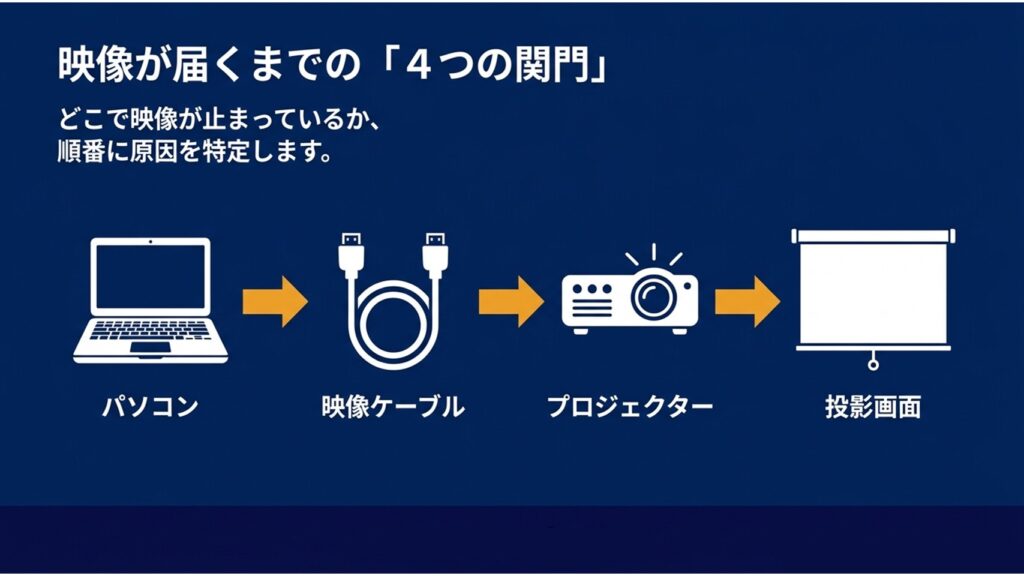
プロジェクターに映像が投影されない原因は、ケーブルの物理的な問題からパソコン内部の設定まで、いくつかの段階に分かれています。まずは、どこで信号が途切れているのか、よくある代表的な原因を一つずつ見ていきましょう。
storydynastyimage
HDMI接続で認識しない時の物理的要因
storydynastyimage
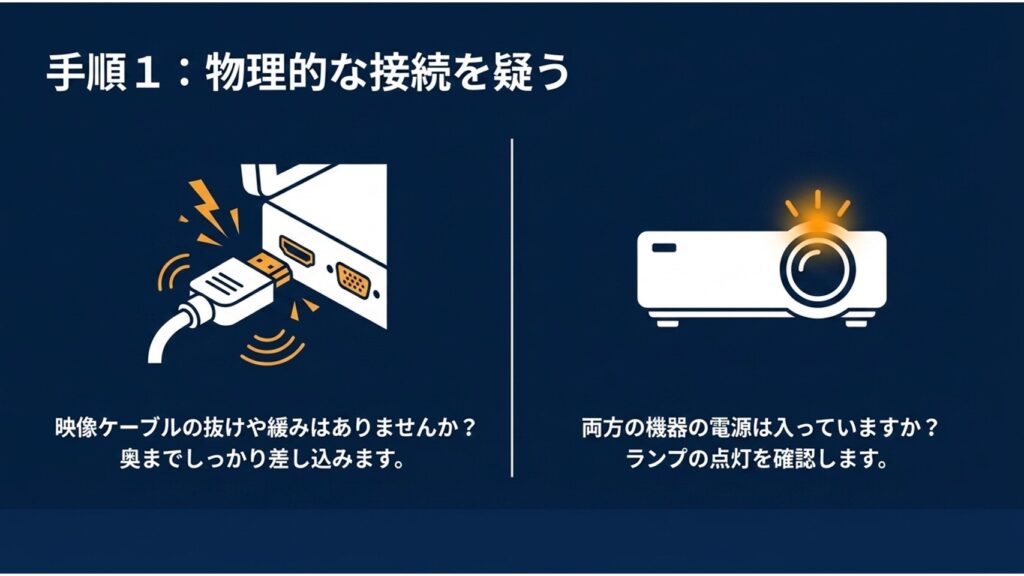
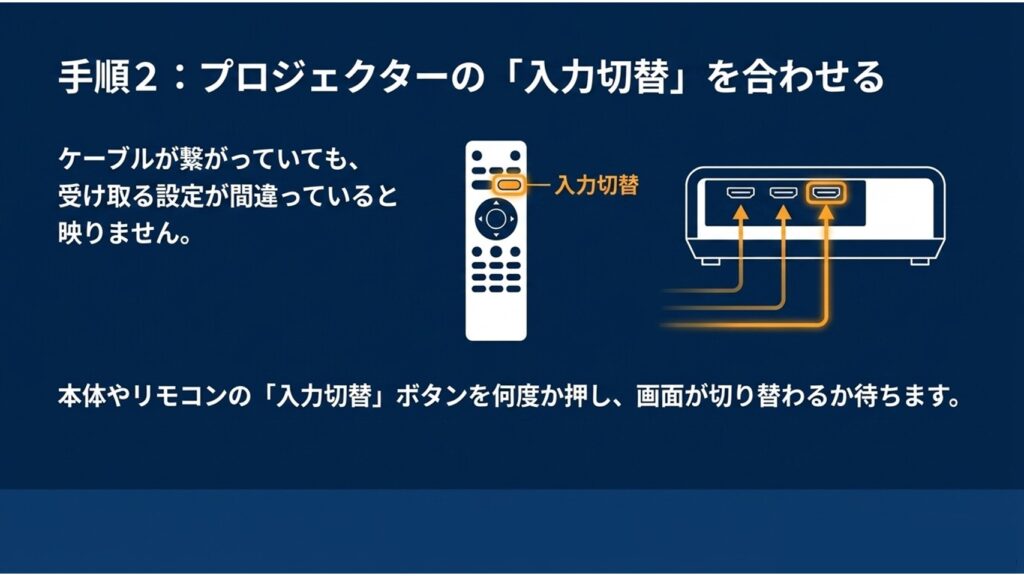
映像トラブルで一番多いのが、実はケーブルや変換アダプタといった物理的な接続の不具合です。デジタル信号は少しでも伝送に問題があると、画面が完全に真っ暗になってしまいます。
特にプロジェクターを天井に吊るしたりして長いHDMIケーブルを使っている場合、ケーブルの品質や規格によっては信号が不安定になり、プロジェクター側で映像として認識できないことがあります。また、ケーブルを抜き差しするうちに内部で断線してしまっているケースも見られます。
USB Type-C変換アダプタの落とし穴
最近の薄型ノートパソコンでは、HDMI端子がなくてUSB Type-C端子から変換アダプタを使っている方も多いですよね。でも、すべてのType-C端子が映像出力(DisplayPort Alternate Mode)に対応しているわけではありません。充電専用のポートに挿しても映像は出力されないため、ここも要チェックポイントです。
Wi-Fiや無線で突然映らなくなる理由
最近はワイヤレスで画面を飛ばせるプロジェクターも増えましたが、無線接続はトラブルも起こりやすい印象です。パソコンとプロジェクターが相互に認識しない時、一番疑うべきなのはネットワーク設定や接続状態の不一致です。
例えば、異なるSSIDに接続されていたり、ルーターの設定(AP隔離など)によっては、同じWi-Fi環境でも機器同士が通信できない場合があります。また、プロジェクター側が特定の周波数帯のみに対応しているケースもあるため、接続環境の確認が重要です。
手っ取り早く機器の故障かネットワーク設定の問題かを切り分けるなら、スマートフォンのテザリング機能を使う方法も有効です。スマホの回線にパソコンとプロジェクターの両方を繋いで改善する場合はネットワーク設定の影響が疑われますが、すべてのケースで完全に切り分けできるわけではない点には注意してください。
Windowsでデスクトップしか映らない時
ELMimage
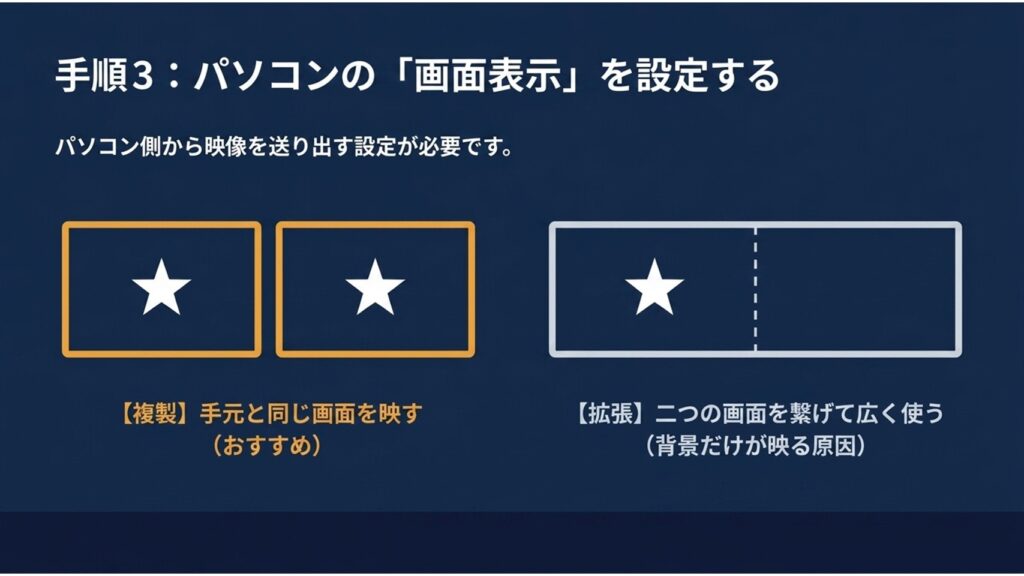
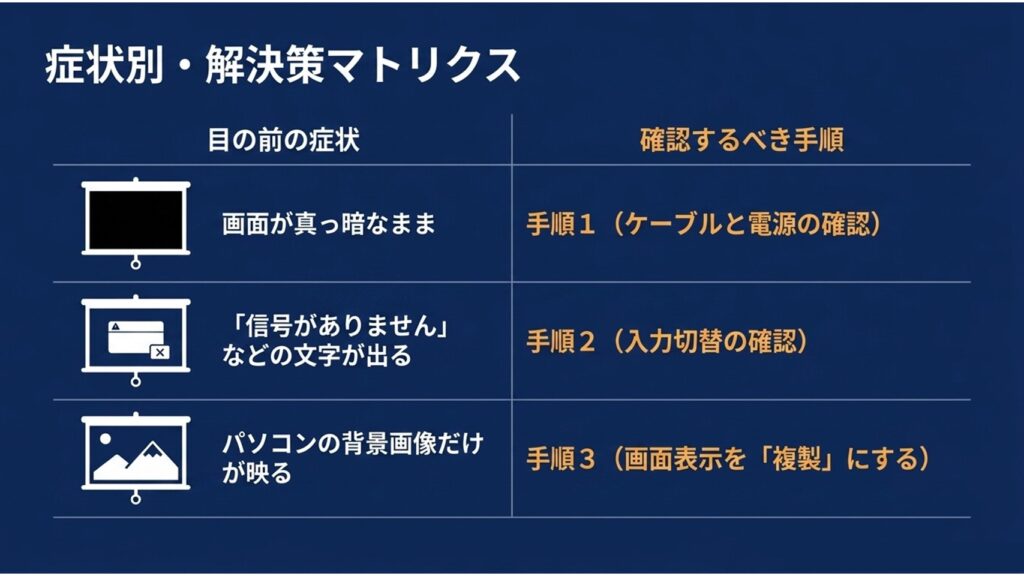
Windowsのパソコンを繋いだ時、「プロジェクターに背景の壁紙しか映らなくて、アイコンや開いている画面が見えない!」と焦ったことはありませんか?これは故障ではなく、Windowsの投影モードが「拡張」になっているために起こる現象です。
画面をコピーして映す方法
手元のパソコンと全く同じ画面をプロジェクターに出したい時は、キーボードの「Windowsキー + P」を同時に押してみてください。画面の右側にメニューが出てくるので、そこで「複製」を選べば解決します。
Macで映像は出るが音が出ない時の対処法
MacBookなどを繋いだ時の特有のトラブルとして、映像は綺麗に出ているのに「プロジェクターから音が出ない」という現象があります。HDMIケーブルは映像と音声を一緒に送れますが、Mac側の設定で出力先が内蔵スピーカーのままになっていることが原因です。
この場合は、画面左上のAppleメニューから「システム設定」を開き、「サウンド」の「出力」タブを確認してみてください。そこで出力先を「HDMI」や「接続しているプロジェクターの名前」に変更すれば、音声も出力されるようになります。
※また、音だけでなく「そもそもMacの映像自体がプロジェクターに映らない」「信号が認識されない」という場合は、Mac特有の設定やセキュリティが原因である可能性が高いです。詳しい原因と対処手順については以下の記事も参考にしてみてください。
Macでプロジェクターが映らない原因【会議・現場向け】
PowerPointの発表者ツールと設定
パソコンの基本設定は完璧なのに、いざPowerPointでスライドショーを始めた瞬間に画面がおかしくなることがあります。これは、PowerPointに備わっている「発表者ツール」が、自動的に画面設定を上書きすることがあるためです。
手元にはノート画面、プロジェクターにはスライドを映す便利な機能ですが、設定が意図と異なると表示先が入れ替わることがあります。スライドショーを始める前に、メニューの「表示設定」からモニターの割り当てが正しくなっているか確認しておくと安心です。
※「プロジェクター側に自分のカンペ(発表者ツール)が映ってしまって焦った!」という場合の、素早い直し方や正しい画面設定のやり方については、以下の記事で詳しく解説しています。
パワーポイントの発表者ツールがプロジェクターに映る時の直し方
プロジェクターでパソコン画面が映らない時の解決策
ここからは、物理的な接続や基本的な設定を見直しても解決しない場合の、少し踏み込んだ解決策やトラブルシューティングについて解説していきます。落ち着いて試してみてください。
ELMimage
信号なし表示と解像度やEDIDの不整合
ELMimage
プロジェクターに「信号なし」や「対応外の信号(Out of Range)」と表示されてしまう場合、パソコンから送られている映像の解像度が高すぎる可能性があります。
通常は機器同士が通信して最適な解像度を自動で合わせてくれますが、古いプロジェクターや、分配器・切替器・ドッキングステーションなどを経由している場合、この通信(EDID)が正しく行われないことがあります。
解決策としては、パソコン側の「ディスプレイ設定」から、画面の解像度を一旦「1024×768」などの低い数値に手動で下げてみてください。映像が表示されたら、そこから徐々に最適な解像度に調整していくのが確実です。
グラフィックドライバの更新による復旧
解像度の変更がうまくいかない、あるいは画面が点滅して安定しない場合は、パソコンの映像出力を制御しているグラフィックドライバの不具合が原因の可能性があります。
NVIDIAやAMDなどのグラフィックボードを搭載しているパソコンでは、公式サイトから最新のドライバをインストールすることで改善することがあります。安定性を重視する場合は、用途に応じたドライバを選択するのも有効です。
HDCPや著作権保護で動画が暗転する時
「デスクトップ画面や資料は映るのに、動画配信サービスを再生した途端に表示がおかしくなる」という場合があります。これはプロジェクターの故障ではなく、HDCPという著作権保護機能が関係しています。
接続しているケーブルや変換アダプタがこの規格に対応していない場合、映像が黒画面になったり、エラー表示になることがあります。
特に非純正の変換アダプタを使用している場合に起こりやすい傾向があります。動画配信サービスを利用する場合は、対応規格を満たした機器を使用することが重要です。
ランプ異常点滅時のハードウェアリセット
パソコン側の設定を見直しても改善しない場合は、プロジェクター本体の状態も確認しましょう。本体の「WARNING」や「LAMP」ランプが点滅している場合は、ハードウェアの異常を示している可能性があります。
フィルターの詰まりやランプの寿命などにより、安全装置が働いて映像出力が停止することがあります。
storydynastyimage
完全放電のすすめ
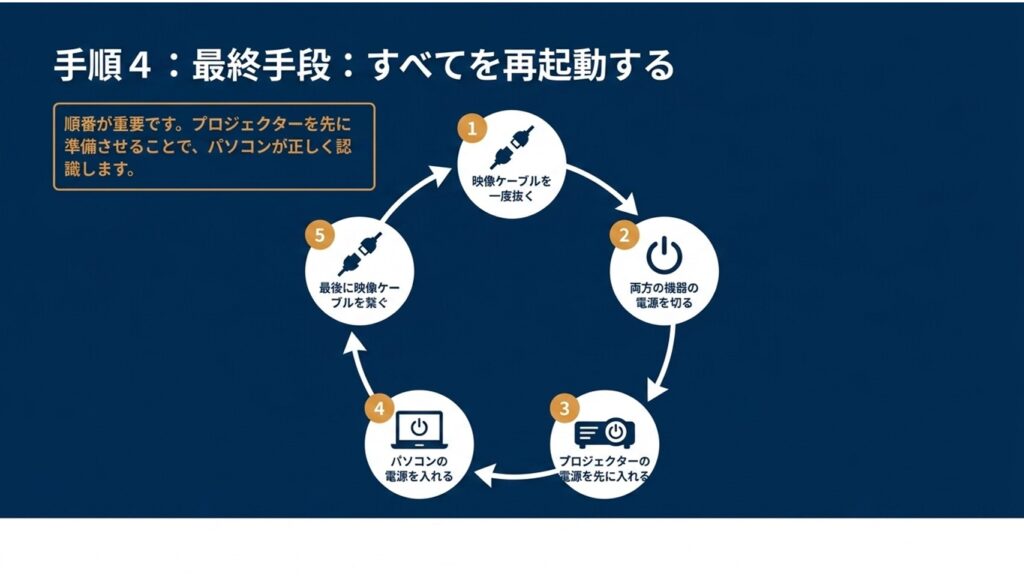
一部の機種では、電源を切ってコンセントを抜き、数分〜10分程度放置することで内部状態がリセットされ、改善する場合があります。
※注意:異常な発熱や異音がある場合は無理に使用せず、メーカーのサポートへ相談してください。ランプ交換や清掃についても、必ず公式情報に従うようにしましょう。
プロジェクターのパソコン画面が映らない問題の総括
いかがでしたでしょうか。プロジェクターとパソコンの画面が映らないトラブルは、ケーブルの接続から設定、機器仕様までさまざまな要因が関係しています。
トラブル時は、まず物理的な接続を確認し、その後設定や機器状態を順にチェックしていくことが重要です。この記事が、快適な映像環境づくりの参考になれば幸いです。最後まで読んでいただき、ありがとうございました。